Collega Seedr a Jellyfin tramite WebDAV (passo dopo passo)
Jellyfin è la risposta open-source a Plex: scansiona i tuoi media, costruisce una libreria con poster e metadata e li trasmette in streaming a qualsiasi dispositivo sulla tua rete. Puntalo a un mount Seedr e avrai un server multimediale privato supportato da cloud storage — nessun NAS locale, nessun file sui tuoi dischi.
Questa guida utilizza WebDAV perché è il percorso più affidabile ed è integrato sia in Windows che in macOS. RaiDrive è l'aiuto che lo fa comportare come una vera lettera di unità per la lettura da parte di Jellyfin.
Cosa ottieni
- La tua libreria Seedr appare come una libreria Jellyfin con poster, descrizioni e sottotitoli.
- Riproduzione su qualsiasi client Jellyfin: app TV, telefoni, browser, Roku, Fire TV, Kodi.
- Nessun file copiato sul tuo server. Jellyfin legge direttamente dal cloud su richiesta.
- Sottotitoli, tracce audio multilingue e marcatori di capitolo, gestiti da Jellyfin come qualsiasi altra libreria.
Cosa ti serve
- Un piano Seedr Master. La lettura/scrittura WebDAV richiede il piano Master o superiore.
- Una macchina per eseguire Jellyfin: Windows, macOS, Linux o Docker. Qualsiasi versione degli ultimi 12 mesi.
- RaiDrive (il livello gratuito è sufficiente) sulla stessa macchina, se sei su Windows. Su macOS/Linux puoi usare il mount WebDAV nativo o rclone mount invece.
- La tua email e password Seedr (non un login solo Facebook — imposta prima un'email tramite il supporto se usi Facebook).
Configurazione, passo dopo passo
Parte 1 — Montare Seedr come unità locale
Windows con RaiDrive
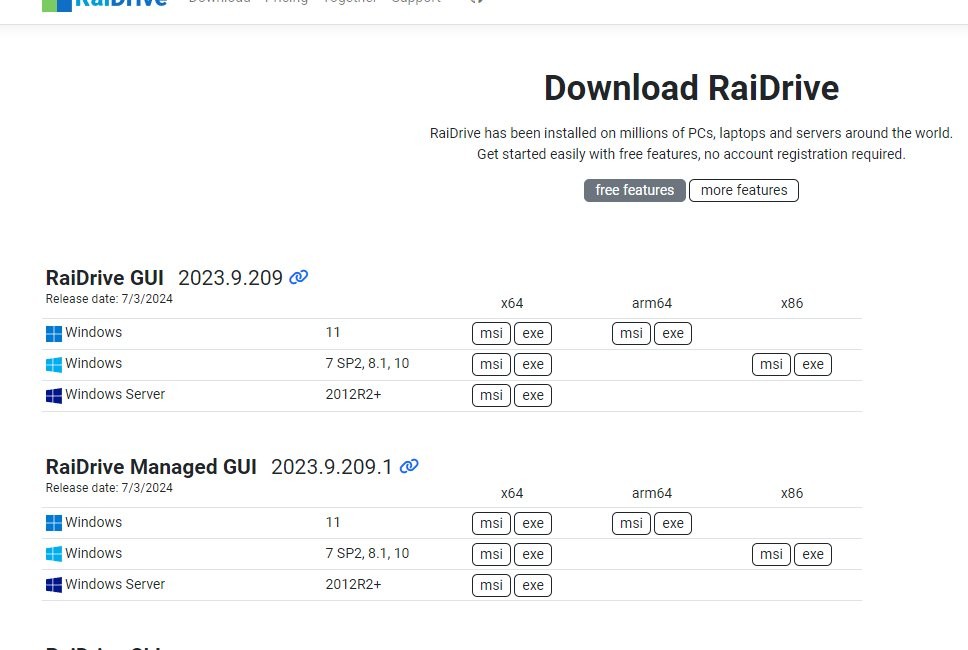
- Installa RaiDrive. Avvialo.
- Clicca su Aggiungi (in alto a sinistra).
- Scegli NAS → WebDAV.
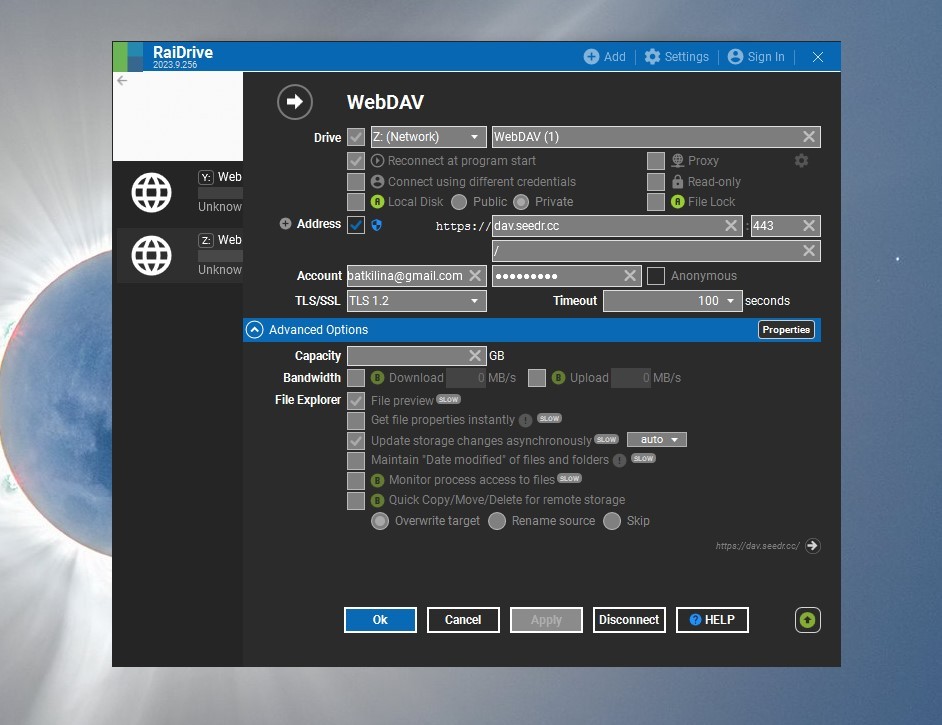
- Compila: - Indirizzo: dav.seedr.cc - Porta: 443 - Percorso: lascia vuoto - HTTPS: attivo (richiesto) - Lettera unità: scegli una qualsiasi libera. Z: è la convenzione. - Account / Password: le tue credenziali Seedr
- Clicca su Connetti. RaiDrive monta l'unità. Apri Questo PC — Z: ora mostra le tue cartelle Seedr.
Nativo macOS
- Finder → Vai → Connetti al server (Cmd+K).
- Indirizzo server: https://dav.seedr.cc.
- Inserisci email e password di Seedr.
- Il mount appare sotto Posizioni.
Linux con rclone
- rclone config → n per un nuovo remoto, digita webdav.
- URL https://dav.seedr.cc, vendor other, utente e password sono le tue credenziali Seedr.
- Monta con rclone mount seedr: /mnt/seedr --vfs-cache-mode writes.
Parte 2 — Aggiungi il mount a Jellyfin
- Apri la dashboard di Jellyfin nel tuo browser.
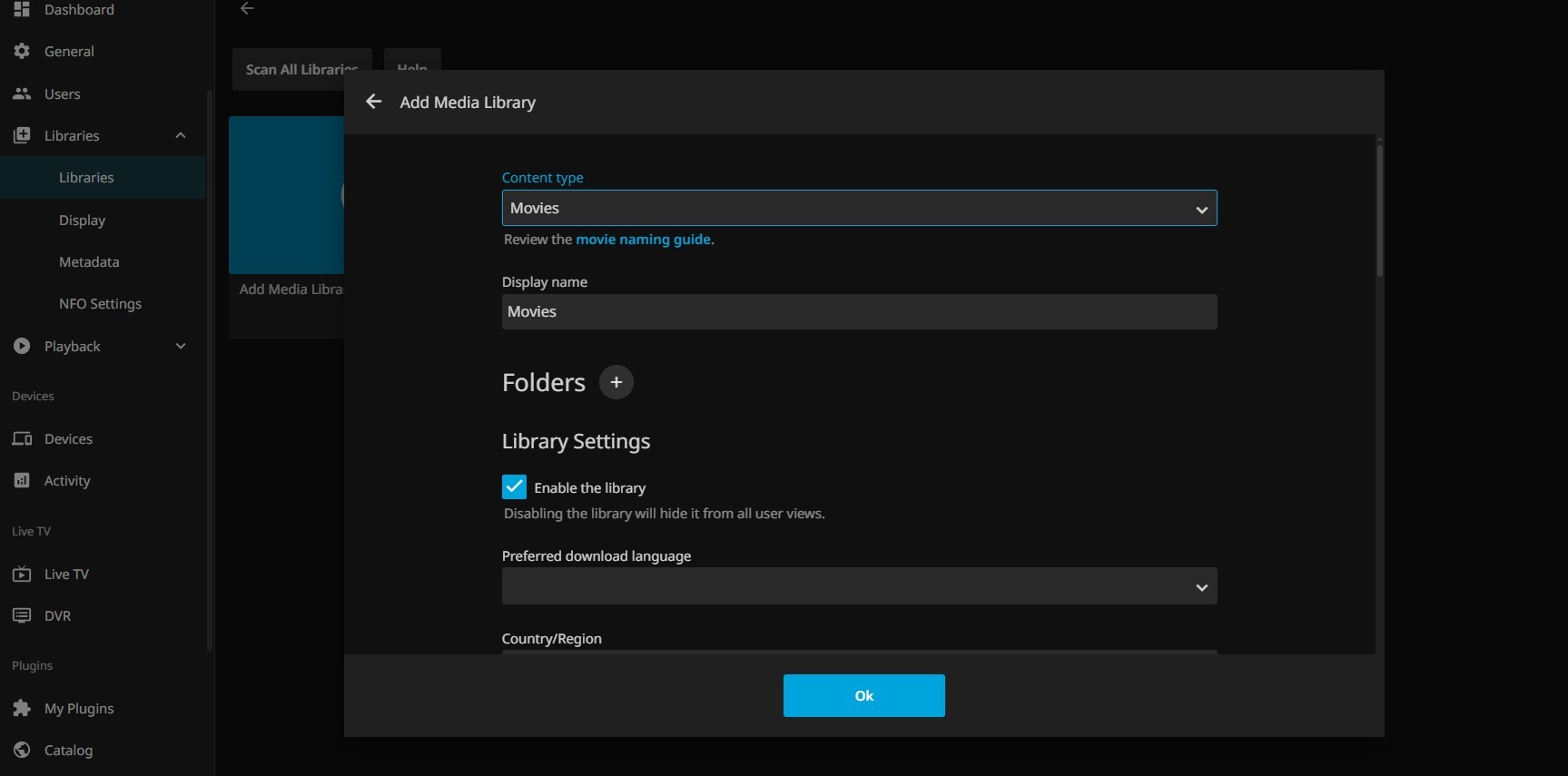
- Vai a Librerie → Aggiungi Libreria Multimediale.
- Scegli il tipo di contenuto (Film, Serie TV, Musica, ecc.).
- Dai un nome alla libreria (es. Seedr Movies).
- Clicca + accanto a Cartelle e naviga fino al tuo mount: Z:\ su Windows, /Volumes/dav.seedr.cc/ su macOS, /mnt/seedr su Linux.
- Lascia gli scraper di metadati alle impostazioni predefinite per un primo passaggio.
- Clicca Ok → Salva.
Jellyfin avvia una scansione. La prima scansione richiede circa cinque minuti ogni cento elementi; le scansioni successive sono incrementali.
Risoluzione dei problemi
- Jellyfin registra "Accesso al percorso negato". L'account di servizio di Jellyfin non può vedere il mount WebDAV. Su Windows, RaiDrive monta per utente per impostazione predefinita — cambia il servizio Jellyfin per eseguirlo come il tuo utente (Servizi → Jellyfin → scheda Accesso), oppure monta l'unità a livello di sistema nelle impostazioni di RaiDrive.
- "Percorso non trovato" durante la scansione della libreria. La lettera dell'unità non è persistente tra i riavvii. In RaiDrive, spunta Monta automaticamente all'avvio di Windows per la voce Seedr.
- La scansione della libreria dura per sempre, non finisce mai. Troppi elementi in una singola cartella. Seedr si adatta bene; lo scanner di Jellyfin rallenta su cartelle piatte con più di 1000 file. Dividi i tuoi media in sottocartelle (Film/A-M/, Film/N-Z/).
- La riproduzione si blocca e si interrompe. Di solito un problema di transcodifica sull'host Jellyfin: una CPU debole che cerca di convertire H.265 10-bit per un Chromecast. Controlla Riproduzione → Dashboard in Jellyfin: se la transcodifica è attiva, sei limitato dalla CPU, non da Seedr. Abilita l'accelerazione hardware, o la riproduzione diretta su un client capace.
- Casuale "connessione persa" durante la riproduzione. La tua sessione WebDAV è caduta. RaiDrive e rclone si riconnettono entrambi automaticamente; se succede spesso, controlla Avanzate → Mantieni attivo in RaiDrive (abilita) e assicurati che il tuo router di casa non stia terminando le connessioni TCP inattive.
- Il 4K viene riprodotto bene sul browser del server ma scatta su una TV. Questa è di nuovo la transcodifica. Assicurati che il client possa riprodurre direttamente il tuo codec, o codifica una copia a 1080p.
Cosa funziona bene e cosa no
Funziona bene:
- Riproduzione 1080p su client Jellyfin moderni con riproduzione diretta.
- Locandine, sottotitoli, audio multilingue.
- Un mount, molti lettori: lo stesso mount Seedr può supportare Jellyfin, Plex, Kodi e Infuse sui tuoi dispositivi contemporaneamente.
- Visione privata — Seedr recupera i file per tuo conto, Jellyfin riproduce tramite HTTPS.
Limiti noti:
- Il 4K H.265 richiede un client in grado di riprodurre direttamente. La transcodifica 4K su un mini-PC lo farà fondere.
- Prestazioni di scansione dipende dalla CPU e dal disco dell'host di Jellyfin, non da Seedr.
- Livello gratuito di RaiDrive ha un limite di conteggio delle connessioni; se gestisci decine di librerie, il livello a pagamento o rclone ne vale la pena.
- Riproduzione offline è una funzionalità del client Jellyfin, non di Seedr. Funziona solo sui client che supportano la sincronizzazione.
Riepilogo
Un mount, un'aggiunta alla libreria, e il tuo cloud Seedr diventa il tuo backend Jellyfin. Nessuno storage locale, nessun NAS, nessuna sincronizzazione.
Sblocca WebDAV con Seedr Master
Questo articolo ti è stato utile?
Articolì Correlàti

Come aprire foto HEIC online su Windows, Android o qualsiasi browser
Apri le foto HEIC dell'iPhone da qualsiasi dispositivo nel visualizzatore cloud di Seedr — nessuna conversione, nessun codec, nessuna app aggiuntiva — e tienile organizzate insieme agli altri tuoi file.

Collega Seedr a Infuse (iOS, tvOS, macOS)
Scopri come collegare facilmente il tuo account Seedr all'app Infuse usando WebDAV o FTP. Visualizza contenuti multimediali 4K direttamente sulla tua Apple TV o dispositivo iOS senza salvare.

Tre modi per aggiungere link e file in Seedr V2
Scopri come usare il pulsante Link di Seedr V2 per aggiungere link multimediali, scansionare pagine web, caricare file dal tuo dispositivo e condividere su Seedr tramite PWA o estensioni del browser.