Tre modi per aggiungere link e file in Seedr V2

Seedr V2 ricostruisce il flusso di aggiunta al cloud attorno a un solo pulsante e un solo incolla.
Puoi aggiungere un link, scansionare una pagina web per i download, caricare un file locale o condividere direttamente dal tuo telefono — tutto senza cambiare scheda.
Perché abbiamo cambiato il flusso di aggiunta
In V1, aggiungere contenuti significava scegliere l'input giusto: campo link, area di caricamento o fetch-from-link.
Gli utenti spesso incollavano in quello sbagliato e ricevevano un errore.
Su mobile, condividere un link significava copiare, cambiare scheda, accedere, incollare.
- V2 raggruppa tutto questo in un unico punto di ingresso che capisce cosa gli hai dato.Un link a un file, una pagina web o un file locale — lo stesso pulsante gestisce tutto.
- Cosa c'è di nuovoUn pulsante, quattro input:
- Link diretto al file — il testo incollato va direttamente alla coda.
- Link a pagina web — Seedr scansiona la pagina e mostra un popup con ogni file scaricabile che trova.
File locale — apre un selettore;Seedr gestisce il trasferimento.
Condiviso dal sistema
— se Seedr è installato come PWA, appare nel menu di condivisione del tuo sistema operativo.
- Prima di V2, ognuno di questi si trovava in un luogo diverso.
- Il campo link era separato dall'area di caricamento, e la scansione dei link si trovava dietro un'azione "Fetch from link".Ora tutti partono dalla stessa icona "Link".Come usarlo oggi
- Incolla un link manualmente
Apri la dashboard di Seedr V2.
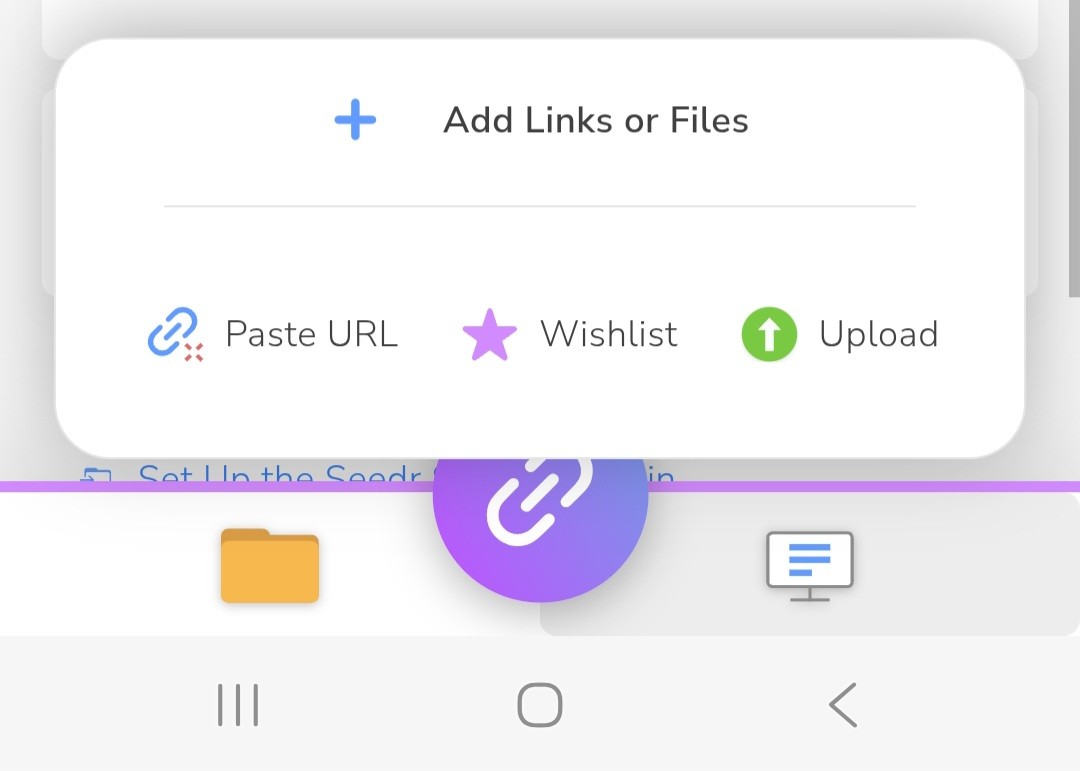
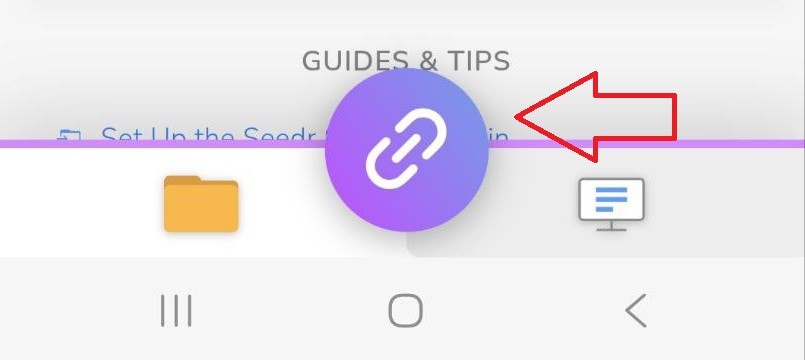
Tocca l'icona "Link" in basso al centro dello schermo.
- Incolla il tuo link nel campo.Se è un link diretto a un file, riceverai un toast di conferma e l'attività inizierà.Se è una normale pagina web, Seedr scansiona per URL scaricabili e li mostra in un popup.
- Scegli i file che desideri e verranno messi in coda.Carica dal tuo dispositivoTocca l'icona "Link".
- Scegli "Carica dal dispositivo" nel menu.
Scegli un file dal tuo telefono o computer.
Mantieni la pagina aperta mentre il trasferimento è in corso.
Un aggiornamento di solito risolve eventuali blocchi.
- Condividi su Seedr tramite PWA
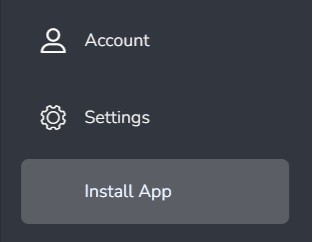
- Installa prima:Apri il menu in-app.(in alto a sinistra su mobile, in alto a destra su desktop).
Seleziona "Installa App".
- Dopo l'installazione, Seedr appare nel foglio di condivisione del tuo sistema.Mobile: tieni premuto qualsiasi link, tocca "Condividi", scegli "Seedr". L'attività viene messa in coda in background.
- Desktop: clicca su un link. Il tuo browser ti chiederà con quale app aprirlo — scegli Seedr e spunta "Consenti sempre" se vuoi saltare il prompt la prossima volta.
Usa l'estensione del browser
Se preferisci non installare la PWA, funzionano anche le estensioni di Chrome e Firefox.
- Installa l'Seedr estensione dallo store del tuo browser.
- Fai clic destro su qualsiasi link di una pagina web.
- Scegli Aggiungi a Seedr dal menu.
La pagina rimane aperta; il salvataggio viene eseguito nel tuo account Seedr.
Roadmap
Il flusso di aggiunta V2 è attivo per gli utenti alpha e premium. Alcuni elementi sono ancora in fase di implementazione:
- Un tutorial di primo avvio che guida i nuovi utenti attraverso i quattro input.
- Migliore feedback quando le scansioni delle pagine web non trovano nulla di utilizzabile.
- Un passaggio più approfondito dal foglio di condivisione della PWA alla selezione delle cartelle.
Stiamo monitorando il feedback sul canale della lista d'attesa V2. Se l'integrazione del menu di condivisione non appare dopo l'installazione, reinstalla la PWA e assicurati di aver concesso l'autorizzazione alle notifiche — quel passaggio registra Seedr come target di condivisione.
Riepilogo
Un pulsante, quattro modi per aggiungere: incolla, scansiona, carica, condividi. Questo è il flusso V2.
Vuoi l'accesso prioritario? I membri premium saltano la lista d'attesa V2.
Pronto a provare il nuovo flusso di aggiunta Seedr V2?
Questo articolo ti è stato utile?
Articolì Correlàti

Come aprire foto HEIC online su Windows, Android o qualsiasi browser
Apri le foto HEIC dell'iPhone da qualsiasi dispositivo nel visualizzatore cloud di Seedr — nessuna conversione, nessun codec, nessuna app aggiuntiva — e tienile organizzate insieme agli altri tuoi file.

Collega Seedr a Infuse (iOS, tvOS, macOS)
Scopri come collegare facilmente il tuo account Seedr all'app Infuse usando WebDAV o FTP. Visualizza contenuti multimediali 4K direttamente sulla tua Apple TV o dispositivo iOS senza salvare.
Come guardare video cloud offline con Seedr V2
Porta i tuoi contenuti cloud ovunque. Salva i video per la visualizzazione offline su qualsiasi telefono o laptop con Seedr V2 — non è necessaria una connessione internet affidabile.