Come aprire foto HEIC online su Windows, Android o qualsiasi browser
Aprire foto HEIC online
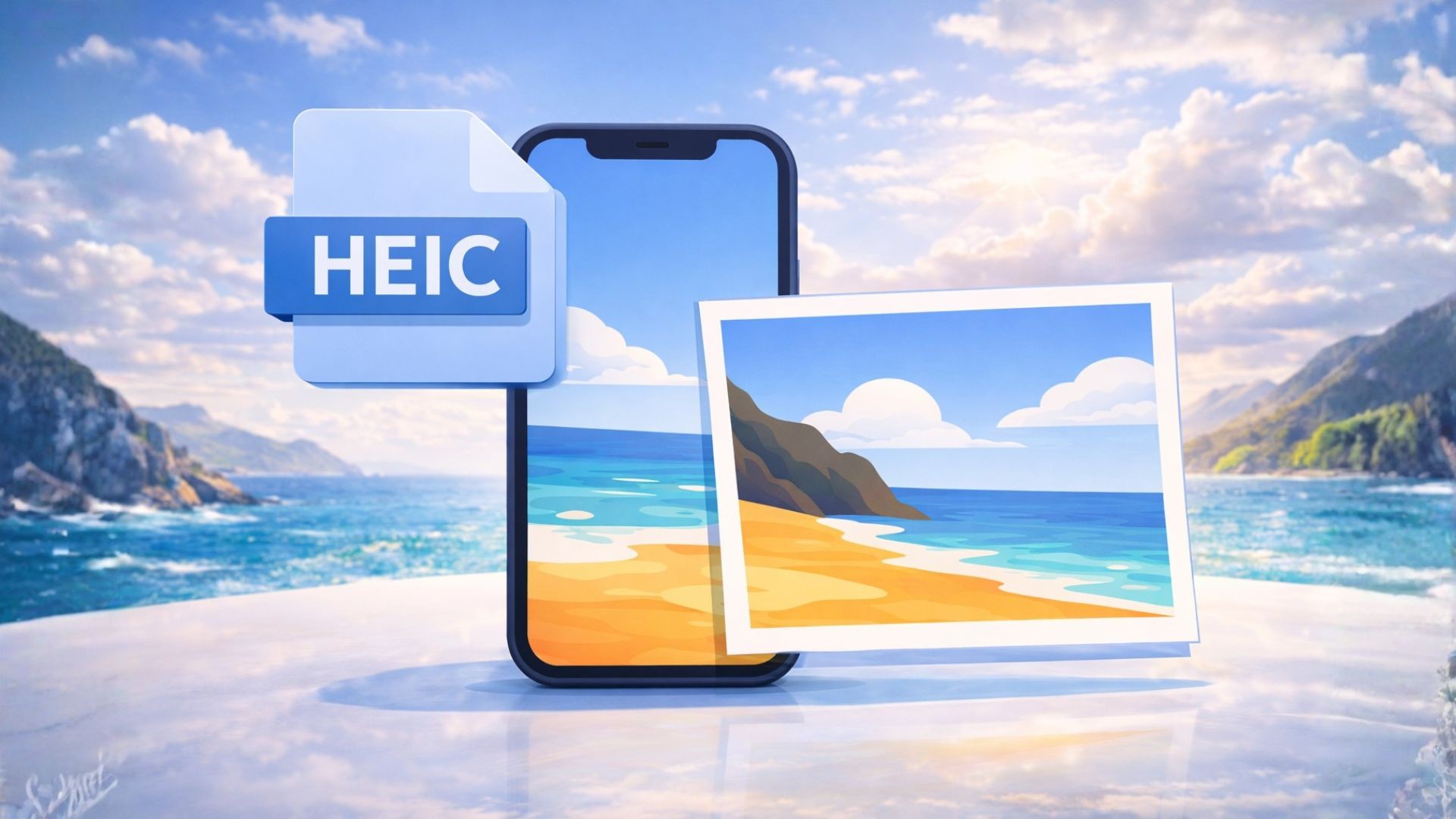
Qualcuno ti ha AirDropped un lotto di foto dell'iPhone. Le trascini in Windows Explorer, fai doppio clic e ottieni un'anteprima vuota o un errore di codec. Android e Windows non sempre gestiscono HEIC in modo pulito, e la soluzione ufficiale — installare le estensioni HEIF di Apple, o acquistare un codec di terze parti — è un problema su un dispositivo in prestito o un telefono. Aprire le foto HEIC online salta completamente quel passaggio di installazione.
Questa guida illustra cos'è realmente HEIC, i modi comuni per visualizzarlo, come farlo in Seedr, e le peculiarità che traggono in inganno le persone.
Cos'è HEIC e perché esiste
HEIC sta per High Efficiency Image Container. Contiene immagini codificate con HEIF (High Efficiency Image File Format), che è il parente per immagini fisse della compressione video HEVC (H.265).
Apple ha convertito gli iPhone a HEIC nel 2017 (iOS 11). Una foto HEIC occupa circa la metà dello spazio di archiviazione della stessa immagine in JPG, con una qualità visiva simile o migliore. HEIC memorizza anche extra che JPG non può — foto a raffica come singolo file, sequenze di immagini, mappe di profondità, cronologia delle modifiche e trasparenza.
Lo svantaggio è la compatibilità. JPG è universale. HEIC no. Il supporto è solido sui dispositivi Apple e sulle versioni recenti di Android e Windows, ma "recenti" è un termine molto ampio. Windows 10 e 11 necessitano delle estensioni gratuite HEIF Image Extensions e delle estensioni a pagamento HEVC Video Extensions (circa un dollaro) per visualizzare le miniature e gli originali HEIC nell'app Foto. Le build di Windows più vecchie, molti computer da lavoro, le distribuzioni Linux e i telefoni Android più datati necessitano di un convertitore o di un visualizzatore di terze parti.
L'effetto pratico: le foto dell'iPhone che vengono AirDrop-pate senza problemi su un Mac arrivano come segnaposto non apribili su un PC Windows che non è stato configurato per esse.
I modi usuali in cui le persone aprono HEIC
Diverse opzioni, ognuna con un compromesso.
- Estensioni HEIF di Apple su Windows.Gratuito dal Microsoft Store. Richiede diritti di amministratore e un account Microsoft.
- CopyTrans HEIC per Windows.Gratuito per uso personale. Aggiunge il supporto HEIC alle anteprime di Windows Explorer.
- Impostare l'iPhone per acquisire JPG.Impostazioni → Fotocamera → Formati → Più compatibile. Risolve le foto future, non quelle esistenti.
- Formato "Automatico" di AirDrop o iCloud.iOS può convertire automaticamente in JPG per dispositivi non Apple. Funziona a volte; fallisce silenziosamente altre volte.
- Convertitori HEIC online.Carica, ottieni un JPG in cambio. Fai attenzione ai limiti di dimensione dei file, ai limiti di batch e alle politiche di conservazione.
- Un'app visualizzatorecome IrfanView o XnView. Funziona offline, richiede un'installazione.
Per una singola foto, ognuno di questi funziona. Per un batch che vuoi sfogliare, taggare e archiviare, l'approccio installa-e-converti diventa rapidamente obsoleto.
Farlo in Seedr
Seedr converte HEIC sul server e serve il risultato come un'immagine normale nel visualizzatore del tuo browser. Vedi la foto senza installare nulla sul dispositivo che stai usando.
- Accedi a Seedr.
- Carica i tuoi file HEIC — trascinali nel browser, usa il selettore di file, o incolla un link da iCloud Shared Albums o un altro URL.
- Attendi un momento che appaiano nel tuo cloud.
- Clicca su un file HEIC. Si aprirà nel visualizzatore di Seedr come un'immagine normale — nessun prompt di codec, nessun passaggio di conversione visibile a te.
- Sfoglia la cartella. I tasti freccia o i pulsanti avanti/indietro del visualizzatore si muovono attraverso il set.
- Se hai bisogno di una copia JPG locale, clicca con il tasto destro → Convertie scegli JPG o PNG. Il file convertito viene aggiunto al tuo cloud e puoi salvarlo sul tuo dispositivo.
- L'HEIC originale rimane intatto.
Seedr decodifica HEIC lato server in modo che il browser riceva solo un'immagine standard. I tuoi originali non vengono ricodificati o alterati a meno che tu non li converta esplicitamente.
Consigli e casi limite
HEIC ha alcune peculiarità che vale la pena conoscere:
- Live Photos.Una Live Photo dell'iPhone è un'immagine fissa HEIC più un breve video MOV. Quando la condividi o la esporti, di solito ottieni entrambi i file. Seedr mostra l'HEIC normalmente; il MOV abbinato viene riprodotto nel lettore video.
- Foto a raffica.Una raffica è memorizzata come un singolo HEIC con più immagini all'interno. La maggior parte dei visualizzatori mostra solo l'immagine "chiave". L'esportazione di singoli fotogrammi da una raffica richiede uno strumento specializzato.
- Dati di profondità.Le foto in modalità ritratto incorporano una mappa di profondità. La visualizzazione mostra l'immagine normale; la modifica della profondità richiede uno strumento Apple.
- Cronologia delle modifiche.Una foto dell'iPhone che è stata modificata memorizza l'originale più le operazioni di modifica. I visualizzatori non Apple vedono solo l'immagine finale renderizzata.
- HEIF vs HEIC.HEIF è la famiglia di formati; HEIC è l'estensione di file "Apple-flavoured". Alcuni telefoni Android salvano come .heif. Seedr gestisce entrambi.
- Grandi lotti.Mille foto HEIC di una vacanza richiedono molto tempo per l'upload. I piani gratuiti hanno un limite di archiviazione — controllalo prima di trascinare l'intera libreria.
- Foto RAW.HEIC non è RAW. Se scatti in ProRAW (".dng"), quello è un formato diverso con un supporto diverso.Se un HEIC non si apre da nessuna parte, il file potrebbe essere corrotto o una variante insolita. Prova a riesportare dall'iPhone.Come si inserisce questo nel resto del tuo flusso di lavoro
Il punto di un visualizzatore cloud è che il passo successivo è già predisposto.
Monta Seedr tramite WebDAV, FTP o SFTP e le tue foto appariranno come normali file immagine nel tuo file manager desktop — anteprime incluse.
Converti HEIC in JPG o PNG con un clic destro quando hai bisogno di una copia per uno strumento che non può leggere HEIC.
- Crea uno ZIP di un album per il download quando hai bisogno di una copia locale da inviare via email o archiviare.
- Sfoglia grandi lotti nel visualizzatore senza scaricare nuovamente nulla sul tuo dispositivo.
- Conserva le foto insieme ai documenti, ai video e agli archivi nello stesso spazio di lavoro, organizzate come desideri.
- Un cloud, un visualizzatore, nessuno stack di codec da mantenere.
- In conclusione
HEIC va bene sugli iPhone e scomodo ovunque altro. Lascia che il cloud lo decodifichi.
Visualizza le foto dell'iPhone ovunque.
Inizia gratuitamente
Questo articolo ti è stato utile?
Articolì Correlàti

Collega Seedr a Infuse (iOS, tvOS, macOS)
Scopri come collegare facilmente il tuo account Seedr all'app Infuse usando WebDAV o FTP. Visualizza contenuti multimediali 4K direttamente sulla tua Apple TV o dispositivo iOS senza salvare.

Tre modi per aggiungere link e file in Seedr V2
Scopri come usare il pulsante Link di Seedr V2 per aggiungere link multimediali, scansionare pagine web, caricare file dal tuo dispositivo e condividere su Seedr tramite PWA o estensioni del browser.
Come guardare video cloud offline con Seedr V2
Porta i tuoi contenuti cloud ovunque. Salva i video per la visualizzazione offline su qualsiasi telefono o laptop con Seedr V2 — non è necessaria una connessione internet affidabile.