Wie man HEIC-Fotos online unter Windows, Android oder in jedem Browser öffnet
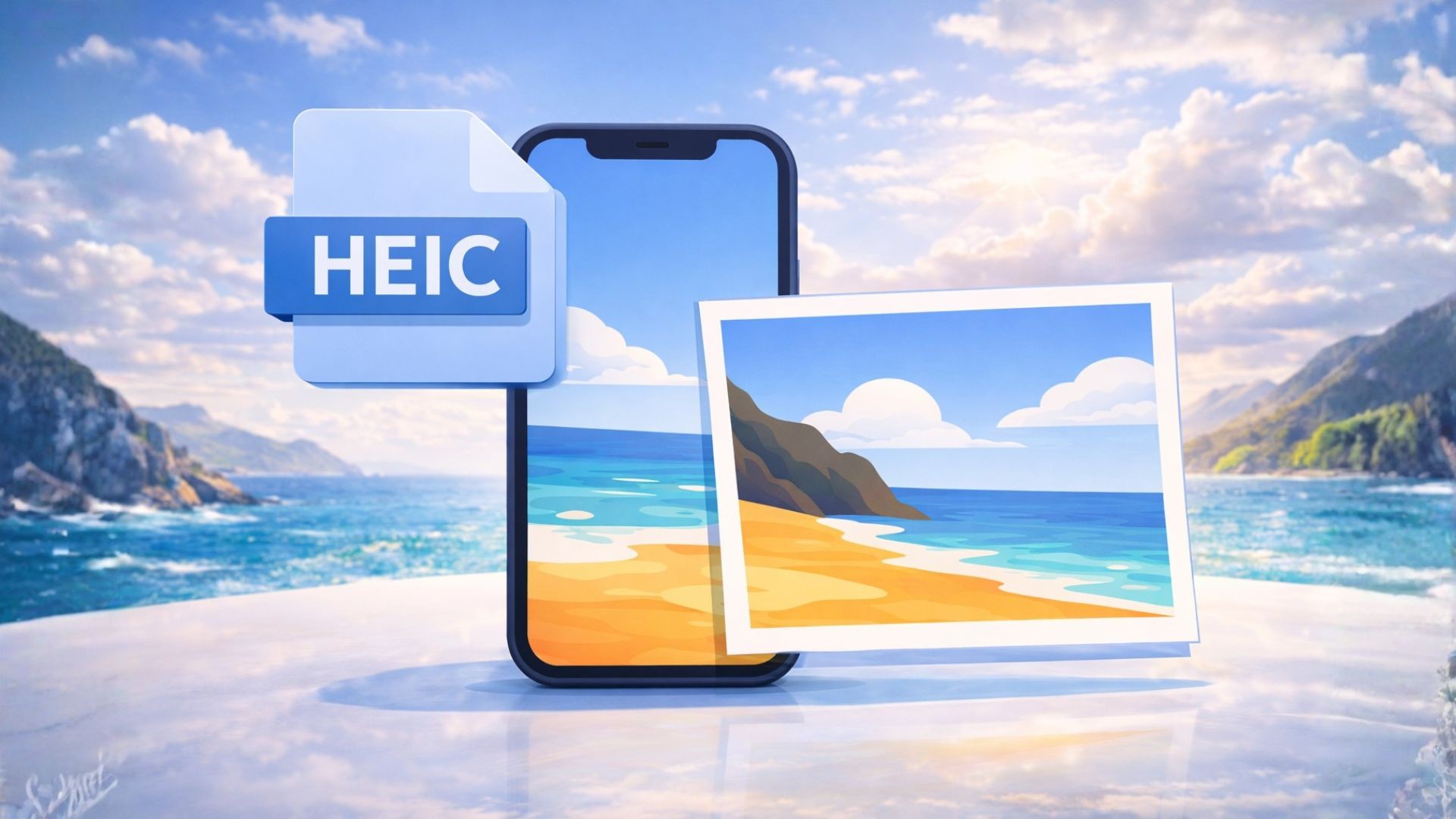
HEIC-Fotos online öffnen
Jemand hat Ihnen eine Reihe von iPhone-Fotos per AirDrop geschickt. Sie ziehen sie in den Windows Explorer, doppelklicken und erhalten eine leere Vorschau oder einen Codec-Fehler. Android und Windows verarbeiten HEIC nicht immer sauber, und die offizielle Lösung – die Installation von Apples HEIF-Erweiterungen oder der Kauf eines Drittanbieter-Codecs – ist auf einem geliehenen Gerät oder einem Telefon umständlich. Das Online-Öffnen von HEIC-Fotos überspringt diesen Installationsschritt vollständig.
Dieser Leitfaden behandelt, was HEIC eigentlich ist, die gängigen Wege, es anzuzeigen, wie man es in Seedr macht und die Eigenheiten, die Nutzer überraschen.
Was HEIC ist und warum es existiert
HEIC steht für High Efficiency Image Container. Es umschließt Bilder, die mit HEIF (High Efficiency Image File Format) kodiert sind, was der Standbild-Verwandte der HEVC (H.265) Videokompression ist.
Apple hat iPhones 2017 (iOS 11) auf HEIC umgestellt. Ein HEIC-Foto benötigt etwa die Hälfte des Speicherplatzes desselben Bildes als JPG, mit ähnlicher oder besserer visueller Qualität. HEIC speichert auch Extras, die JPG nicht kann – Serienbilder als einzelne Datei, Bildsequenzen, Tiefenkarten, Bearbeitungsverlauf und Transparenz.
Der Nachteil ist die Kompatibilität. JPG ist universell. HEIC nicht. Die Unterstützung ist auf Apple-Geräten und neueren Android- und Windows-Versionen solide, aber "neu" ist hier relativ. Windows 10 und 11 benötigen die kostenlosen HEIF Image Extensions und die kostenpflichtigen HEVC Video Extensions (etwa einen Dollar), um HEIC-Miniaturansichten und Originale in der Fotos-App anzuzeigen. Ältere Windows-Builds, viele Arbeitsrechner, Linux-Distributionen und ältere Android-Telefone benötigen einen Konverter oder einen Drittanbieter-Viewer.
Der praktische Effekt: iPhone-Fotos, die per AirDrop sauber auf einem Mac ankommen, landen als nicht zu öffnende Platzhalter auf einem Windows-PC, der nicht dafür eingerichtet wurde.
Die üblichen Wege, wie Leute HEIC öffnen
Mehrere Optionen, jede mit einem Kompromiss.
- Apples HEIF-Erweiterungen unter Windows.Kostenlos aus dem Microsoft Store. Erfordert Administratorrechte und ein Microsoft-Konto.
- CopyTrans HEIC für Windows.Kostenlos für den persönlichen Gebrauch. Fügt HEIC-Unterstützung zu den Windows Explorer-Vorschauen hinzu.
- Das iPhone auf JPG-Aufnahme einstellen.Einstellungen → Kamera → Formate → Maximale Kompatibilität. Behebt zukünftige Fotos, nicht bestehende.
- AirDrop oder iCloud "Automatisch"-Format.iOS kann für Nicht-Apple-Geräte automatisch in JPG konvertieren. Funktioniert manchmal; schlägt andere Male stillschweigend fehl.
- Online HEIC-Konverter.Hochladen, JPG zurückerhalten. Achten Sie auf Dateigrößenbeschränkungen, Stapelbegrenzungen und Aufbewahrungsrichtlinien.
- Eine Viewer-Appwie IrfanView oder XnView. Funktioniert offline, erfordert eine Installation.
Für ein einzelnes Foto funktioniert jede dieser Optionen. Für eine Stapelverarbeitung, die Sie durchsuchen, taggen und archivieren möchten, wird der Ansatz des Installierens und Konvertierens schnell lästig.
Es in Seedr erledigen
Seedr konvertiert HEIC auf dem Server und liefert das Ergebnis als normales Bild in Ihrem Browser-Viewer. Sie sehen das Foto, ohne etwas auf dem von Ihnen verwendeten Gerät installieren zu müssen.
- Melden Sie sich bei Seedr an.
- Laden Sie Ihre HEIC-Dateien hoch – ziehen Sie sie per Drag & Drop in den Browser, verwenden Sie den Dateiwähler oder fügen Sie einen Link aus iCloud Shared Albums oder einer anderen URL ein.
- Warten Sie einen Moment, bis sie in Ihrer Cloud erscheinen.
- Klicken Sie auf eine HEIC-Datei. Sie öffnet sich im Seedr-Viewer als normales Bild – keine Codec-Aufforderung, kein für Sie sichtbarer Konvertierungsschritt.
- Durchsuchen Sie den Ordner. Pfeiltasten oder die Vor-/Zurück-Schaltflächen des Viewers bewegen sich durch den Satz.
- Wenn Sie eine lokale JPG-Kopie benötigen, Rechtsklick → Konvertierenund wählen Sie JPG oder PNG. Die konvertierte Datei wird Ihrer Cloud hinzugefügt, und Sie können sie auf Ihrem Gerät speichern.
- Das originale HEIC bleibt unberührt.
Seedr dekodiert HEIC serverseitig, sodass der Browser nur ein Standardbild empfängt. Ihre Originale werden nicht neu kodiert oder verändert, es sei denn, Sie konvertieren sie explizit.
Tipps und Sonderfälle
HEIC hat einige Eigenheiten, die man kennen sollte:
- Live Photos.Ein iPhone Live Photo ist ein HEIC-Standbild plus ein kurzes MOV-Video. Wenn Sie es teilen oder exportieren, erhalten Sie normalerweise beide Dateien. Seedr zeigt das HEIC normal an; das zugehörige MOV wird im Videoplayer abgespielt.
- Serienbilder.Eine Serie wird als einzelnes HEIC mit mehreren Bildern darin gespeichert. Die meisten Viewer zeigen nur das "Schlüsselbild". Das Exportieren einzelner Frames aus einer Serie erfordert ein spezialisiertes Tool.
- Tiefendaten.Fotos im Porträtmodus betten eine Tiefenkarte ein. Die Anzeige zeigt das normale Bild; die Tiefenbearbeitung erfordert ein Apple-Tool.
- Bearbeitungsverlauf.Ein bearbeitetes iPhone-Foto speichert das Original plus die Bearbeitungsvorgänge. Nicht-Apple-Viewer sehen nur das endgültig gerenderte Bild.
- HEIF vs. HEIC.HEIF ist die Formatfamilie; HEIC ist die von Apple bevorzugte Dateierweiterung. Einige Android-Telefone speichern als .heif. Seedr handhabt beides.
- Große Stapel.Tausend HEIC-Fotos aus einem Urlaub bedeuten viel Upload-Zeit. Kostenlose Pläne haben eine Speichergrenze – überprüfen Sie diese, bevor Sie die gesamte Bibliothek hochladen.
- RAW-Fotos.HEIC ist nicht RAW. Wenn Sie ProRAW aufnehmen (.dng), ist das ein anderes Format mit anderer Unterstützung.
Wenn eine HEIC-Datei nirgendwo geöffnet werden kann, ist die Datei möglicherweise beschädigt oder eine ungewöhnliche Variante. Versuchen Sie, sie erneut vom iPhone zu exportieren.
Wie dies in den Rest Ihres Workflows passt
Der Sinn eines Cloud-Viewers ist, dass der nächste Schritt bereits integriert ist.
- Mounten Sie Seedr über WebDAV, FTP oder SFTP, und Ihre Fotos erscheinen als normale Bilddateien in Ihrem Desktop-Dateimanager – Vorschauen inklusive.
- Konvertieren Sie HEIC mit einem Rechtsklick in JPG oder PNG, wenn Sie eine Kopie für ein Tool benötigen, das HEIC nicht lesen kann.
- Erstellen Sie ein ZIP-Archiv eines Albums zum Download, wenn Sie eine lokale Kopie zum Versenden per E-Mail oder zur Archivierung benötigen.
- Durchsuchen Sie große Stapel im Viewer, ohne etwas auf Ihr Gerät herunterladen zu müssen.
- Bewahren Sie Fotos zusammen mit Dokumenten, Videos und Archiven im selben Arbeitsbereich auf, organisiert, wie Sie es wünschen.
Eine Cloud, ein Viewer, kein Codec-Stack zu warten.
Fazit
HEIC funktioniert gut auf iPhones und ist überall sonst umständlich. Lassen Sie die Cloud es dekodieren.
War dieser Artikel hilfreich?
Verwandte Artikel

Seedr mit Infuse verbinden (iOS, tvOS, macOS)
Erfahren Sie, wie Sie Ihr Seedr-Konto ganz einfach über WebDAV oder FTP mit der Infuse-App verbinden. Sehen Sie 4K-Medien direkt auf Ihrem Apple TV oder iOS-Gerät, ohne sie zu speichern.

Drei Wege, Links und Dateien in Seedr V2 hinzuzufügen
Erfahren Sie, wie Sie die Link-Schaltfläche von Seedr V2 verwenden, um Medien-Links hinzuzufügen, Webseiten zu scannen, Dateien von Ihrem Gerät hochzuladen und über PWA oder Browser-Erweiterungen mit Seedr zu teilen.
So sehen Sie Cloud-Videos offline mit Seedr V2
Nehmen Sie Ihre Cloud-Medien überallhin mit. Speichern Sie Videos für die Offline-Wiedergabe auf jedem Telefon oder Laptop mit Seedr V2 — kein zuverlässiges Internet erforderlich.