So sehen Sie Cloud-Videos offline mit Seedr V2

Cloud-Videos offline ansehen mit Seedr V2
Der Offline-Modus in Seedr V2 ermöglicht es Ihnen, jede Datei aus Ihrer Cloud auf Ihrem Gerät zu speichern und ohne Verbindung anzusehen. Ein Tippen, um eine Datei offline zu markieren. Wechseln Sie in den Flugmodus. Drücken Sie auf Wiedergabe. Kein Buffering.
Dies ist eine V2-exklusive Funktion für Premium-Pläne, die schrittweise eingeführt wird. So funktioniert es genau.
Warum wir das entwickelt haben
Streaming aus der Cloud ist großartig, bis die Verbindung abbricht. Flugbegleiterin sagt Flugmodus. U-Bahn-Tunnel. Landstraße. Hotel-WiFi, das extra für „Streaming“ berechnet. Zwischengespeicherte Seiten helfen nicht, wenn Sie einen 90-minütigen Film sehen wollten.
Die üblichen Umgehungslösungen:
- Laden Sie die Datei auf die langsame Art auf Ihr Gerät herunter und öffnen Sie sie dann manuell in einem separaten Player.
- Bezahlen Sie für mobile Daten im Ausland.
- Geben Sie auf und scrollen Sie ziellos.
Seedr's Cloud-Bibliothek soll Ihr einziger Ort für Videos sein. Der Offline-Modus schließt die Lücke, wenn Ihr Signal verschwindet.
Was sich geändert hat
Sie können jetzt jedes Video in Ihrer Seedr-Bibliothek für die Offline-Wiedergabe markieren. Seedr speichert die vollständige Datei in der von Ihnen gewählten Auflösung auf Ihrem Gerät. Wenn Sie die Datei später ohne Verbindung öffnen, wird sie vom lokalen Speicher abgespielt.
Vorher: „Ich bin morgen 6 Stunden offline, ich lade diese manuell auf meinen Laptop herunter und finde einen Player, der MKV verarbeitet.“
Danach: Tippen Sie auf Für Offline speichern, wählen Sie HD, fertig. Sehen Sie es auf Ihrem Telefon im Flugmodus an.
Einige technische Punkte:
- Wir speichern die vollständige Datei lokal zwischen, nicht einen Stream-Segment-Cache.
- Sie wählen die Auflösung pro Datei: SD, HD oder Full HD / 4K.
- Untertitel und alternative Audiospuren funktionieren offline, wenn Sie sie hinzufügen, bevor Sie offline gehen.
- Die Wiedergabegeschwindigkeitssteuerung funktioniert offline.
- Originale bleiben in Ihrer Cloud. Das Entfernen einer lokalen Kopie gibt Gerätespeicher frei, nicht Cloud-Speicher.
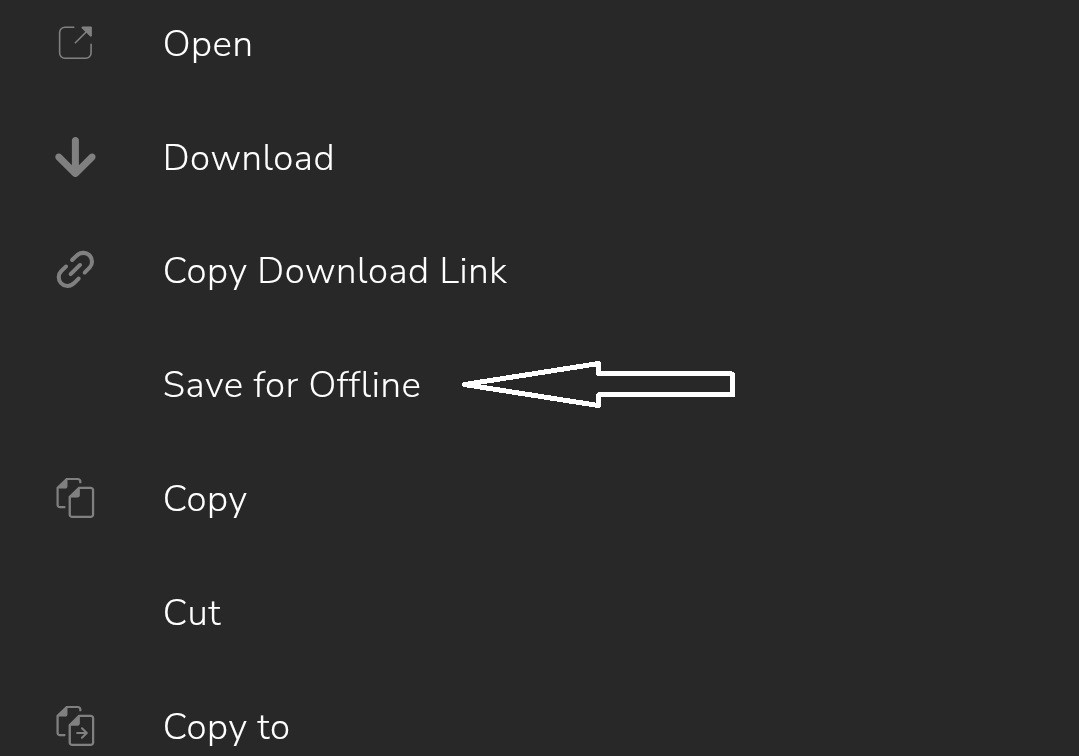
So nutzen Sie es heute
Der Klickpfad besteht aus drei Schritten:
- Öffnen Sie ein beliebiges Video in Ihrer Seedr-Bibliothek auf Mobilgeräten oder Desktops.
- Tippen Sie auf das ... Menü neben dem Video.
- Wählen Sie Für Offline speichern und wählen Sie eine Auflösung.
Seedr zeigt den Fortschritt an, während die Datei zwischengespeichert wird. Wenn dies abgeschlossen ist, hat die Datei ein Offline-Abzeichen. Öffnen Sie sie später ohne Signal, und sie wird sofort abgespielt.
So bereiten Sie Untertitel und Audiospuren für die Offline-Nutzung vor:
- Bevor Sie die Verbindung verlieren, öffnen Sie die Datei einmal online.
- Verwenden Sie das Untertitel-Panel, um eine Sprache auszuwählen oder OpenSubtitles zu durchsuchen.
- Wählen Sie Ihre bevorzugte Audiospur, wenn das Video mehrere hat.
- Diese Auswahl wird mit der Offline-Kopie gespeichert.
Offline-Speicher verwalten
Videodateien sind groß. Der lokale Speicher füllt sich.
Um zu sehen, was lokal zwischengespeichert ist:
- Öffnen Sie das Dateimenü.
- Wählen Sie Offline verwalten – dies führt Sie zu Ihrer Offline-Bibliothek.
- Entfernen Sie Dateien, die Sie nicht mehr benötigen.
Das Entfernen einer lokalen Kopie hat keine Auswirkungen auf die Cloud. Die Originaldatei befindet sich weiterhin in Seedr. Sie können sie später erneut zwischenspeichern, wenn Sie sie wieder auf dem Gerät haben möchten.
Tipps für einen vernünftigen Speicherverbrauch:
- Für Pendelfahrten auf SD herunterstufen. Auf einem Telefonbildschirm werden Sie es nicht bemerken.
- Speichern Sie jeweils eine Episode zwischen, anstatt eine ganze Staffel.
- Leeren Sie die Offline-Bibliothek nach einer Reise.
Wo es glänzt
Der Offline-Modus bewährt sich in diesen Situationen:
- Flüge: Stellen Sie am Abend zuvor eine Trilogie in die Warteschlange. Keine WiFi-Gebühr im Flug, kein Buffering.
- Pendelfahrten: Die Wiedergabe bleibt stabil durch Tunnel, U-Bahnen, lückenhaftes LTE.
- Reisen ins Ausland: Überspringen Sie Hotel-WiFi und teure Roaming-Daten.
- Roadtrips: Halten Sie Kinder auf dem Rücksitz beschäftigt, ohne um Bandbreite mit einem Hotspot zu kämpfen.
Was kommt als Nächstes
Der Offline-Modus wird schrittweise eingeführt. Ein paar Dinge kommen noch:
- Feinere Speichersteuerungen – „Cache bis zu X GB“ Begrenzung.
- Intelligenteres Vorabladen von Untertiteln.
- Besseres Feedback, wenn ein Cache mittendrin unterbrochen wird.
- Offline-Abzeichen sichtbar in Ordnerlisten, nicht nur bei einzelnen Dateien.
Zusammenfassung
Markieren, zwischenspeichern, fliegen, abspielen. Ihre Seedr-Bibliothek begleitet Sie, auch wenn Ihr Signal es nicht tut. Originale bleiben sicher in der Cloud. Der lokale Speicher liegt in Ihrer Hand.
Der Offline-Modus erfordert V2 und Premium. Premium-Konten erhalten V2-Zugang normalerweise innerhalb von etwa einer Woche.
Nehmen Sie Ihre Bibliothek offline
War dieser Artikel hilfreich?
Verwandte Artikel

Wie man HEIC-Fotos online unter Windows, Android oder in jedem Browser öffnet
Öffnen Sie iPhone HEIC-Fotos von jedem Gerät im Cloud-Viewer von Seedr – keine Konvertierung, keine Codecs, keine zusätzlichen Apps – und halten Sie sie zusammen mit Ihren anderen Dateien organisiert.

Seedr mit Infuse verbinden (iOS, tvOS, macOS)
Erfahren Sie, wie Sie Ihr Seedr-Konto ganz einfach über WebDAV oder FTP mit der Infuse-App verbinden. Sehen Sie 4K-Medien direkt auf Ihrem Apple TV oder iOS-Gerät, ohne sie zu speichern.

Drei Wege, Links und Dateien in Seedr V2 hinzuzufügen
Erfahren Sie, wie Sie die Link-Schaltfläche von Seedr V2 verwenden, um Medien-Links hinzuzufügen, Webseiten zu scannen, Dateien von Ihrem Gerät hochzuladen und über PWA oder Browser-Erweiterungen mit Seedr zu teilen.