Drei Wege, Links und Dateien in Seedr V2 hinzuzufügen

Seedr V2 baut den Add-to-Cloud-Workflow um einen Button und einen Einfügevorgang herum neu auf. Sie können einen Link hinzufügen, eine Webseite nach Downloads durchsuchen, eine lokale Datei hochladen oder direkt von Ihrem Telefon aus teilen – alles ohne den Tab zu wechseln.
Warum wir den Add-Flow geändert haben
In V1 bedeutete das Hinzufügen von Inhalten, die richtige Eingabe zu wählen: Link-Feld, Upload-Bereich oder Fetch-from-Link. Benutzer fügten oft in das falsche Feld ein und erhielten eine Fehlermeldung. Auf Mobilgeräten bedeutete das Teilen eines Links: kopieren, Tabs wechseln, anmelden, einfügen.
V2 fasst dies in einem einzigen Eingabepunkt zusammen, der erkennt, was Sie ihm gegeben haben. Ein Dateilink, eine Webseite oder eine lokale Datei – derselbe Button erledigt alles.
Was ist neu
Ein Button, vier Eingaben:
- Direkter Dateilink — eingefügter Text gelangt direkt in die Warteschlange.
- Webseiten-Link — Seedr scannt die Seite und zeigt ein Popup mit jeder herunterladbaren Datei an, die es findet.
- Lokale Datei — öffnet einen Auswahlbereich; Seedr übernimmt die Übertragung.
- Vom System geteilt — wenn Seedr als PWA installiert ist, erscheint es in Ihrem OS-Freigabemenü.
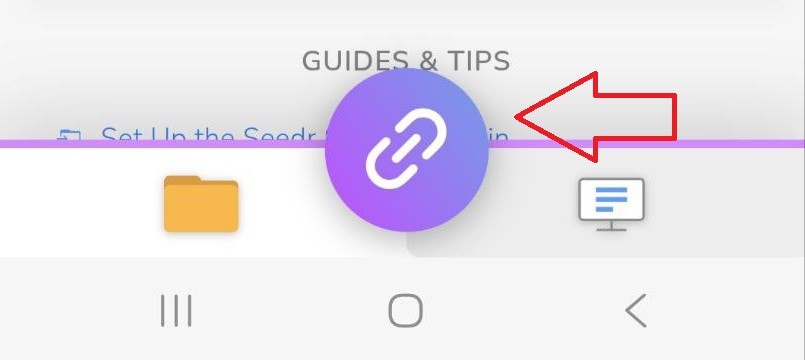
Vor V2 befand sich jede dieser Funktionen an einem anderen Ort. Das Link-Feld war vom Upload-Bereich getrennt, und das Link-Scannen befand sich hinter einer "Fetch from link"-Aktion. Jetzt beginnen sie alle mit demselben Link Symbol.
So nutzen Sie es heute
Einen Link manuell einfügen
- Öffnen Sie das Seedr V2 Dashboard.
- Tippen Sie auf das Link Symbol in der unteren Mitte des Bildschirms.
- Fügen Sie Ihren Link in das Feld ein.
Wenn es sich um einen direkten Dateilink handelt, erhalten Sie eine Bestätigungsnachricht und die Aufgabe beginnt. Wenn es sich um eine normale Webseite handelt, scannt Seedr nach herunterladbaren URLs und zeigt diese in einem Popup an – wählen Sie die gewünschten Dateien aus und sie werden in die Warteschlange gestellt.
Von Ihrem Gerät hochladen
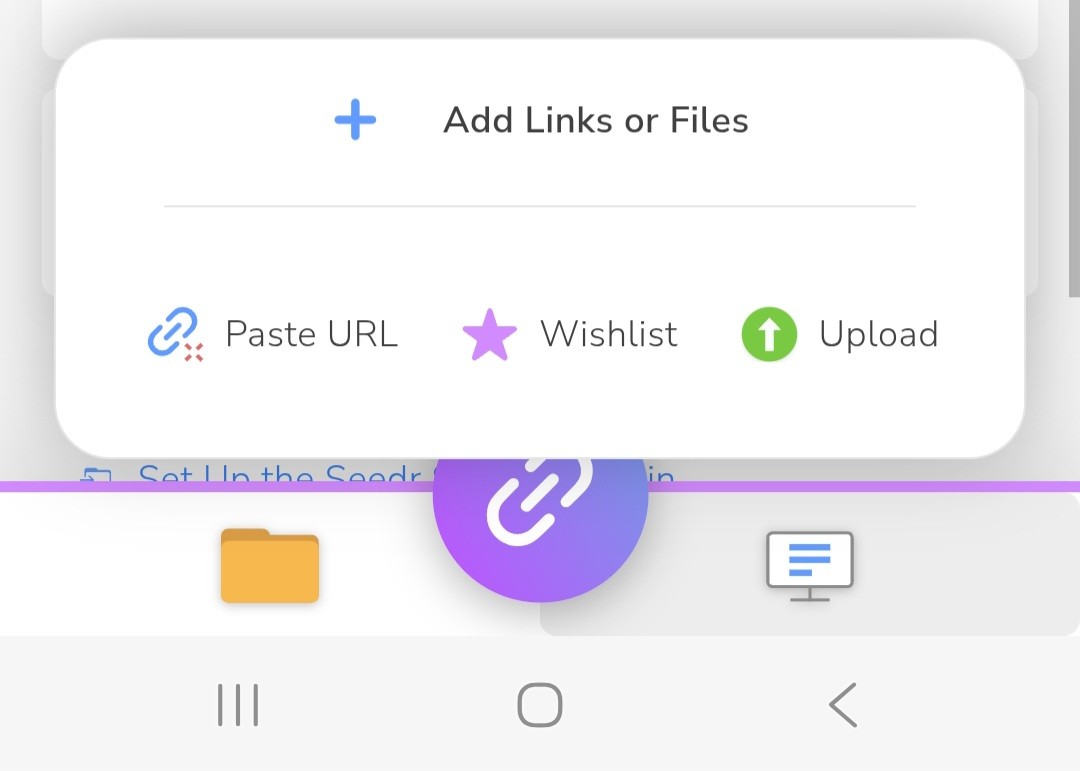
- Tippen Sie auf das Link Symbol.
- Wählen Sie Von Gerät hochladen im Menü.
- Wählen Sie eine Datei von Ihrem Telefon oder Computer aus.
Lassen Sie die Seite geöffnet, während die Übertragung läuft. Ein Neuladen behebt normalerweise jeden Stillstand.
Mit Seedr über PWA teilen
Zuerst installieren:
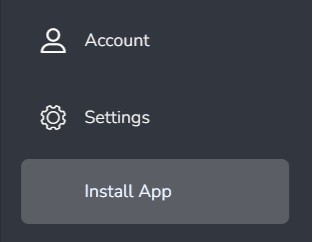
- Öffnen Sie das In-App-Menü (oben links auf Mobilgeräten, oben rechts auf Desktops).
- Wählen Sie App installieren,
Nach der Installation erscheint Seedr in Ihrem System-Freigabemenü.
- Mobil: einen beliebigen Link lange drücken, auf Teilen, wählen Sie Seedr
- ,Die Aufgabe wird im Hintergrund in die Warteschlange gestellt.Desktop: Klicken Sie auf einen Link. Ihr Browser fragt, mit welcher App er geöffnet werden soll – wählen Sie Seedr und aktivieren Sie "Immer zulassen".wenn Sie die Aufforderung das nächste Mal überspringen möchten.
Verwenden Sie die Browser-Erweiterung
Wenn Sie die PWA nicht installieren möchten, funktionieren auch die Chrome- und Firefox-Erweiterungen.
- Installieren Sie die Seedr extension aus dem Store Ihres Browsers.
- Klicken Sie mit der rechten Maustaste auf einen beliebigen Link auf einer Webseite.
- Wählen Sie Add to Seedr aus dem Menü.
Die Seite bleibt geöffnet; das Speichern erfolgt in Ihrem Seedr-Konto.
Roadmap
Der V2-Add-Flow ist für Alpha- und Premium-Benutzer live. Einige Teile werden noch ausgerollt:
- Ein Tutorial für den ersten Start, das neue Benutzer durch die vier Eingaben führt.
- Besseres Feedback, wenn Webseiten-Scans nichts Verwendbares finden.
- Tiefere Übergabe vom PWA-Share-Sheet zur Ordnerauswahl.
Wir verfolgen das Feedback auf dem V2-Waitlist-Kanal. Wenn die Share-Menü-Integration nach der Installation nicht angezeigt wird, installieren Sie die PWA neu und stellen Sie sicher, dass Sie die Benachrichtigungsberechtigung erteilt haben – dieser Schritt registriert Seedr als Share-Target.
Zusammenfassung
Ein Button, vier Wege zum Hinzufügen: paste, scan, upload, share. Das ist der V2-Flow.
Möchten Sie vorrangigen Zugang? Premium-Mitglieder überspringen die V2-Waitlist.
Bereit, den neuen Seedr V2-Add-Flow auszuprobieren?
War dieser Artikel hilfreich?
Verwandte Artikel

Wie man HEIC-Fotos online unter Windows, Android oder in jedem Browser öffnet
Öffnen Sie iPhone HEIC-Fotos von jedem Gerät im Cloud-Viewer von Seedr – keine Konvertierung, keine Codecs, keine zusätzlichen Apps – und halten Sie sie zusammen mit Ihren anderen Dateien organisiert.

Seedr mit Infuse verbinden (iOS, tvOS, macOS)
Erfahren Sie, wie Sie Ihr Seedr-Konto ganz einfach über WebDAV oder FTP mit der Infuse-App verbinden. Sehen Sie 4K-Medien direkt auf Ihrem Apple TV oder iOS-Gerät, ohne sie zu speichern.
So sehen Sie Cloud-Videos offline mit Seedr V2
Nehmen Sie Ihre Cloud-Medien überallhin mit. Speichern Sie Videos für die Offline-Wiedergabe auf jedem Telefon oder Laptop mit Seedr V2 — kein zuverlässiges Internet erforderlich.