Seedr über WebDAV mit Jellyfin verbinden (Schritt für Schritt)
Jellyfin ist die Open-Source-Antwort auf Plex: Es durchsucht Ihre Medien, erstellt eine Bibliothek mit Postern und Metadaten und streamt auf jedes Gerät in Ihrem Netzwerk. Richten Sie es auf ein Seedr-Mount und Sie haben einen privaten Medienserver, der durch Cloud-Speicher unterstützt wird – kein lokales NAS, keine Dateien auf Ihren eigenen Festplatten.
Dieser Leitfaden verwendet WebDAV, da es der zuverlässigste Weg ist und sowohl in Windows als auch in macOS integriert ist. RaiDrive ist der Helfer, der es wie einen echten Laufwerksbuchstaben erscheinen lässt, den Jellyfin lesen kann.
Was Sie davon haben
- Ihre Seedr-Bibliothek wird als Jellyfin-Bibliothek mit Postern, Beschreibungen und Untertiteln angezeigt.
- Wiedergabe auf jedem Jellyfin-Client: TV-Apps, Telefone, Browser, Roku, Fire TV, Kodi.
- Keine Dateien werden auf Ihren Server kopiert. Jellyfin liest bei Bedarf direkt aus der Cloud.
- Untertitel, mehrsprachige Audiotracks und Kapitelmarkierungen, von Jellyfin wie jede andere Bibliothek behandelt.
Was Sie benötigen
- Ein Seedr Master Plan. WebDAV Lese-/Schreibzugriff erfordert Master oder höher.
- Eine Maschine zum Ausführen von Jellyfin: Windows, macOS, Linux oder Docker. Jede Version der letzten 12 Monate.
- RaiDrive (kostenlose Stufe ist ausreichend) auf derselben Maschine, wenn Sie Windows verwenden. Unter macOS/Linux können Sie das native WebDAV-Mount oder rclone mount stattdessen verwenden.
- Ihre Seedr-E-Mail und Ihr Passwort (kein reiner Facebook-Login – legen Sie zuerst eine E-Mail über den Support fest, wenn Sie Facebook verwenden).
Einrichtung, Schritt für Schritt
Teil 1 — Seedr als lokales Laufwerk mounten
Windows mit RaiDrive
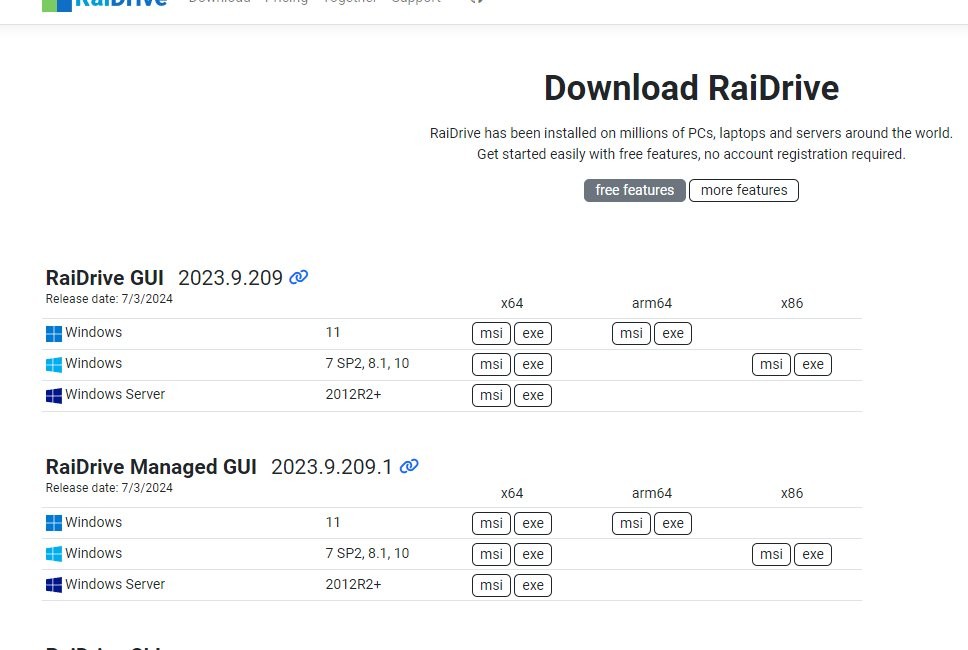
- RaiDrive installieren. Starten Sie es.
- Klicken Sie auf Hinzufügen (oben links).
- Wählen Sie NAS → WebDAV.
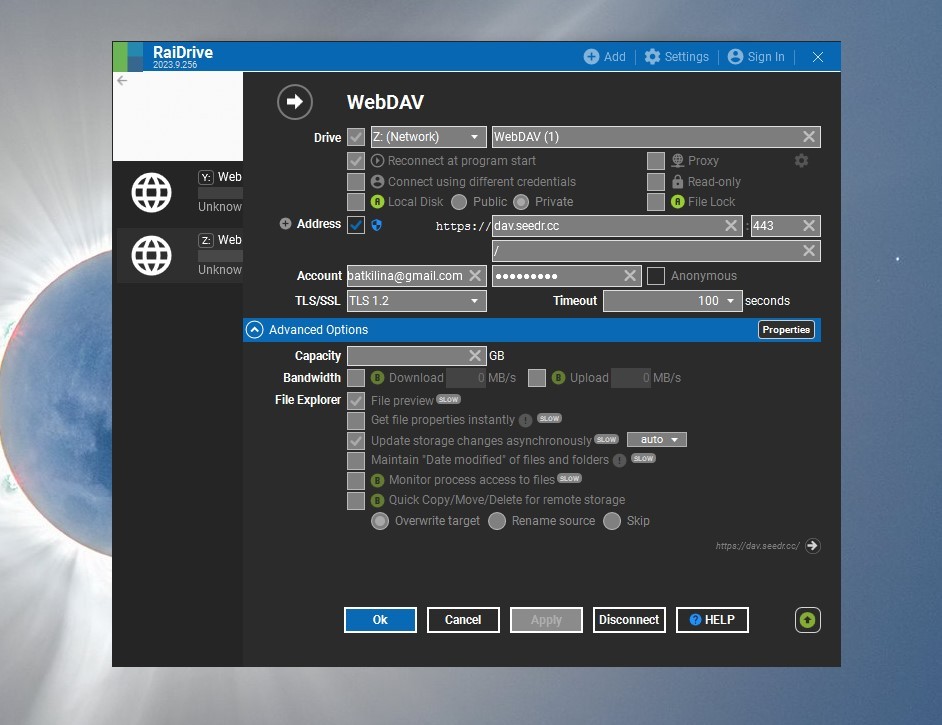
- Ausfüllen: - Adresse: dav.seedr.cc - Port: 443 - Pfad: leer lassen - HTTPS: an (erforderlich) - Laufwerksbuchstabe: wählen Sie einen beliebigen freien. Z: ist die Konvention. - Konto / Passwort: Ihre Seedr-Anmeldeinformationen
- Klicken Sie auf Verbinden. RaiDrive mountet das Laufwerk. Öffnen Sie Dieser PC — Z: zeigt jetzt Ihre Seedr Ordner an.
macOS nativ
- Finder → Gehe zu → Mit Server verbinden (Cmd+K).
- Serveradresse: https://dav.seedr.cc.
- Geben Sie Ihre Seedr E-Mail und Ihr Passwort ein.
- Die Einbindung erscheint unter Orte.
Linux mit rclone
- rclone config → n für neue Remote, geben Sie webdav.
- URL https://dav.seedr.cc, Anbieter andere, Benutzer und Passwort sind Ihre Seedr Zugangsdaten.
- Einbinden mit rclone mount seedr: /mnt/seedr --vfs-cache-mode writes.
Teil 2 — Die Einbindung zu Jellyfin hinzufügen
- Öffnen Sie das Jellyfin Dashboard in Ihrem Browser.
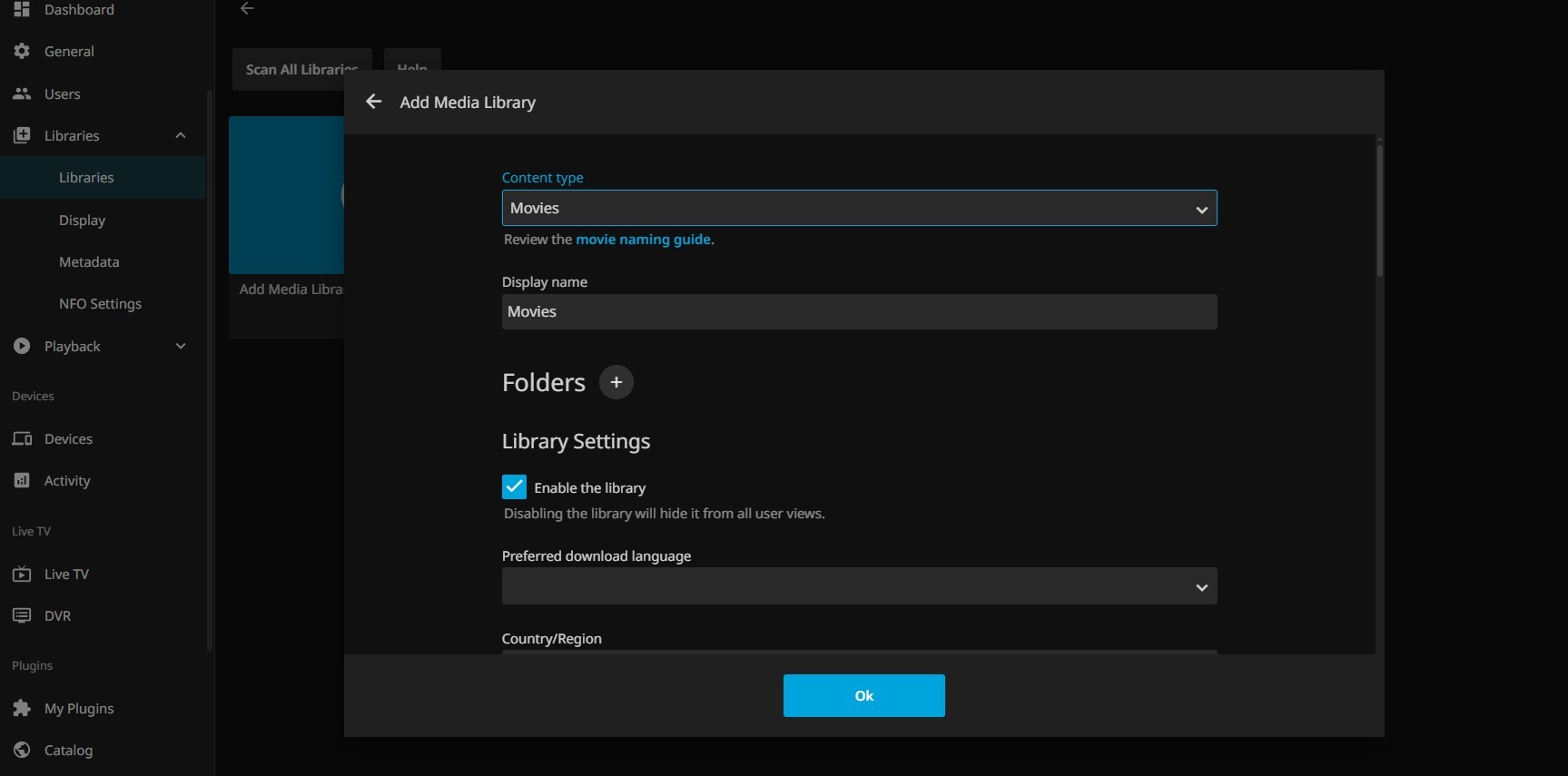
- Gehen Sie zu Bibliotheken → Medienbibliothek hinzufügen.
- Wählen Sie den Inhaltstyp (Filme, Serien, Musik, etc.).
- Benennen Sie die Bibliothek (z.B. Seedr Filme).
- Klicken Sie auf + neben Ordner und navigieren Sie zu Ihrer Einbindung: Z:\ unter Windows, /Volumes/dav.seedr.cc/ unter macOS, /mnt/seedr unter Linux.
- Belassen Sie die Metadaten-Scraper für einen ersten Durchlauf bei ihren Standardeinstellungen.
- Klicken Sie auf Ok → Speichern.
Jellyfin startet einen Scan. Der erste Scan dauert ungefähr fünf Minuten pro hundert Elemente; nachfolgende Scans sind inkrementell.
Fehlerbehebung
- Jellyfin protokolliert "Zugriff auf den Pfad verweigert". Das Dienstkonto von Jellyfin kann die WebDAV-Freigabe nicht sehen. Unter Windows mountet RaiDrive standardmäßig pro Benutzer — wechseln Sie den Jellyfin-Dienst, um ihn als Ihr Benutzer auszuführen (Dienste → Jellyfin → Registerkarte Anmelden), oder mounten Sie das Laufwerk systemweit in den Einstellungen von RaiDrive.
- "Pfad nicht gefunden" während des Bibliotheks-Scans. Der Laufwerksbuchstabe ist nach einem Neustart nicht persistent. Aktivieren Sie in RaiDrive Automatisches Mounten beim Windows-Start für den Seedr-Eintrag.
- Bibliotheks-Scan dauert ewig, wird nie fertig. Zu viele Elemente in einem einzigen Ordner. Seedr skaliert gut; Jellyfin's Scanner wird bei flachen Ordnern mit über 1000 Dateien langsamer. Teilen Sie Ihre Medien in Unterordner auf (Movies/A-M/, Movies/N-Z/).
- Wiedergabe puffert und bricht ab. Normalerweise ein Transkodierungsproblem auf dem Jellyfin-Host: eine schwache CPU versucht, H.265 10-Bit für einen Chromecast zu konvertieren. Überprüfen Sie Wiedergabe → Dashboard in Jellyfin: Wenn Transkodierung aktiv ist, sind Sie CPU-gebunden, nicht Seedr-gebunden. Aktivieren Sie die Hardwarebeschleunigung oder spielen Sie direkt auf einem fähigen Client ab.
- Zufällige "Verbindung verloren" während der Wiedergabe. Ihre WebDAV-Sitzung wurde unterbrochen. RaiDrive und rclone verbinden sich beide automatisch wieder; wenn dies häufig vorkommt, überprüfen Sie Erweitert → Keep alive in RaiDrive (aktivieren) und stellen Sie sicher, dass Ihr Heimrouter keine inaktiven TCP-Verbindungen beendet.
- 4K wird im Browser des Servers einwandfrei wiedergegeben, stottert aber auf einem Fernseher. Das ist wieder Transkodierung. Stellen Sie sicher, dass der Client Ihren Codec direkt abspielen kann, oder kodieren Sie eine 1080p-Kopie.
Was gut funktioniert und was nicht
Funktioniert gut:
- 1080p-Wiedergabe auf modernen Jellyfin-Clients mit Direct Play.
- Poster, Untertitel, mehrsprachiges Audio.
- Eine Freigabe, viele Player: dieselbe Seedr-Freigabe kann Jellyfin, Plex, Kodi und Infuse auf Ihren eigenen Geräten gleichzeitig unterstützen.
- Privates Ansehen — Seedr ruft Dateien in Ihrem Namen ab, Jellyfin spielt über HTTPS.
Bekannte Einschränkungen:
- 4K H.265 benötigt einen Direct-Play-fähigen Client. Das Transkodieren von 4K auf einem Mini-PC wird ihn zum Schmelzen bringen.
- Scan-Leistung hängt von der Host-CPU und dem Speicher von Jellyfin ab, nicht von Seedr.
- RaiDrive kostenlose Stufe hat eine Begrenzung der Verbindungsanzahl; wenn Sie Dutzende von Bibliotheken betreiben, lohnt sich die kostenpflichtige Stufe oder rclone.
- Offline-Wiedergabe ist eine Jellyfin-Client-Funktion, keine Seedr-Funktion. Funktioniert nur auf Clients, die die Synchronisierung unterstützen.
Zusammenfassung
Eine Freigabe, ein Bibliotheks-Add, und Ihre Seedr-Cloud wird zu Ihrem Jellyfin-Backend. Kein lokaler Speicher, kein NAS, keine Synchronisierung.
WebDAV mit Seedr Master freischalten
War dieser Artikel hilfreich?
Verwandte Artikel

Wie man HEIC-Fotos online unter Windows, Android oder in jedem Browser öffnet
Öffnen Sie iPhone HEIC-Fotos von jedem Gerät im Cloud-Viewer von Seedr – keine Konvertierung, keine Codecs, keine zusätzlichen Apps – und halten Sie sie zusammen mit Ihren anderen Dateien organisiert.

Seedr mit Infuse verbinden (iOS, tvOS, macOS)
Erfahren Sie, wie Sie Ihr Seedr-Konto ganz einfach über WebDAV oder FTP mit der Infuse-App verbinden. Sehen Sie 4K-Medien direkt auf Ihrem Apple TV oder iOS-Gerät, ohne sie zu speichern.

Drei Wege, Links und Dateien in Seedr V2 hinzuzufügen
Erfahren Sie, wie Sie die Link-Schaltfläche von Seedr V2 verwenden, um Medien-Links hinzuzufügen, Webseiten zu scannen, Dateien von Ihrem Gerät hochzuladen und über PWA oder Browser-Erweiterungen mit Seedr zu teilen.