将 Seedr 通过 WebDAV 连接到 Jellyfin(分步指南)
Jellyfin 是 Plex 的开源替代方案:它抓取您的媒体,用海报和元数据构建一个媒体库,并流式传输到您网络上的任何设备。将其指向一个 Seedr 挂载点,您就拥有了一个由云存储支持的私人媒体服务器——无需本地 NAS,也无需文件存储在您自己的磁盘上。
本指南使用 WebDAV,因为它是最可靠的路径,并且内置于 Windows 和 macOS 中。RaiDrive 是一个辅助工具,它使 WebDAV 表现得像一个真实的驱动器盘符,供 Jellyfin 读取。
您将获得什么
- 您的 Seedr 媒体库将显示为 Jellyfin 媒体库,包含海报、描述和字幕。
- 在任何 Jellyfin 客户端上播放:电视应用、手机、浏览器、Roku、Fire TV、Kodi。
- 没有文件复制到您的服务器。Jellyfin 按需直接从云端读取。
- 字幕、多语言音轨和章节标记,由 Jellyfin 像处理任何其他媒体库一样处理。
您需要什么
- 一个 Seedr Master计划。WebDAV 读/写需要 Master 或更高版本。
- 一台运行 Jellyfin 的机器:Windows、macOS、Linux 或 Docker。过去 12 个月内的任何版本。
- RaiDrive(免费版足够)在同一台机器上,如果您使用 Windows。在 macOS/Linux 上,您可以使用原生的 WebDAV 挂载或 rclone mount代替。
- 您的 Seedr 电子邮件和密码(不是仅限 Facebook 登录——如果您使用 Facebook,请先通过支持设置电子邮件)。
设置,分步进行
第 1 部分 — 将 Seedr 挂载为本地驱动器
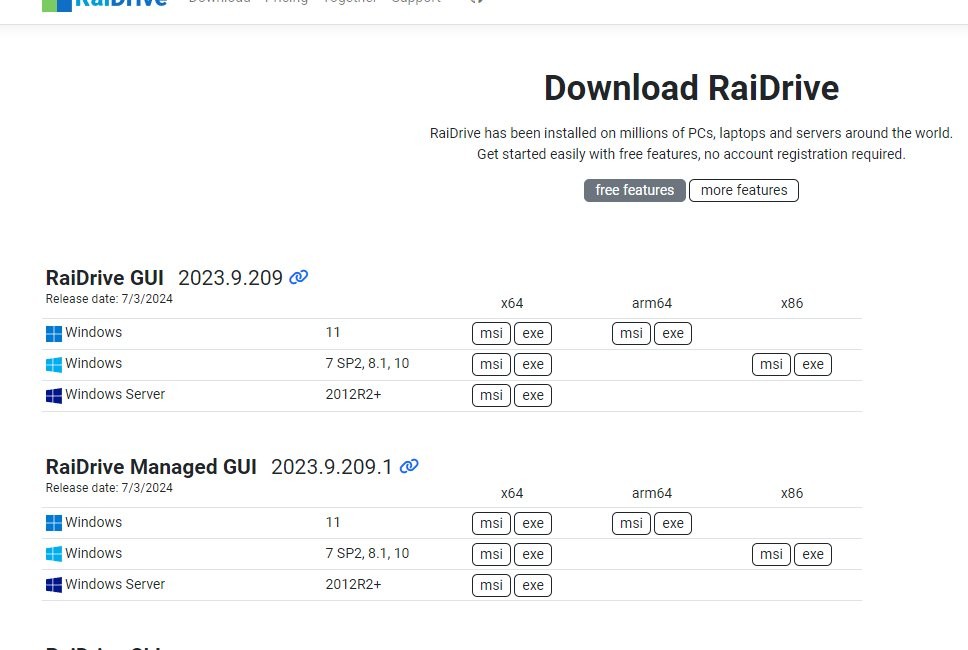
带 RaiDrive 的 Windows
- 安装 RaiDrive。启动它。
- 点击 添加(左上角)。
- 选择 NAS → WebDAV。
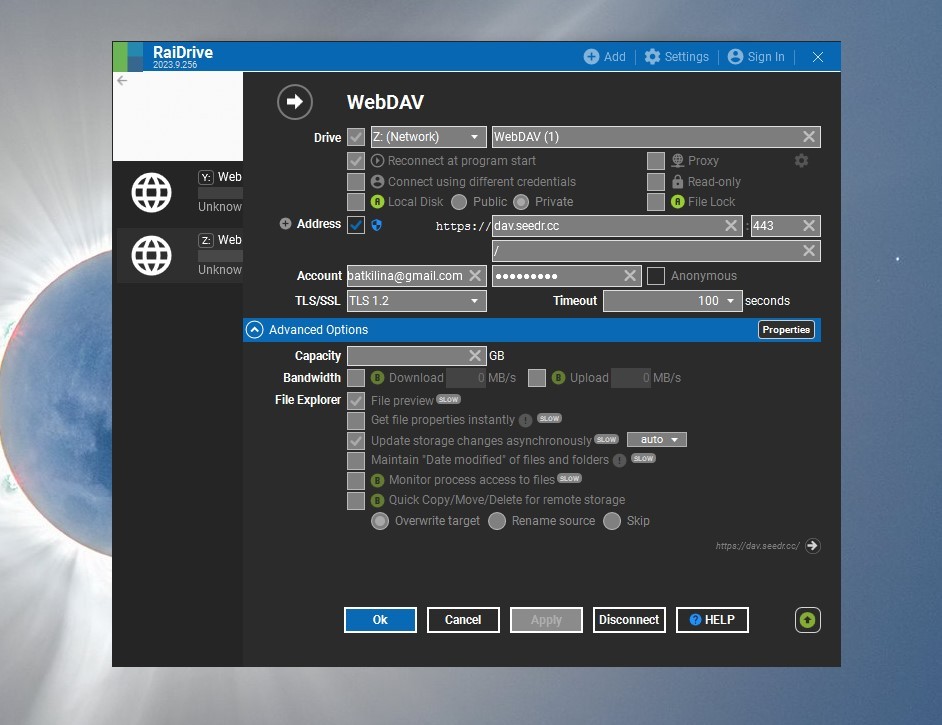
- 填写:- Address:dav.seedr.cc - Port:443 - Path:留空 - HTTPS:开启(必需) - Drive letter:选择任何空闲的。 Z:是惯例。 - Account / Password:您的 Seedr 凭据
- 点击 Connect。RaiDrive 挂载驱动器。打开 This PC — Z:现在显示您的Seedr文件夹。
macOS 原生
- 访达 → 前往 → 连接服务器 (Cmd+K)。
- 服务器地址:https://dav.seedr.cc。
- 输入Seedr邮箱和密码。
- 挂载点显示在位置。
使用rclone的Linux
- rclone config → n 用于新建远程,输入webdav。
- URL https://dav.seedr.cc,供应商 other,用户和密码是您的Seedr凭据。
- 使用rclone mount seedr: /mnt/seedr --vfs-cache-mode writes。
第二部分 — 将挂载点添加到Jellyfin
- 在浏览器中打开Jellyfin仪表盘。
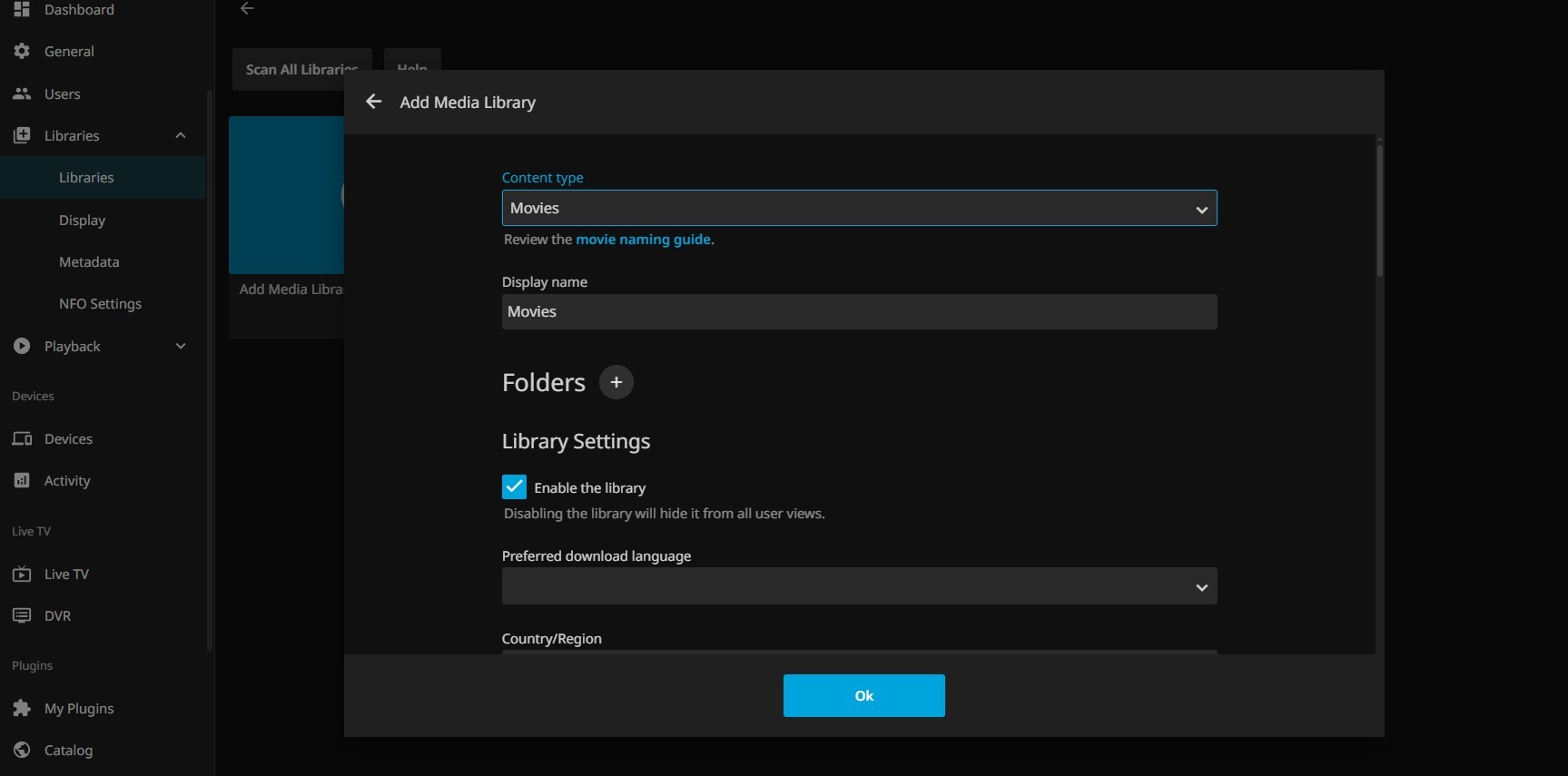
- 前往媒体库 → 添加媒体库。
- 选择内容类型(电影、节目、音乐等)。
- 命名媒体库(例如Seedr电影)。
- 点击+ 旁边的文件夹 并浏览到您的挂载点:Z:\ 在Windows上,/Volumes/dav.seedr.cc/ 在macOS上,/mnt/seedr 在Linux上。
- 首次运行时,将元数据抓取器保留为默认设置。
- 点击确定 → 保存。
Jellyfin 开始扫描。首次扫描大约每百个项目需要五分钟;后续扫描是增量的。
故障排除
- Jellyfin 日志显示“拒绝访问路径”。Jellyfin 的服务账户无法看到 WebDAV 挂载。在 Windows 上,RaiDrive 默认按用户挂载 — 将 Jellyfin 服务切换为以您的用户身份运行(服务 → Jellyfin → 登录选项卡),或者在 RaiDrive 设置中将驱动器系统范围挂载。
- 库扫描期间出现“路径未找到” 驱动器盘符在重启后不持久。在 RaiDrive 中,勾选 Windows 启动时自动挂载 用于 Seedr 条目。
- 库扫描一直进行,从不完成。 单个文件夹中的项目过多。Seedr 扩展性良好;Jellyfin 的扫描器在包含 1000 多个文件的扁平文件夹上会变慢。将您的媒体文件拆分到子文件夹中(例如 Movies/A-M/,Movies/N-Z/)。
- 播放缓冲并中断。 通常是 Jellyfin 主机上的转码问题:CPU 性能不足,尝试为 Chromecast 转换 H.265 10 位视频。检查 播放 → 仪表盘 在 Jellyfin 中:如果转码处于活动状态,则您受限于 CPU,而不是 Seedr。启用硬件加速,或在支持的客户端上直接播放。
- 播放期间随机出现“连接丢失”。 您的 WebDAV 会话已断开。RaiDrive 和 rclone 都会自动重新连接;如果经常发生,请检查 高级 → 保持连接 在 RaiDrive 中(启用),并确保您的家用路由器没有终止空闲的 TCP 连接。
- 4K 在服务器浏览器上播放正常,但在电视上卡顿。 那又是转码问题。确保客户端可以直接播放您的编解码器,或者编码一个 1080p 的副本。
哪些工作良好,哪些不良好
工作良好:
- 在支持直接播放的现代 Jellyfin 客户端上播放 1080p。
- 海报、字幕、多语言音频。
- 一个挂载,多个播放器:同一个 Seedr 挂载可以同时支持您设备上的 Jellyfin、Plex、Kodi 和 Infuse。
- 私密观看 — Seedr 代表您获取文件,Jellyfin 通过 HTTPS 播放。
已知限制:
- 4K H.265 需要支持直接播放的客户端。 在迷你电脑上转码 4K 会导致过热。
- 扫描性能 取决于 Jellyfin 主机的 CPU 和磁盘,而不是 Seedr。
- RaiDrive 免费版 有连接数限制;如果您运行数十个库,付费版或 rclone 值得考虑。
- 离线播放 是 Jellyfin 客户端功能,而不是 Seedr 功能。仅适用于支持同步的客户端。
总结
一个挂载,一个库添加,您的 Seedr 云就成为您的 Jellyfin 后端。无需本地存储,无需 NAS,无需同步。
使用 Seedr Master 解锁 WebDAV
这篇文章对您有帮助吗?
相关文章

如何在 Windows、Android 或任何浏览器上在线打开 HEIC 照片
在 Seedr 的云查看器中从任何设备打开 iPhone HEIC 照片——无需转换、无需编解码器、无需额外应用——并将它们与其他文件一起整理。

将 Seedr 连接到 Infuse (iOS, tvOS, macOS)
了解如何使用 WebDAV 或 FTP 轻松将您的 Seedr 账户连接到 Infuse 应用。无需保存即可直接在您的 Apple TV 或 iOS 设备上观看 4K 媒体。

在 Seedr V2 中添加链接和文件的三种方式
了解如何使用 Seedr V2 的“链接”按钮添加媒体链接、扫描网页、从您的设备上传文件,以及通过 PWA 或浏览器扩展程序分享到 Seedr。