在 Seedr V2 中添加链接和文件的三种方式

Seedr V2 重建了围绕一个按钮和一次粘贴的添加到云端流程。您可以添加链接、扫描网页以查找下载内容、上传本地文件,或直接从手机分享——所有这些都无需切换标签页。
我们为何改变添加流程
在 V1 中,添加内容意味着选择正确的输入方式:链接字段、上传区域或从链接获取。用户经常粘贴到错误的区域并收到错误。在移动设备上,分享链接意味着复制、切换标签页、登录、粘贴。
V2 将这些功能整合到一个单一的入口点,它能识别您提供的内容。无论是文件链接、网页还是本地文件——同一个按钮都能处理。
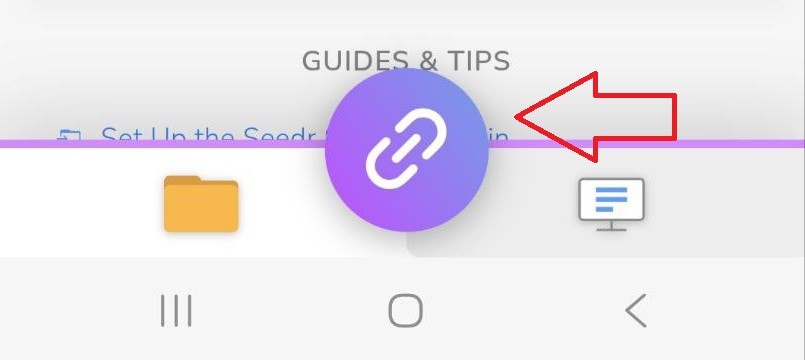
新功能
一个按钮,四种输入方式:
- 直接文件链接— 粘贴的文本直接进入队列。
- 网页链接— Seedr 扫描页面并显示一个弹出窗口,其中包含它找到的每个可下载文件。
- 本地文件— 打开选择器;Seedr 处理传输。
- 系统分享— 如果 Seedr 作为 PWA 安装,它会出现在您的 OS 分享菜单中。
在 V2 之前,这些功能各自独立。链接字段与上传区域分开,链接扫描功能隐藏在“从链接获取”操作之后。现在它们都从同一个链接图标开始。如何立即使用
手动粘贴链接
打开 Seedr V2 控制面板。
- 点击
- 链接图标,位于屏幕底部中央。将您的链接粘贴到字段中。
- 如果是直接文件链接,您会收到确认提示,任务随即开始。如果是常规网页,Seedr 会扫描可下载的 URL 并将其显示在弹出窗口中——选择您想要的文件,它们就会排队。
从您的设备上传
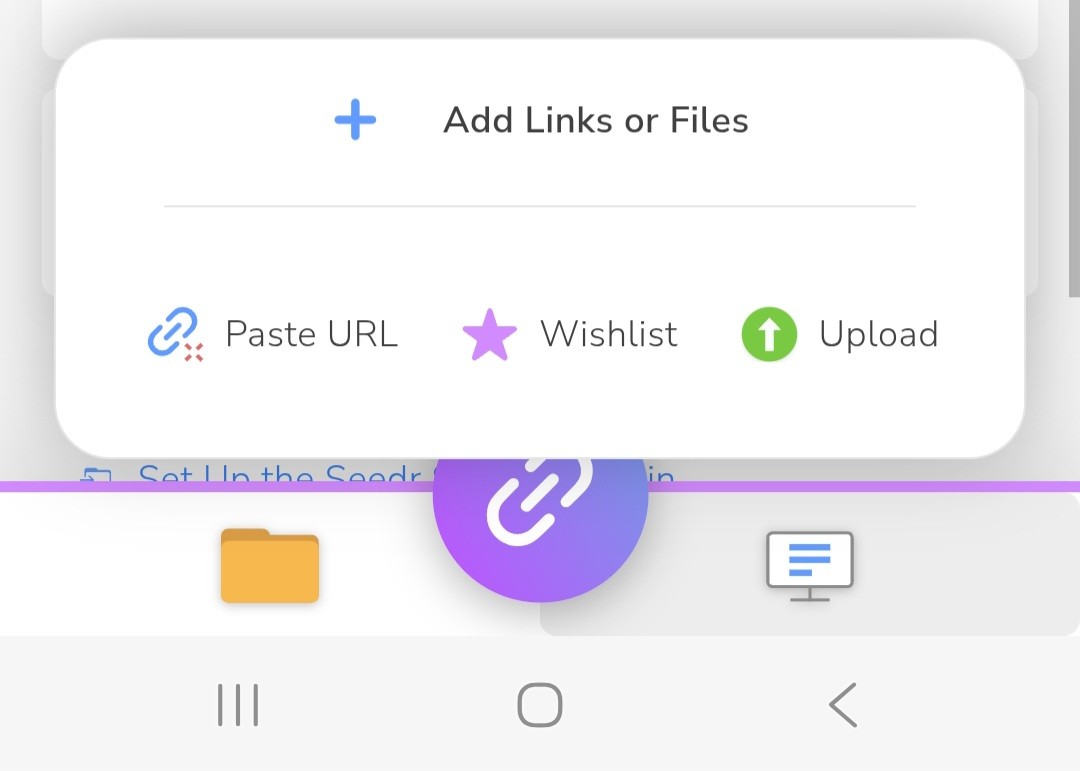
点击
- 链接图标。选择
- 从设备上传在菜单中。从您的手机或电脑中选择一个文件。
- 在传输运行时保持页面打开。刷新通常可以清除任何停滞。
通过 PWA 分享到 Seedr
首先安装:
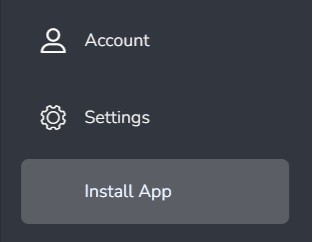
打开应用内菜单(移动设备上在左上角,桌面设备上在右上角)。
- 选择
- 安装应用,安装后,Seedr 会出现在您的系统分享菜单中。
移动设备:
- 长按任意链接,点击分享,选择Seedr。任务会在后台排队。
- 桌面设备:点击链接。您的浏览器会询问用哪个应用打开——选择 Seedr 并勾选始终允许如果您下次想跳过此提示。
使用浏览器扩展程序
如果您不想安装 PWA,Chrome 和 Firefox 扩展程序也同样适用。
- 安装Seedr扩展程序,从您的浏览器商店获取。
- 右键点击网页上的任何链接。
- 选择添加到 Seedr从菜单中。
页面保持打开;保存操作在您的 Seedr 账户中运行。
路线图
V2 添加流程已对 alpha 和高级用户开放。一些功能仍在推出中:
- 一个首次运行教程,引导新用户了解四种输入方式。
- 当网页扫描未发现可用内容时提供更好的反馈。
- 从 PWA 分享表到文件夹选择的更深层交接。
我们正在 V2 候补名单频道跟踪反馈。如果安装后分享菜单集成未出现,请重新安装 PWA 并确保您已授予通知权限 — 该步骤会将 Seedr 注册为分享目标。
总结
一个按钮,四种添加方式:粘贴、扫描、上传、分享。这就是 V2 流程。
想要优先访问权?高级会员可跳过 V2 候补名单。
准备好尝试新的 Seedr V2 添加流程了吗?
这篇文章对您有帮助吗?
相关文章

如何在 Windows、Android 或任何浏览器上在线打开 HEIC 照片
在 Seedr 的云查看器中从任何设备打开 iPhone HEIC 照片——无需转换、无需编解码器、无需额外应用——并将它们与其他文件一起整理。

将 Seedr 连接到 Infuse (iOS, tvOS, macOS)
了解如何使用 WebDAV 或 FTP 轻松将您的 Seedr 账户连接到 Infuse 应用。无需保存即可直接在您的 Apple TV 或 iOS 设备上观看 4K 媒体。
如何使用 Seedr V2 离线观看云端视频
随身携带您的云端媒体。使用 Seedr V2 在任何手机或笔记本电脑上保存视频以供离线观看 — 无需可靠的网络连接。