Підключіть Seedr до Jellyfin через WebDAV (покроково)
Jellyfin — це відповідь з відкритим кодом на Plex: він сканує ваші медіа, створює бібліотеку з постерами та метаданими і транслює на будь-який пристрій у вашій мережі. Направте його на монтування Seedr, і ви отримаєте приватний медіасервер, що підтримується хмарним сховищем — без локального NAS, без файлів, що зберігаються на ваших власних дисках.
Цей посібник використовує WebDAV, тому що це найнадійніший шлях, і він вбудований як у Windows, так і в macOS. RaiDrive — це помічник, який змушує його поводитися як справжня літера диска для читання Jellyfin.
Що це вам дає
- Ваша бібліотека Seedr відображається як бібліотека Jellyfin з постерами, описами та субтитрами.
- Відтворення на будь-якому клієнті Jellyfin: додатки для телевізорів, телефони, браузер, Roku, Fire TV, Kodi.
- Жодних файлів не копіюється на ваш сервер. Jellyfin читає безпосередньо з хмари за запитом.
- Субтитри, багатомовні аудіодоріжки та маркери розділів, обробляються Jellyfin як будь-яка інша бібліотека.
Що вам потрібно
- План SeedrMasterплан. Для читання/запису WebDAV потрібен план Master або вище.
- Машина для запуску Jellyfin: Windows, macOS, Linux або Docker. Будь-яка версія за останні 12 місяців.
- RaiDrive(безкоштовного рівня достатньо) на тій самій машині, якщо ви використовуєте Windows. На macOS/Linux ви можете використовувати нативне монтування WebDAV абоrclone mountзамість цього.
- Ваша електронна пошта та пароль Seedr (не лише вхід через Facebook — спочатку встановіть електронну пошту через підтримку, якщо ви використовуєте Facebook).
Налаштування, крок за кроком
Частина 1 — Монтування Seedr як локального диска
Windows з RaiDrive
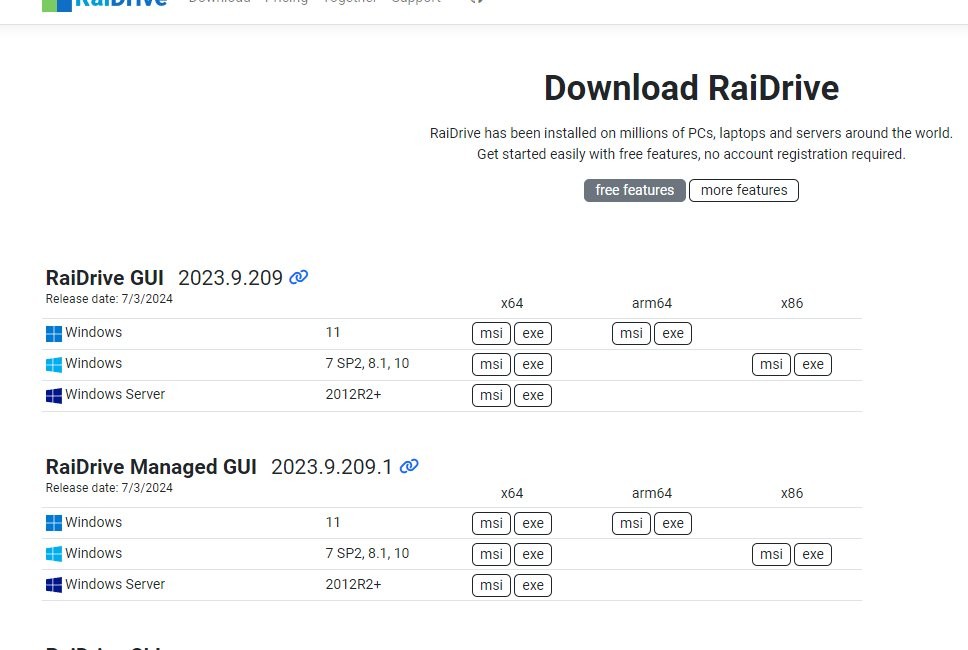
- Встановіть RaiDrive. Запустіть його.
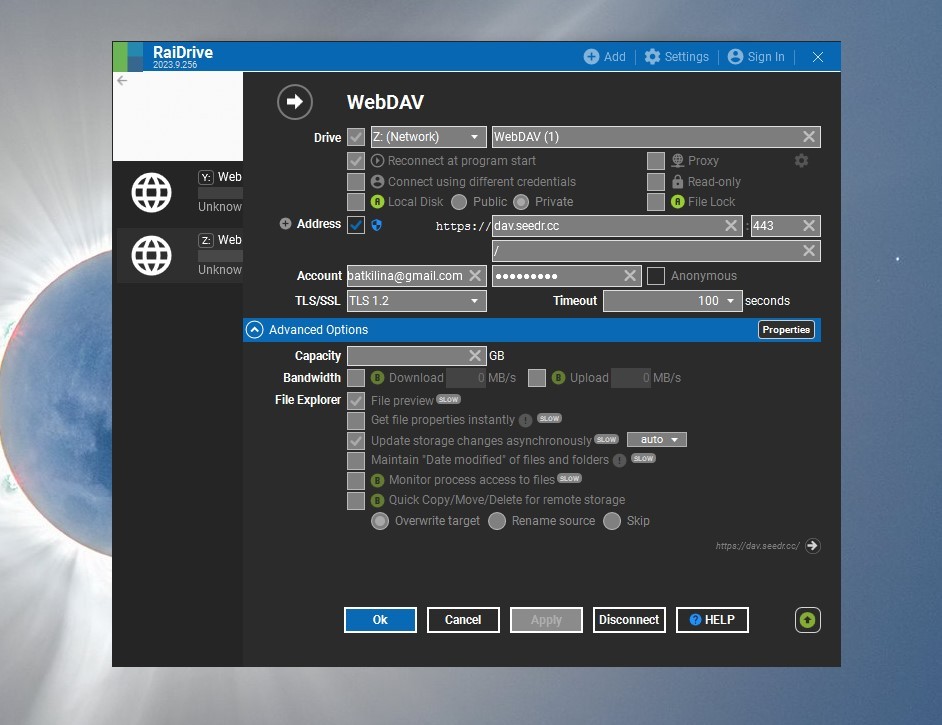
- НатиснітьAdd(у верхньому лівому куті).
- ВиберітьNAS → WebDAV.Заповніть: -
- Address:dav.seedr.cc-Port:443-Path: залиште порожнім -HTTPS: увімкнено (обов'язково) -Drive letter: виберіть будь-яку вільну.Z:— це загальноприйнята практика. -Account / Password: ваші облікові дані SeedrНатисніть
- Connect. RaiDrive монтує диск. ВідкрийтеЦей ПКThis PC — Z: тепер показує ваші папки Seedr.
Нативний macOS
- Finder → Перехід → Підключитися до сервера (Cmd+K).
- Адреса сервера: https://dav.seedr.cc.
- Введіть електронну пошту та пароль Seedr.
- Змонтований диск з'явиться в розділі Розташування.
Linux з rclone
- rclone config → n для нового віддаленого сховища, введіть webdav.
- URL https://dav.seedr.cc, постачальник інший, ім'я користувача та пароль — це ваші облікові дані Seedr.
- Змонтуйте за допомогою rclone mount seedr: /mnt/seedr --vfs-cache-mode writes.
Частина 2 — Додайте змонтований диск до Jellyfin
- Відкрийте панель керування Jellyfin у вашому браузері.
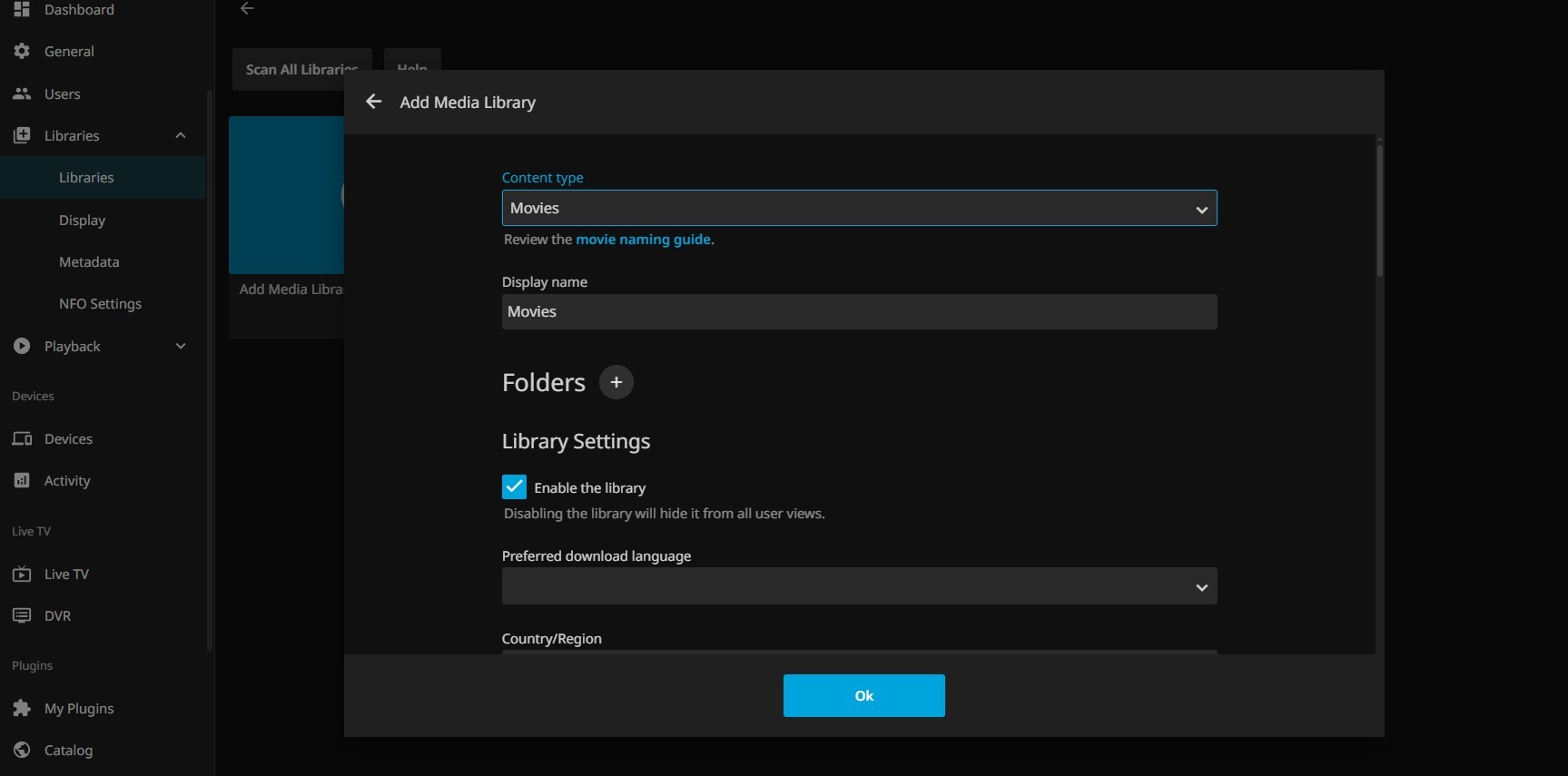
- Перейдіть до Бібліотеки → Додати медіабібліотеку.
- Виберіть тип вмісту (Фільми, Серіали, Музика тощо).
- Назвіть бібліотеку (наприклад, Seedr Movies).
- Натисніть + поруч з Папки і перейдіть до вашого змонтованого диска: Z:\ на Windows, /Volumes/dav.seedr.cc/ на macOS, /mnt/seedr на Linux.
- Залиште скрепери метаданих за замовчуванням для першого проходу.
- Натисніть Ok → Зберегти.
Jellyfin запускає сканування. Перше сканування займає приблизно п'ять хвилин на сто елементів; наступні сканування є інкрементальними.
Вирішення проблем
- Jellyfin видає "Доступ до шляху заборонено". Обліковий запис служби Jellyfin не бачить підключення WebDAV. У Windows RaiDrive за замовчуванням монтує диски для кожного користувача — переключіть службу Jellyfin на запуск від імені вашого користувача (Служби → Jellyfin → вкладка Вхід), або змонтуйте диск для всієї системи в налаштуваннях RaiDrive.
- "Шлях не знайдено" під час сканування бібліотеки. Літера диска не зберігається після перезавантажень. У RaiDrive поставте галочку біля Автоматичне монтування при запуску Windows для запису Seedr.
- Сканування бібліотеки триває вічно, ніколи не закінчується. Занадто багато елементів в одній папці. Seedr добре масштабується; сканер Jellyfin сповільнюється на плоских папках з 1000+ файлами. Розділіть свої медіафайли на підпапки (Фільми/А-М/, Фільми/Н-Я/).
- Відтворення буферизується та переривається. Зазвичай це проблема транскодування на хості Jellyfin: слабкий CPU намагається конвертувати H.265 10-біт для Chromecast. Перевірте Playback → Dashboard у Jellyfin: якщо транскодування активне, ви обмежені CPU, а не Seedr. Увімкніть апаратне прискорення або пряме відтворення на сумісному клієнті.
- Випадкове "з'єднання втрачено" під час відтворення. Ваша сесія WebDAV перервалася. RaiDrive та rclone автоматично перепідключаються; якщо це відбувається часто, перевірте Advanced → Keep alive у RaiDrive (увімкніть) і переконайтеся, що ваш домашній маршрутизатор не розриває неактивні TCP з'єднання.
- 4K відтворюється добре в браузері сервера, але заїкається на телевізорі. Це знову транскодування. Переконайтеся, що клієнт може відтворювати ваш кодек безпосередньо, або закодуйте копію 1080p.
Що працює добре і що не працює
Працює добре:
- Відтворення 1080p на сучасних клієнтах Jellyfin з прямим відтворенням.
- Постери, субтитри, багатомовне аудіо.
- Одне підключення, багато плеєрів: те саме підключення Seedr може підтримувати Jellyfin, Plex, Kodi та Infuse на ваших власних пристроях одночасно.
- Приватний перегляд — Seedr завантажує файли від вашого імені, Jellyfin відтворює через HTTPS.
Відомі обмеження:
- 4K H.265 потребує клієнта, здатного до прямого відтворення. Транскодування 4K на mini-PC призведе до перегріву.
- Продуктивність сканування залежить від CPU та диска хоста Jellyfin, а не від Seedr.
- Безкоштовний рівень RaiDrive має обмеження на кількість з'єднань; якщо ви використовуєте десятки бібліотек, платний рівень або rclone вартий того.
- Відтворення офлайн це функція клієнта Jellyfin, а не Seedr. Працює лише на клієнтах, які підтримують синхронізацію.
Підсумок
Одне підключення, одне додавання бібліотеки, і ваша хмара Seedr стає вашим бекендом Jellyfin. Без локального сховища, без NAS, без синхронізації.
Розблокуйте WebDAV за допомогою Seedr Master
Чи була ця стаття корисною?
Пов'язані Статті

Як відкрити фотографії HEIC онлайн на Windows, Android або в будь-якому браузері
Відкривайте фотографії iPhone HEIC з будь-якого пристрою у хмарному переглядачі Seedr — без конвертації, без кодеків, без додаткових програм — і зберігайте їх упорядкованими разом з іншими файлами.

Підключіть Seedr до Infuse (iOS, tvOS, macOS)
Дізнайтеся, як легко підключити ваш обліковий запис Seedr до програми Infuse, використовуючи WebDAV або FTP. Переглядайте 4K медіа безпосередньо на вашому Apple TV або пристрої iOS без збереження.

Три способи додавати посилання та файли у Seedr V2
Дізнайтеся, як використовувати кнопку Link у Seedr V2 для додавання медіа-посилань, сканування веб-сторінок, завантаження файлів зі свого пристрою та ділитися в Seedr через PWA або розширення браузера.