Три способи додавати посилання та файли у Seedr V2

Seedr V2 перебудовує процес додавання до хмари навколо однієї кнопки та одного вставлення. Ви можете додати посилання, сканувати вебсторінку на наявність завантажень, завантажити локальний файл або поділитися прямо зі свого телефону — все це без перемикання вкладок.
Чому ми змінили процес додавання
У V1 додавання контенту означало вибір правильного входу: поле для посилання, область завантаження або отримання-за-посиланням. Користувачі часто вставляли не туди і отримували помилку. На мобільному пристрої обмін посиланням означав копіювання, перемикання вкладок, вхід, вставлення.
V2 об'єднує це в єдину точку входу, яка визначає, що ви їй надали. Посилання на файл, вебсторінку або локальний файл — одна й та сама кнопка обробляє все це.
Що нового
Одна кнопка, чотири входи:
- Пряме посилання на файл — вставлений текст одразу потрапляє в чергу.
- Посилання на вебсторінку — Seedr сканує сторінку та показує спливаюче вікно з кожним завантажуваним файлом, який він знаходить.
- Локальний файл — відкриває вікно вибору; Seedr обробляє передачу.
- Надіслано-із-системи — якщо Seedr встановлено як PWA, він з'являється у вашому меню спільного доступу ОС.
До V2 кожен з цих елементів знаходився в іншому місці. Поле для посилання було окремо від області завантаження, а сканування посилань було приховано за дією «Отримати за посиланням». Тепер усі вони починаються з тієї ж Посилання іконки.
Як використовувати це сьогодні
Вставити посилання вручну
- Відкрийте панель керування Seedr V2.
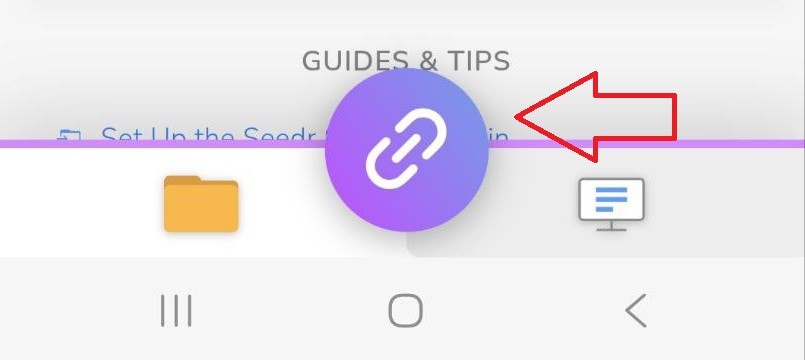
- Торкніться Посилання іконки внизу по центру екрана.
- Вставте своє посилання в поле.
Якщо це пряме посилання на файл, ви отримаєте спливаюче повідомлення про підтвердження, і завдання розпочнеться. Якщо це звичайна вебсторінка, Seedr сканує її на наявність завантажуваних URL і показує їх у спливаючому вікні — виберіть потрібні файли, і вони стануть у чергу.
Завантажити з вашого пристрою
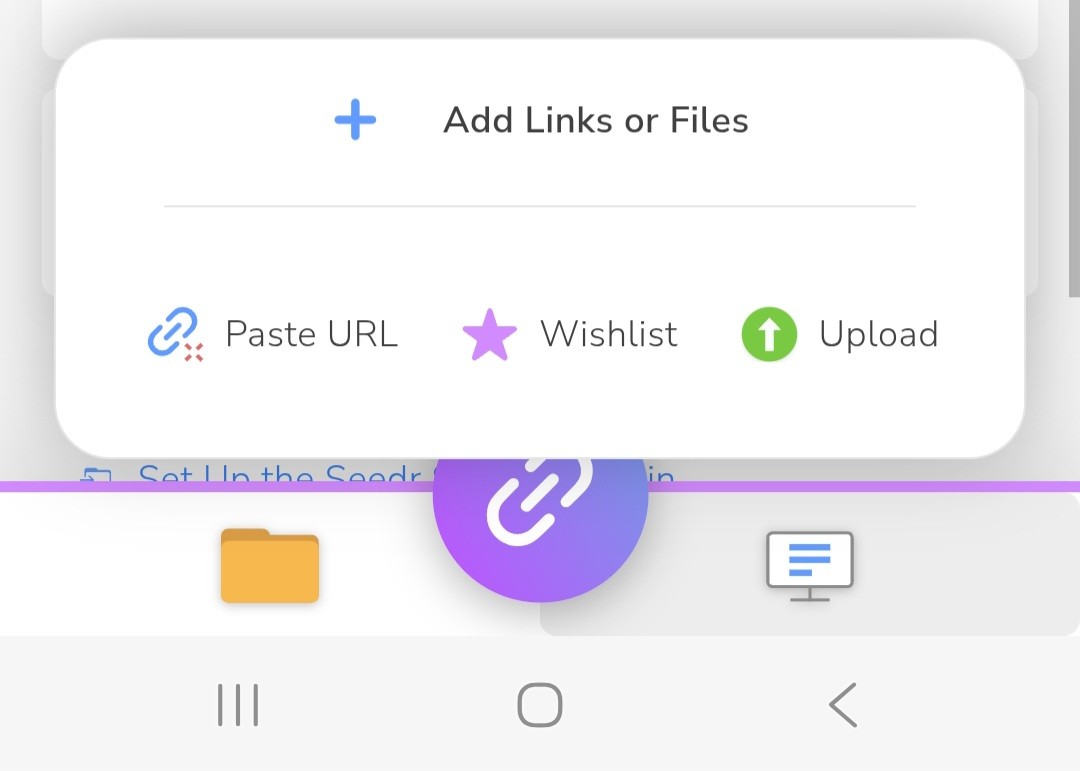
- Торкніться Посилання іконки.
- Виберіть Завантажити з пристрою у меню.
- Виберіть файл зі свого телефону або комп'ютера.
Залишайте сторінку відкритою під час передачі. Оновлення зазвичай усуває будь-які затримки.
Поділитися в Seedr через PWA
Спочатку встановіть:
- Відкрийте меню в програмі (зверху ліворуч на мобільному, зверху праворуч на комп'ютері).
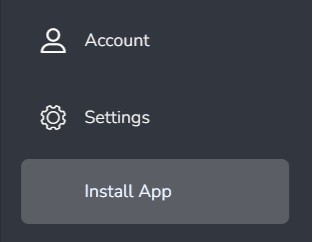
- Виберіть Встановити програму,
. Після встановлення Seedr з'явиться у вашому системному меню спільного доступу.
- Мобільний пристрій: довго натисніть будь-яке посилання, торкніться Поділитися, виберіть Seedr. Завдання стає в чергу у фоновому режимі.
- Комп'ютер: натисніть посилання. Ваш браузер запитає, в якій програмі його відкрити — виберіть Seedr і поставте галочку Завжди дозволятиякщо ви хочете пропустити підказку наступного разу.
Використовуйте розширення для браузера
Якщо ви не бажаєте встановлювати PWA, розширення для Chrome та Firefox також працюють.
- Встановіть Seedr розширення з магазину вашого браузера.
- Клацніть правою кнопкою миші на будь-якому посиланні на вебсторінці.
- Виберіть Add to Seedr з меню.
Сторінка залишається відкритою; збереження відбувається у вашому обліковому записі Seedr.
Дорожня карта
Потік додавання V2 доступний для альфа- та преміум-користувачів. Деякі елементи ще впроваджуються:
- Посібник для першого запуску, який проведе нових користувачів через чотири способи введення.
- Кращий зворотний зв'язок, коли сканування вебсторінки не знаходить нічого придатного.
- Глибша передача від аркуша спільного доступу PWA до вибору папки.
Ми відстежуємо відгуки на каналі списку очікування V2. Якщо інтеграція меню спільного доступу не з'являється після встановлення, перевстановіть PWA та переконайтеся, що ви надали дозвіл на сповіщення — цей крок реєструє Seedr як ціль для спільного доступу.
Підсумок
Одна кнопка, чотири способи додавання: вставити, сканувати, завантажити, поділитися. Це потік V2.
Хочете пріоритетний доступ? Преміум-учасники пропускають список очікування V2.
Готові спробувати новий потік додавання Seedr V2?
Чи була ця стаття корисною?
Пов'язані Статті

Як відкрити фотографії HEIC онлайн на Windows, Android або в будь-якому браузері
Відкривайте фотографії iPhone HEIC з будь-якого пристрою у хмарному переглядачі Seedr — без конвертації, без кодеків, без додаткових програм — і зберігайте їх упорядкованими разом з іншими файлами.

Підключіть Seedr до Infuse (iOS, tvOS, macOS)
Дізнайтеся, як легко підключити ваш обліковий запис Seedr до програми Infuse, використовуючи WebDAV або FTP. Переглядайте 4K медіа безпосередньо на вашому Apple TV або пристрої iOS без збереження.
Як дивитися хмарні відео офлайн з Seedr V2
Беріть свої хмарні медіа куди завгодно. Зберігайте відео для офлайн-перегляду на будь-якому телефоні чи ноутбуці з Seedr V2 — надійний інтернет не потрібен.