WebDAV를 통해 Seedr를 Jellyfin에 연결 (단계별)
Jellyfin은 Plex에 대한 오픈 소스 답변입니다: 미디어를 스크랩하고, 포스터와 메타데이터로 라이브러리를 구축하며, 네트워크의 모든 장치로 스트리밍합니다. Seedr 마운트를 가리키면 클라우드 스토리지로 지원되는 개인 미디어 서버를 갖게 됩니다 — 로컬 NAS도 없고, 파일이 자신의 디스크에 저장되지도 않습니다.
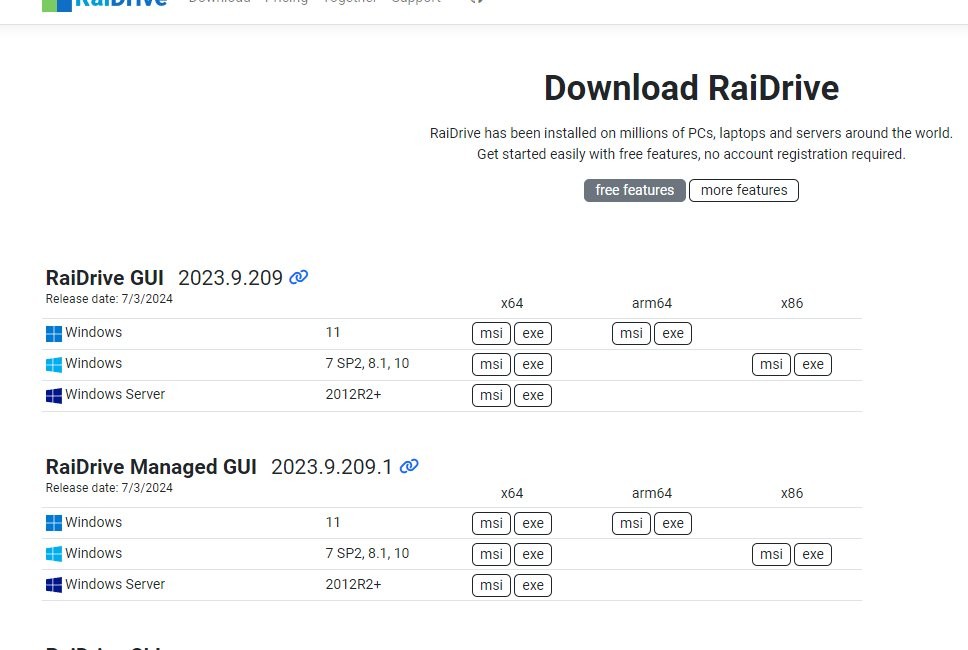
이 가이드는 WebDAV를 사용합니다. WebDAV는 가장 안정적인 경로이며 Windows와 macOS 모두에 내장되어 있기 때문입니다. RaiDrive는 Jellyfin이 읽을 수 있도록 실제 드라이브 문자처럼 작동하게 하는 도우미입니다.
이것이 제공하는 것
- 귀하의 Seedr 라이브러리는 포스터, 설명 및 자막과 함께 Jellyfin 라이브러리로 나타납니다.
- 모든 Jellyfin 클라이언트에서 재생: TV 앱, 휴대폰, 브라우저, Roku, Fire TV, Kodi.
- 서버로 파일이 복사되지 않습니다. Jellyfin은 필요에 따라 클라우드에서 직접 읽습니다.
- 자막, 다국어 오디오 트랙 및 챕터 마커는 다른 라이브러리와 마찬가지로 Jellyfin에서 처리됩니다.
필요한 것
- Seedr Master 플랜. WebDAV 읽기/쓰기는 Master 이상이 필요합니다.
- Jellyfin을 실행할 머신: Windows, macOS, Linux 또는 Docker. 지난 12개월 이내의 모든 버전.
- RaiDrive (무료 티어로 충분) 동일한 머신에, Windows를 사용하는 경우. macOS/Linux에서는 기본 WebDAV 마운트 또는 rclone mount 대신 사용할 수 있습니다.
- 귀하의 Seedr 이메일 및 비밀번호 (Facebook 전용 로그인이 아님 — Facebook을 사용하는 경우 먼저 지원을 통해 이메일을 설정하십시오).
단계별 설정
파트 1 — Seedr를 로컬 드라이브로 마운트
RaiDrive를 사용하는 Windows
- RaiDrive를 설치합니다. 실행합니다.
- 클릭 Add (왼쪽 상단).
- 선택 NAS → WebDAV.
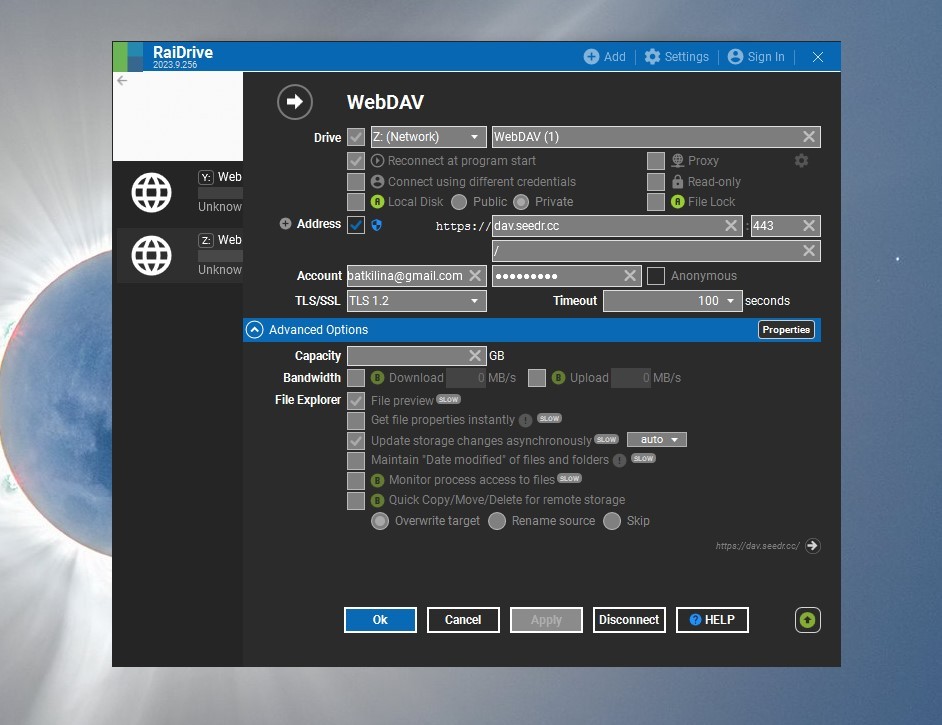
- 입력: - Address: dav.seedr.cc - Port: 443 - Path: 비워 두기 - HTTPS: 켜기 (필수) - Drive letter: 사용 가능한 아무거나 선택하십시오. Z:는 관례입니다. - Account / Password: 귀하의 Seedr 자격 증명
- 클릭 Connect. RaiDrive가 드라이브를 마운트합니다. 열기 This PC — Z: 이제 Seedr 폴더를 보여줍니다.
macOS 기본
- Finder → 이동 → 서버에 연결 (Cmd+K).
- 서버 주소: https://dav.seedr.cc.
- Seedr 이메일과 비밀번호를 입력하세요.
- 마운트는 다음 아래에 나타납니다: 위치.
rclone을 사용하는 Linux
- rclone config → n 새 원격용, 다음을 입력하세요: webdav.
- URL https://dav.seedr.cc, 벤더 other, 사용자 이름과 비밀번호는 Seedr 자격 증명입니다.
- 다음으로 마운트: rclone mount seedr: /mnt/seedr --vfs-cache-mode writes.
2부 — 마운트를 Jellyfin에 추가
- 브라우저에서 Jellyfin 대시보드를 여세요.
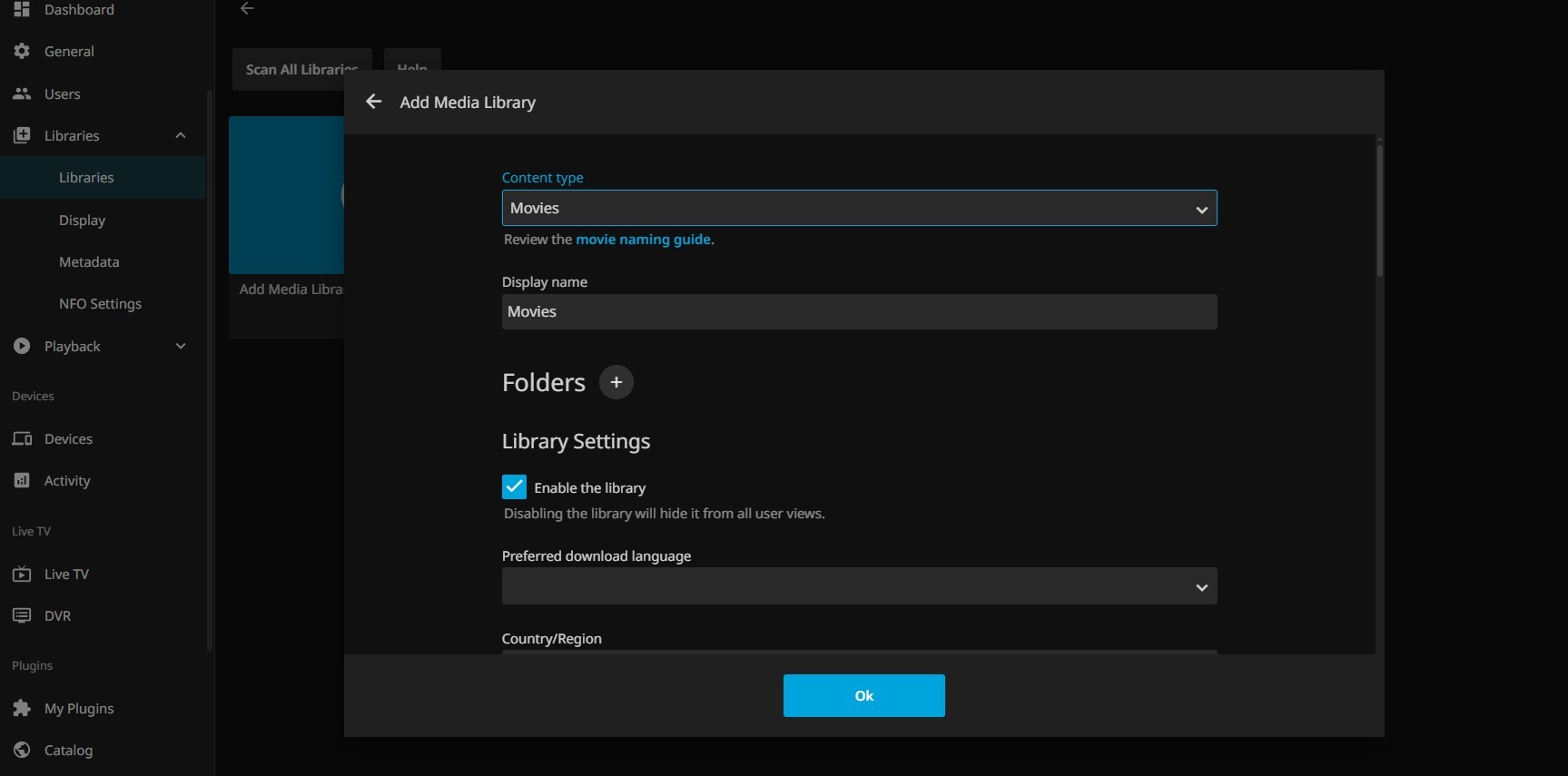
- 다음으로 이동: 라이브러리 → 미디어 라이브러리 추가.
- 콘텐츠 유형을 선택하세요 (영화, 프로그램, 음악 등).
- 라이브러리 이름을 지정하세요 (예: Seedr 영화).클릭하세요:
- + 옆에 있는 폴더 그리고 마운트 위치로 이동하세요: Z:\ Windows에서, /Volumes/dav.seedr.cc/ macOS에서, /mnt/seedr Linux에서.메타데이터 스크래퍼를 기본값으로 두세요
- 첫 번째 실행을 위해.
- 클릭 확인 → 저장.
Jellyfin이 스캔을 시작합니다. 첫 스캔은 100개 항목당 약 5분이 소요되며, 이후 스캔은 증분 방식으로 진행됩니다.
문제 해결
- Jellyfin 로그에 "경로에 대한 액세스가 거부되었습니다"라고 표시됩니다.. Jellyfin의 서비스 계정이 WebDAV 마운트를 볼 수 없습니다. Windows에서는 RaiDrive가 기본적으로 사용자별로 마운트하므로, Jellyfin 서비스를 사용자 계정으로 실행하도록 전환하거나 (서비스 → Jellyfin → 로그온 탭), RaiDrive 설정에서 드라이브를 시스템 전체에 마운트하십시오.
- 라이브러리 스캔 중 "경로를 찾을 수 없습니다" 오류가 발생합니다. 드라이브 문자가 재부팅 시 유지되지 않습니다. RaiDrive에서 다음을 선택하십시오:Windows 시작 시 자동 마운트 Seedr 항목에 대해.
- 라이브러리 스캔이 끝없이 계속되고 완료되지 않습니다. 단일 폴더에 너무 많은 항목이 있습니다. Seedr는 잘 확장되지만, Jellyfin의 스캐너는 1000개 이상의 파일이 있는 평면 폴더에서 느려집니다. 미디어를 하위 폴더로 분할하십시오 (예: Movies/A-M/, Movies/N-Z/).
- 재생이 버퍼링되고 끊깁니다. 일반적으로 Jellyfin 호스트의 트랜스코딩 문제입니다. 약한 CPU가 Chromecast용 H.265 10비트를 변환하려고 시도하는 경우입니다. 다음을 확인하십시오:재생 → 대시보드 Jellyfin에서: 트랜스코딩이 활성화되어 있다면, Seedr가 아닌 CPU에 의해 제한되는 것입니다. 하드웨어 가속을 활성화하거나, 성능이 좋은 클라이언트에서 직접 재생하십시오.
- 재생 중 무작위로 "연결 끊김" 오류가 발생합니다. WebDAV 세션이 끊어졌습니다. RaiDrive와 rclone은 모두 자동으로 다시 연결됩니다. 자주 발생한다면 다음을 확인하십시오:고급 → 연결 유지 RaiDrive에서 (활성화)하고 홈 라우터가 유휴 TCP 연결을 끊지 않는지 확인하십시오.
- 4K가 서버 브라우저에서는 잘 재생되지만 TV에서는 끊깁니다. 그것은 다시 트랜스코딩 문제입니다. 클라이언트가 코덱을 직접 재생할 수 있는지 확인하거나, 1080p 사본을 인코딩하십시오.
잘 작동하는 것과 그렇지 않은 것
잘 작동하는 것:
- 최신 Jellyfin 클라이언트에서 직접 재생을 통한 1080p 재생.
- 포스터, 자막, 다국어 오디오.
- 하나의 마운트, 여러 플레이어: 동일한 Seedr 마운트가 Jellyfin, Plex, Kodi 및 Infuse를 자신의 장치에서 동시에 지원할 수 있습니다.
- 개인 시청 — Seedr가 사용자를 대신하여 파일을 가져오고, Jellyfin은 HTTPS를 통해 재생합니다.
알려진 제한 사항:
- 4K H.265는 직접 재생 가능한 클라이언트가 필요합니다. 미니 PC에서 4K 트랜스코딩은 과부하를 일으킬 것입니다.
- 스캔 성능 Seedr가 아닌 Jellyfin 호스트의 CPU와 디스크에 따라 달라집니다.
- RaiDrive 무료 티어 연결 수 제한이 있습니다. 수십 개의 라이브러리를 실행하는 경우, 유료 티어 또는 rclone 가치가 있습니다.
- 오프라인 재생 Seedr 기능이 아닌 Jellyfin 클라이언트 기능입니다. 동기화를 지원하는 클라이언트에서만 작동합니다.
요약
하나의 마운트, 하나의 라이브러리 추가로 Seedr 클라우드가 Jellyfin 백엔드가 됩니다. 로컬 저장소, NAS, 동기화가 필요 없습니다.
Seedr Master로 WebDAV 잠금 해제
이 기사가 도움이 되었나요?
관련 글

Windows, Android 또는 모든 브라우저에서 HEIC 사진을 온라인으로 여는 방법
어떤 기기에서든 Seedr의 클라우드 뷰어에서 iPhone HEIC 사진을 열고 — 변환, 코덱, 추가 앱 없이 — 다른 파일과 함께 정리하여 보관하세요.

Seedr를 Infuse (iOS, tvOS, macOS)에 연결
WebDAV 또는 FTP를 사용하여 Seedr 계정을 Infuse 앱에 쉽게 연결하는 방법을 알아보세요. 4K 미디어를 저장하지 않고 Apple TV 또는 iOS 기기에서 직접 시청하세요.

Seedr V2에서 링크 및 파일을 추가하는 세 가지 방법
Seedr V2의 Link 버튼을 사용하여 미디어 링크를 추가하고, 웹페이지를 스캔하고, 기기에서 파일을 업로드하고, PWA 또는 브라우저 확장 프로그램을 통해 Seedr로 공유하는 방법을 알아보세요.