Seedr V2에서 링크 및 파일을 추가하는 세 가지 방법

Seedr V2는 하나의 버튼과 하나의 붙여넣기를 중심으로 클라우드 추가 흐름을 재구축합니다. 탭을 전환할 필요 없이 링크를 추가하고, 웹페이지에서 다운로드할 파일을 스캔하고, 로컬 파일을 업로드하거나, 휴대폰에서 바로 공유할 수 있습니다.
추가 흐름을 변경한 이유
V1에서는 콘텐츠를 추가하려면 올바른 입력 방식(링크 필드, 업로드 영역 또는 링크에서 가져오기)을 선택해야 했습니다. 사용자들은 종종 잘못된 곳에 붙여넣어 오류가 발생했습니다. 모바일에서는 링크를 공유하려면 복사, 탭 전환, 로그인, 붙여넣기 과정을 거쳐야 했습니다.
V2는 이를 사용자가 제공한 것이 무엇인지 파악하는 단일 진입점으로 통합합니다. 파일 링크, 웹페이지 또는 로컬 파일 등 모든 것을 동일한 버튼으로 처리합니다.
새로운 기능
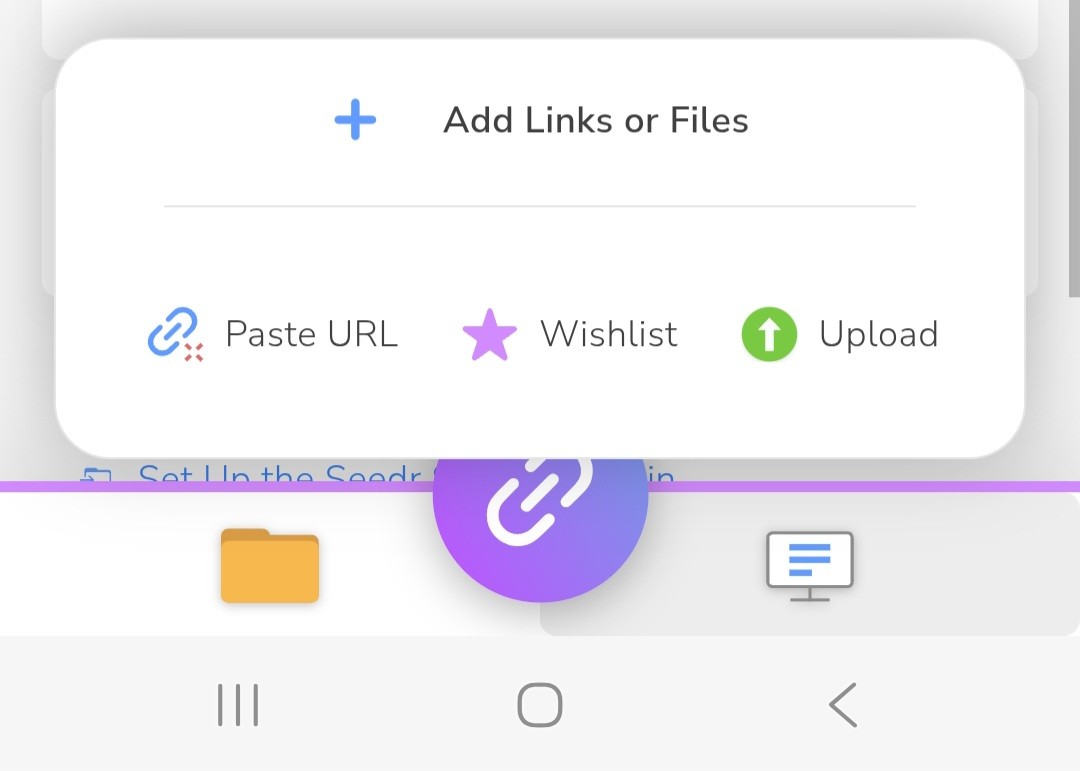
하나의 버튼, 네 가지 입력 방식:
- 직접 파일 링크— 붙여넣은 텍스트는 바로 대기열로 이동합니다.
- 웹페이지 링크— Seedr는 페이지를 스캔하여 찾은 모든 다운로드 가능한 파일을 팝업으로 표시합니다.
- 로컬 파일— 선택기를 엽니다. Seedr가 전송을 처리합니다.
- 시스템에서 공유— Seedr가 PWA로 설치된 경우, OS 공유 메뉴에 나타납니다.
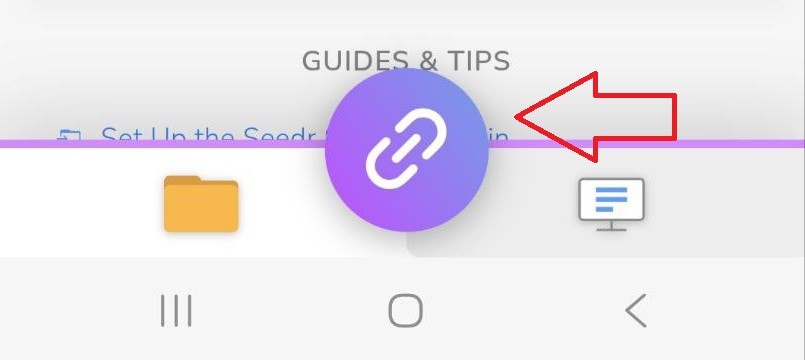
V2 이전에는 이 모든 기능이 다른 곳에 있었습니다. 링크 필드는 업로드 영역과 분리되어 있었고, 링크 스캔은 "링크에서 가져오기" 작업 뒤에 있었습니다. 이제 이 모든 기능은 동일한 Link 아이콘에서 시작합니다.
지금 바로 사용하는 방법
수동으로 링크 붙여넣기
- Seedr V2 대시보드를 엽니다.
- 화면 하단 중앙에 있는 Link 아이콘을 탭합니다.
- 필드에 링크를 붙여넣습니다.
직접 파일 링크인 경우, 확인 토스트 메시지가 나타나고 작업이 시작됩니다. 일반 웹페이지인 경우, Seedr는 다운로드 가능한 URL을 스캔하여 팝업으로 표시합니다. 원하는 파일을 선택하면 대기열에 추가됩니다.
기기에서 업로드
- Link 아이콘을 탭합니다.메뉴에서
- Upload from device를 선택합니다.휴대폰 또는 컴퓨터에서 파일을 선택합니다.
- 전송이 실행되는 동안 페이지를 열어 둡니다. 새로 고침하면 일반적으로 모든 정지 상태가 해제됩니다.
PWA를 통해 Seedr로 공유
먼저 설치:
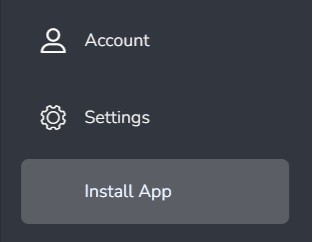
앱 내 메뉴를 엽니다(모바일에서는 왼쪽 상단, 데스크톱에서는 오른쪽 상단).
- Select
- Install App,.
설치 후, Seedr는 시스템 공유 시트에 나타납니다.
- 모바일:아무 링크나 길게 누르고, Share를 탭한 다음, Seedr를 선택합니다. 작업은 백그라운드에서 대기열에 추가됩니다.
- 데스크톱:링크를 클릭합니다. 브라우저에서 어떤 앱으로 열지 묻습니다. Seedr를 선택하고 "Always allow"를 체크합니다.Always allow다음에 프롬프트를 건너뛰고 싶다면.
브라우저 확장 프로그램을 사용하세요
PWA 설치를 선호하지 않는 경우, Chrome 및 Firefox 확장 프로그램도 작동합니다.
- 설치하세요Seedr브라우저 스토어에서 확장 프로그램을.
- 웹페이지의 아무 링크나 마우스 오른쪽 버튼으로 클릭하세요.
- 선택하세요Seedr에 추가메뉴에서.
페이지는 열린 상태로 유지되며, 저장은 Seedr 계정에서 실행됩니다.
로드맵
V2 추가 흐름은 알파 및 프리미엄 사용자에게 제공됩니다. 몇 가지 기능은 아직 출시 중입니다:
- 새 사용자가 네 가지 입력을 통해 진행하는 첫 실행 튜토리얼.
- 웹페이지 스캔에서 사용할 수 있는 것을 찾지 못했을 때 더 나은 피드백.
- PWA 공유 시트에서 폴더 선택으로의 더 깊은 핸드오프.
V2 대기 목록 채널에서 피드백을 추적하고 있습니다. 설치 후 공유 메뉴 통합이 나타나지 않으면 PWA를 다시 설치하고 알림 권한을 부여했는지 확인하세요. 이 단계는 Seedr를 공유 대상으로 등록합니다.
요약
하나의 버튼, 네 가지 추가 방법: 붙여넣기, 스캔, 업로드, 공유. 이것이 V2 흐름입니다.
우선 접근을 원하시나요? 프리미엄 회원은 V2 대기 목록을 건너뛸 수 있습니다.
새로운 Seedr V2 추가 흐름을 사용해 볼 준비가 되셨나요?
이 기사가 도움이 되었나요?
관련 글

Windows, Android 또는 모든 브라우저에서 HEIC 사진을 온라인으로 여는 방법
어떤 기기에서든 Seedr의 클라우드 뷰어에서 iPhone HEIC 사진을 열고 — 변환, 코덱, 추가 앱 없이 — 다른 파일과 함께 정리하여 보관하세요.

Seedr를 Infuse (iOS, tvOS, macOS)에 연결
WebDAV 또는 FTP를 사용하여 Seedr 계정을 Infuse 앱에 쉽게 연결하는 방법을 알아보세요. 4K 미디어를 저장하지 않고 Apple TV 또는 iOS 기기에서 직접 시청하세요.
Seedr V2로 클라우드 동영상을 오프라인에서 시청하는 방법
클라우드 미디어를 어디든 가져가세요. Seedr V2로 모든 휴대폰이나 노트북에서 오프라인 시청을 위해 동영상을 저장하세요. 안정적인 인터넷이 필요 없습니다.