SeedrをWebDAV経由でJellyfinに接続する(ステップバイステップ)
JellyfinはPlexに対するオープンソースの答えです。メディアをスクレイピングし、ポスターとメタデータでライブラリを構築し、ネットワーク上のあらゆるデバイスにストリーミングします。Seedrマウントを指し示せば、クラウドストレージに支えられたプライベートメディアサーバーが手に入ります。ローカルNASも、自分のディスクにファイルが置かれることもありません。
このガイドではWebDAVを使用します。WebDAVは最も信頼性の高いパスであり、WindowsとmacOSの両方に組み込まれているためです。RaiDriveは、Jellyfinが読み取れるように、WebDAVを実際のドライブレターのように動作させるヘルパーです。
これで何ができるか
- あなたのSeedrライブラリが、ポスター、説明、字幕付きのJellyfinライブラリとして表示されます。
- あらゆるJellyfinクライアントでの再生:TVアプリ、スマートフォン、ブラウザ、Roku、Fire TV、Kodi。
- サーバーにファイルはコピーされません。Jellyfinはオンデマンドでクラウドから直接読み取ります。
- 字幕、多言語オーディオトラック、チャプターマーカーは、他のライブラリと同様にJellyfinによって処理されます。
必要なもの
- SeedrのMasterプラン。WebDAVの読み書きにはMaster以上が必要です。
- Jellyfinを実行するマシン:Windows、macOS、Linux、またはDocker。過去12ヶ月以内のどのバージョンでも可。
- RaiDrive(無料ティアで十分)を同じマシンにインストールします(Windowsの場合)。macOS/Linuxでは、ネイティブのWebDAVマウントまたはrclone mountを代わりに使用できます。
- あなたのSeedrのメールアドレスとパスワード(Facebookのみのログインではない — Facebookを使用している場合は、まずサポート経由でメールを設定してください)。
セットアップ、ステップバイステップ
パート1 — Seedrをローカルドライブとしてマウントする
RaiDriveを使用したWindows
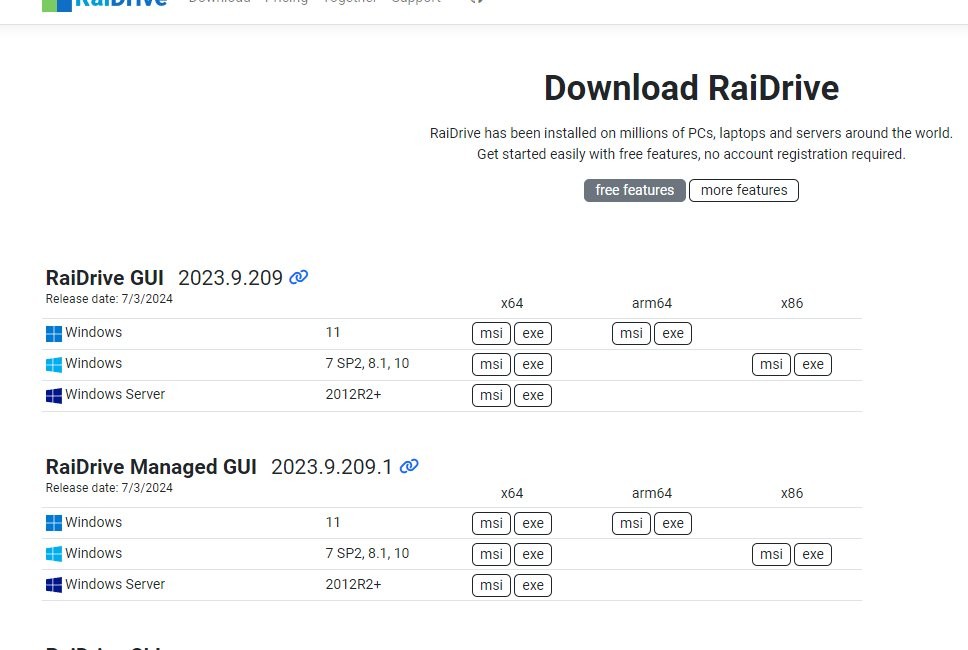
- RaiDriveをインストールします。起動します。
- 「追加」をクリックします(左上)。
- 「NAS → WebDAV」を選択します。
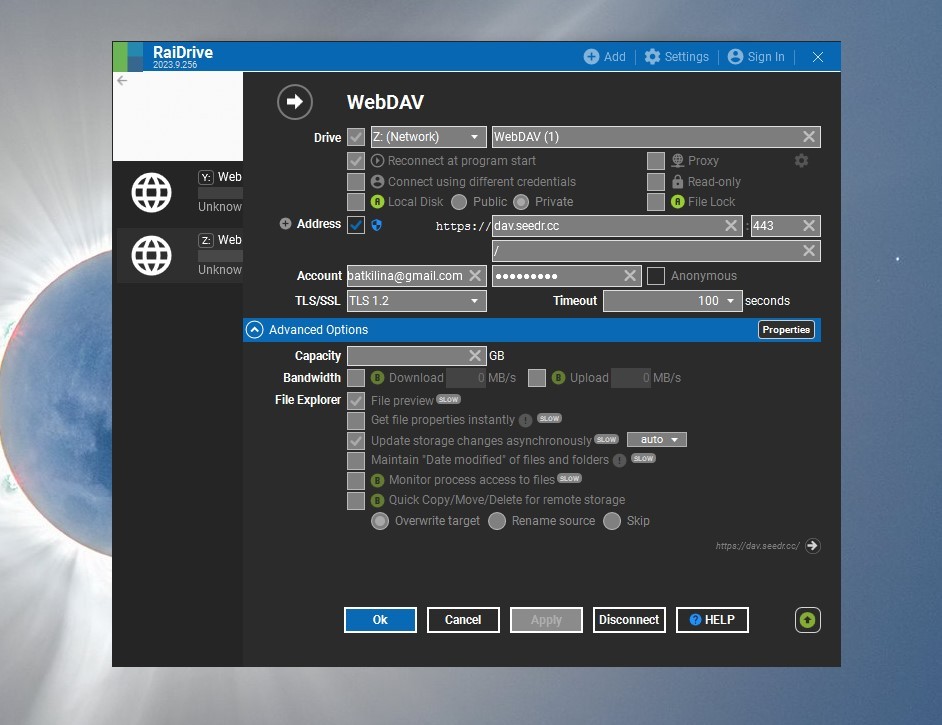
- 以下を入力します: - アドレス:dav.seedr.cc - ポート:443 - パス:空白のままにする - HTTPS:オン(必須) - ドライブレター:空いているものを選択します。Z:が慣例です。 - アカウント / パスワード:あなたのSeedrの認証情報
- 「接続」をクリックします。RaiDriveがドライブをマウントします。「このPC — Z:にSeedrフォルダーが表示されるようになりました。
macOSネイティブ
- Finder → 移動 → サーバーへ接続 (Cmd+K)。
- サーバーアドレス:https://dav.seedr.cc。
- Seedrのメールアドレスとパスワードを入力してください。
- マウントは場所に表示されます。
rcloneを使用したLinux
- rclone config → nで新しいリモートを作成し、webdavと入力します。
- URL https://dav.seedr.cc、ベンダー other、ユーザー名とパスワードはSeedrの認証情報です。
- でマウントします。rclone mount seedr: /mnt/seedr --vfs-cache-mode writes。
パート2 — マウントをJellyfinに追加する
- ブラウザでJellyfinダッシュボードを開きます。
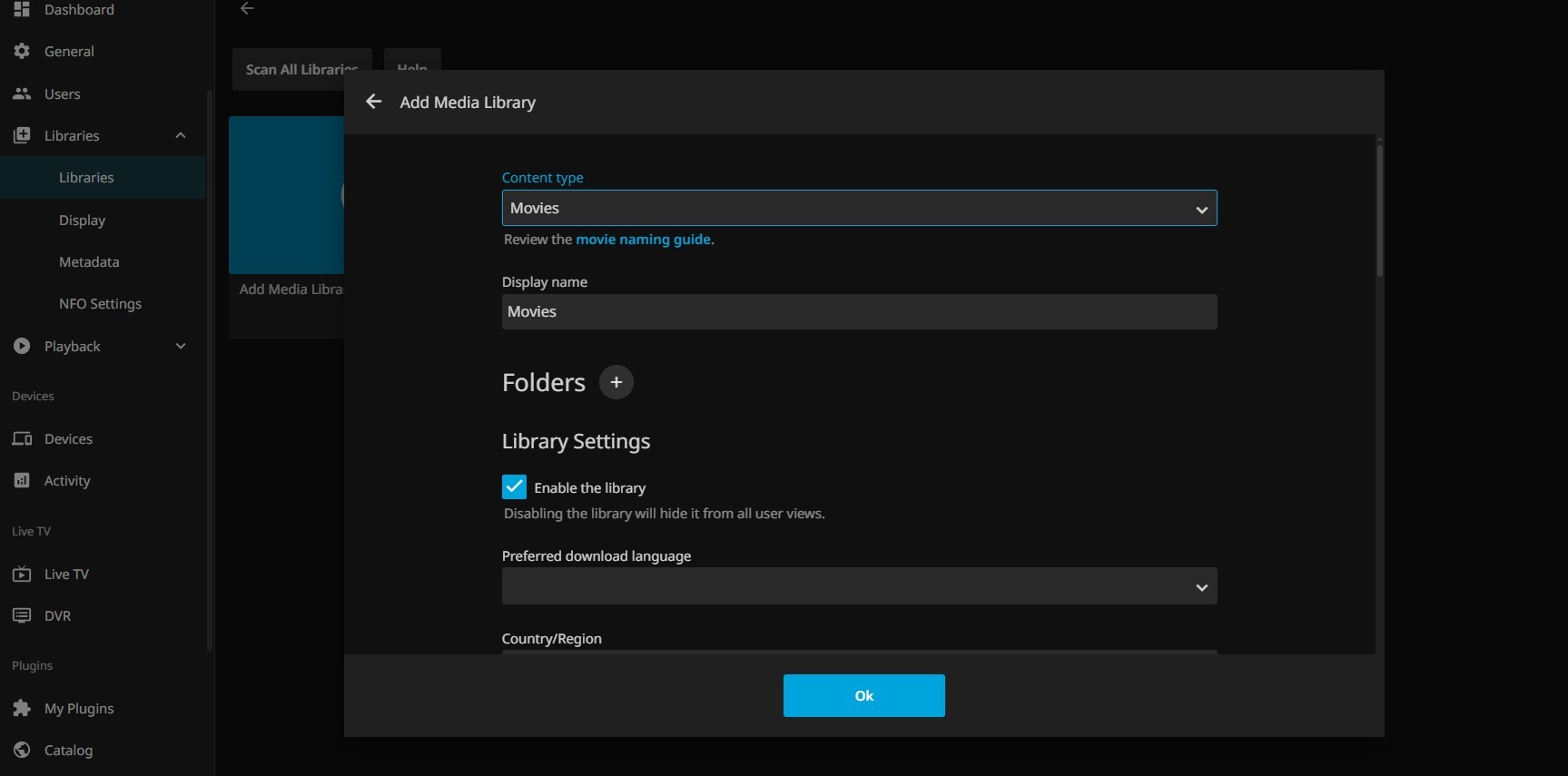
- に移動します。ライブラリ → メディアライブラリを追加。
- コンテンツタイプ(映画、番組、音楽など)を選択します。
- ライブラリに名前を付けます(例:Seedr Movies)。
- をクリックし、+の横にあるフォルダーを参照してマウント先を指定します。Z:\(Windows)、/Volumes/dav.seedr.cc/(macOS)、/mnt/seedr(Linux)。
- 最初のパスでは、メタデータスクレーパーをデフォルトのままにしておきます。
- 「クリック」「OK」 → 「保存」。
Jellyfinがスキャンを開始します。最初のスキャンは100項目あたり約5分かかります。それ以降のスキャンは増分です。
トラブルシューティング
- Jellyfinのログに「パスへのアクセスが拒否されました」と表示される。JellyfinのサービスアカウントがWebDAVマウントを認識できません。Windowsでは、RaiDriveはデフォルトでユーザーごとにマウントします。Jellyfinサービスをユーザーとして実行するように切り替える(サービス → Jellyfin → ログオンタブ)、またはRaiDriveの設定でドライブをシステム全体でマウントしてください。
- ライブラリスキャン中に「パスが見つかりません」と表示される。 ドライブレターが再起動後も保持されません。RaiDriveで、「Windows起動時に自動マウント」にチェックを入れてください。
- ライブラリのスキャンが永遠に終わりません。 1つのフォルダーにアイテムが多すぎます。Seedrは問題なくスケールしますが、Jellyfinのスキャナーは1000以上のファイルがあるフラットなフォルダーでは遅くなります。メディアをサブフォルダーに分割してください(Movies/A-M/、Movies/N-Z/など)。
- 再生がバッファリングされ、途切れます。 通常、Jellyfinホストでのトランスコーディングの問題です。非力なCPUがChromecast用にH.265 10-bitを変換しようとしています。「再生 → ダッシュボード」をJellyfinで確認してください。トランスコーディングがアクティブな場合、SeedrではなくCPUがボトルネックになっています。ハードウェアアクセラレーションを有効にするか、対応するクライアントでダイレクトプレイしてください。
- 再生中にランダムに「接続が失われました」と表示される。 WebDAVセッションが切断されました。RaiDriveとrcloneはどちらも自動的に再接続します。頻繁に発生する場合は、「詳細設定 → キープアライブ」をRaiDriveで確認(有効にする)し、ホームルーターがアイドル状態のTCP接続を切断していないことを確認してください。
- サーバーのブラウザでは4Kが問題なく再生されるが、テレビでは途切れる。 それもまたトランスコーディングの問題です。クライアントがコーデックをダイレクトプレイできることを確認するか、1080pのコピーをエンコードしてください。
うまくいくこと、うまくいかないこと
うまくいくこと:
- モダンなJellyfinクライアントでのダイレクトプレイによる1080p再生。
- ポスター、字幕、多言語オーディオ。
- 1つのマウント、多数のプレーヤー:同じSeedrマウントで、Jellyfin、Plex、Kodi、Infuseを自分のデバイスで同時に利用できます。
- プライベート視聴 — Seedrがあなたの代わりにファイルをフェッチし、JellyfinがHTTPS経由で再生します。
既知の制限:
- 4K H.265にはダイレクトプレイ対応クライアントが必要です。 ミニPCでの4Kトランスコーディングは負荷が高すぎます。
- スキャン性能はSeedrではなく、JellyfinのホストCPUとディスクに依存します。
- RaiDrive無料版には接続数制限があります。多数のライブラリを実行する場合は、有料版または「rclone」を検討する価値があります。
- オフライン再生はSeedrの機能ではなく、Jellyfinクライアントの機能です。同期をサポートするクライアントでのみ動作します。
まとめ
1つのマウント、1つのライブラリ追加で、SeedrクラウドがJellyfinのバックエンドになります。ローカルストレージもNASも同期も不要です。
Seedr MasterでWebDAVをアンロック
この記事は役に立ちましたか?
関連記事

Windows、Android、または任意のブラウザでHEIC写真をオンラインで開く方法
どのデバイスからでもSeedrのクラウドビューアでiPhoneのHEIC写真を開き、変換、コーデック、追加アプリなしで、他のファイルと一緒に整理して保存できます。

SeedrをInfuseに接続 (iOS、tvOS、macOS)
WebDAVまたはFTPを使用して、SeedrアカウントをInfuseアプリに簡単に接続する方法を学びましょう。保存せずに4KメディアをApple TVまたはiOSデバイスに直接表示できます。

Seedr V2でリンクとファイルを追加する3つの方法
Seedr V2のリンクボタンを使って、メディアリンクの追加、ウェブページのスキャン、デバイスからのファイルアップロード、PWAまたはブラウザ拡張機能経由でのSeedrへの共有方法を学びましょう。