Seedr V2でリンクとファイルを追加する3つの方法

Seedr V2は、1つのボタンと1つのペーストを中心に、クラウドへの追加フローを再構築します。リンクの追加、ダウンロードのためのウェブページのスキャン、ローカルファイルのアップロード、または携帯電話からの直接共有が、タブを切り替えることなくすべて可能です。
追加フローを変更した理由
V1では、コンテンツを追加するには、リンクフィールド、アップロードエリア、またはリンクからの取得といった適切な入力方法を選択する必要がありました。ユーザーはしばしば間違った場所にペーストしてエラーになりました。モバイルでは、リンクを共有するには、コピーし、タブを切り替え、ログインし、ペーストする必要がありました。
V2では、これらを単一のエントリーポイントに集約し、ユーザーが提供したものを自動的に判別します。ファイルリンク、ウェブページ、ローカルファイル — すべて同じボタンで処理されます。
新機能
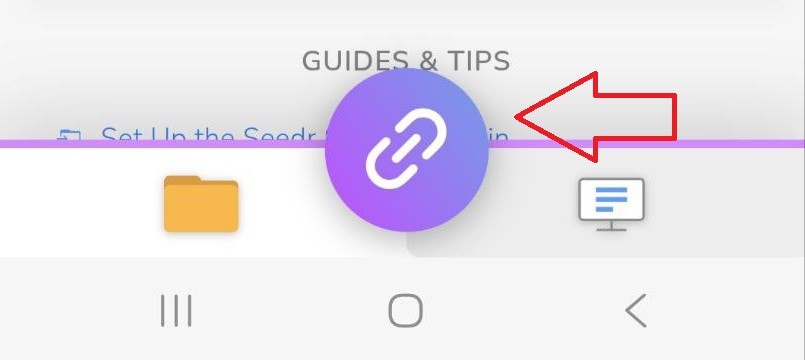
1つのボタン、4つの入力方法:
- 直接ファイルリンク— ペーストされたテキストは直接キューに入ります。
- ウェブページリンク— Seedrはページをスキャンし、見つかったすべてのダウンロード可能なファイルをポップアップで表示します。
- ローカルファイル— ピッカーが開き、Seedrが転送を処理します。
- システムからの共有— SeedrがPWAとしてインストールされている場合、OSの共有メニューに表示されます。
V2以前は、これらはそれぞれ異なる場所にありました。リンクフィールドはアップロードエリアとは別で、リンクスキャンは「リンクから取得」アクションの裏にありました。今ではすべて同じLinkアイコンから始まります。今日から使う方法手動でリンクをペーストする
Seedr V2ダッシュボードを開きます。
画面下中央のLinkアイコンをタップします。
- フィールドにリンクをペーストします。
- 直接ファイルリンクの場合、確認トーストが表示され、タスクが開始されます。通常のウェブページの場合、Seedrはダウンロード可能なURLをスキャンし、ポップアップで表示します — 必要なファイルを選択すると、それらがキューに入ります。デバイスからアップロード「
- Link
」アイコンをタップします。
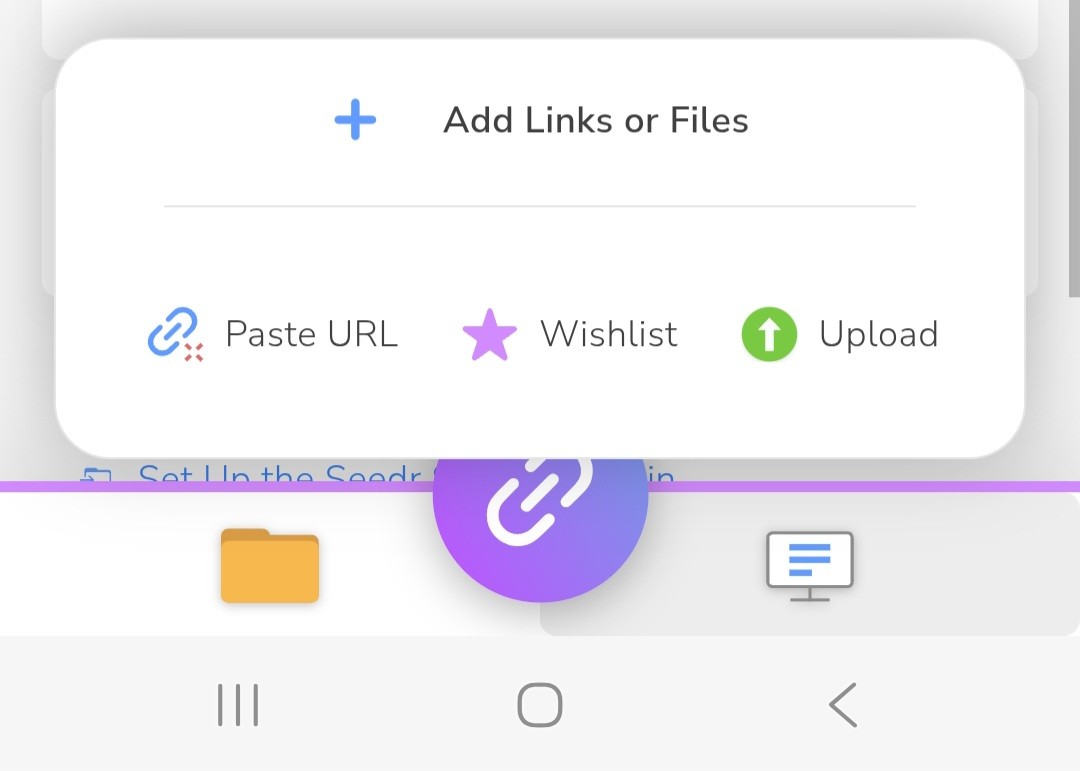
メニューから「
- Upload from device」を選択します。携帯電話またはコンピューターからファイルを選択します。
- 転送中はページを開いたままにしてください。通常、更新すると停止が解消されます。PWA経由でSeedrに共有まずインストール:
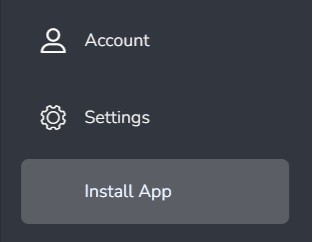
- アプリ内メニューを開きます(モバイルでは左上、デスクトップでは右上)。
「
Install App
」を
- 選択します。
- インストール後、Seedrはシステムの共有シートに表示されます。モバイル:任意のリンクを長押しし、「
Share
- 」をタップし、「Seedr」を選択します。タスクはバックグラウンドでキューに入ります。デスクトップ:
- リンクをクリックします。ブラウザがどのアプリで開くか尋ねるので、Seedrを選択し、「Always allow」にチェックを入れます。次回からプロンプトをスキップしたい場合は。
ブラウザ拡張機能を使用する
PWA をインストールしたくない場合は、Chrome および Firefox の拡張機能も利用できます。
- をインストールするSeedrブラウザのストアから拡張機能を。
- ウェブページ上の任意のリンクを右クリックします。
- を選択しますAdd to Seedrメニューから。
ページは開いたままで、保存は Seedr アカウントで実行されます。
ロードマップ
V2 の追加フローは、アルファ版およびプレミアムユーザー向けに公開されています。いくつかの機能はまだ展開中です。
- 新規ユーザーに4つの入力方法を説明する初回チュートリアル。
- ウェブページのスキャンで利用可能なものが見つからない場合のより良いフィードバック。
- PWA の共有シートからフォルダ選択へのより深い連携。
V2 ウェイティングリストチャンネルでフィードバックを追跡しています。インストール後に共有メニューの統合が表示されない場合は、PWA を再インストールし、通知許可を付与したことを確認してください。この手順により、Seedr が共有ターゲットとして登録されます。
まとめ
1つのボタンで4つの追加方法:貼り付け、スキャン、アップロード、共有。これが V2 フローです。
優先アクセスをご希望ですか?プレミアムメンバーは V2 ウェイティングリストをスキップできます。
新しい Seedr V2 追加フローを試す準備はできましたか?
この記事は役に立ちましたか?
関連記事

Windows、Android、または任意のブラウザでHEIC写真をオンラインで開く方法
どのデバイスからでもSeedrのクラウドビューアでiPhoneのHEIC写真を開き、変換、コーデック、追加アプリなしで、他のファイルと一緒に整理して保存できます。

SeedrをInfuseに接続 (iOS、tvOS、macOS)
WebDAVまたはFTPを使用して、SeedrアカウントをInfuseアプリに簡単に接続する方法を学びましょう。保存せずに4KメディアをApple TVまたはiOSデバイスに直接表示できます。
Seedr V2でクラウド動画をオフラインで視聴する方法
クラウドメディアをどこへでも持ち運べます。Seedr V2を使えば、どんなスマホやノートPCでも動画をオフライン視聴用に保存できます — 安定したインターネットは不要です。