Monta Seedr come un'unità (FTP, SFTP, WebDAV)

Il montaggio trasforma Seedr in una normale cartella sulla tua macchina. Il tuo file manager, lettore video o media server vede i file come se fossero su un'unità locale — nessun caricamento, nessun download, solo un filesystem remoto.
Questo funziona allo stesso modo su Seedr V1 e V2.
Cosa ottieni
- Una vera lettera di unità (Z:) o percorso di cartella (/mnt/seedr) supportato dal tuo account Seedr.
- Apri, copia e riproduci in streaming i file da qualsiasi app che comunichi con il filesystem — VLC, Plex, Infuse, Finder, Explorer.
- Un unico montaggio, ogni app lo vede. Nessuna riconfigurazione per app.
Cosa ti serve
Piano Premium (FTP/SFTP su Pro e superiori, WebDAV su Master e superiori), più un client per il tuo OS. Gli endpoint:
| Protocollo | Host | Porta | Piano | |----------|------|------|------| | SFTP (il migliore in assoluto) | sftp.seedr.cc | 2222 | Pro+ | | FTP / FTPS | ftp.seedr.cc / ftps.seedr.cc | 21 | Pro+ | | WebDAV | https://dav.seedr.cc | 443 | Master+ |
Credenziali = la tua email Seedr + password, o una password FTP/WebDAV dedicata da Account → Sicurezza.
Scegli un protocollo
- SFTP — il più affidabile, elenchi di cartelle veloci, funziona su reti restrittive. Il miglior predefinito.
- WebDAV — il più pulito su macOS (integrato in Finder) e per le app che preferiscono HTTP.
- FTP / FTPS — ampiamente supportato da strumenti più vecchi e dispositivi NAS. Più lento con elenchi di cartelle enormi.
Configurazione, passo dopo passo
Windows — RaiDrive (qualsiasi protocollo)
- Installa RaiDrive.
- Aggiungi → scegli SFTP, FTP, o WebDAV.
- Compila host + porta dalla tabella sopra.
- Account = email Seedr. Password = password Seedr.
- Assegna una lettera di unità, ad es. Z:.
- Spunta Connetti all'accesso in modo che si rimonti all'avvio.
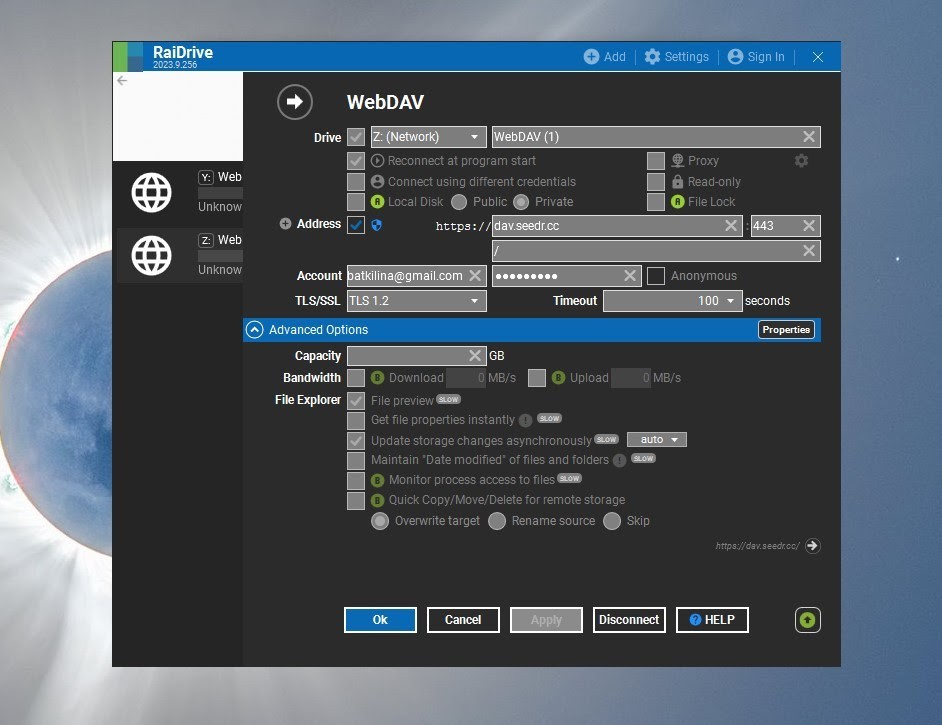
Alternativa CLI (Windows PowerShell) — net use funziona per WebDAV:
`` net use Z: https://dav.seedr.cc /user:you@example.com yourpassword /persistent:yes ``
macOS — Finder (WebDAV) o CLI (SFTP/FTP)
Finder (WebDAV, nessuna app aggiuntiva)
- Finder → Vai → Connetti al server (⌘K).
- Inserisci https://dav.seedr.cc.
- Accedi con le tue credenziali Seedr.
- Il montaggio appare nella barra laterale sotto Posizioni.
CLI (SFTP tramite `sshfs`)
`` brew install macfuse sshfs mkdir -p ~/seedr sshfs -p 2222 you@example.com@sftp.seedr.cc:/ ~/seedr -o reconnect ``
Linux — GNOME Files (Nautilus), KDE Dolphin o CLI
GNOME Files (Nautilus, WebDAV o SFTP)
- Apri File.
- Barra laterale → Altre posizioni → Connetti al server (in fondo alla finestra).
- Inserisci uno tra: - davs://dav.seedr.cc (WebDAV) - sftp://you@example.com@sftp.seedr.cc:2222
- Inserisci la password quando richiesto.
KDE Dolphin — stessa idea. Barra della posizione:
`` webdavs://dav.seedr.cc sftp://you@example.com@sftp.seedr.cc:2222 ``
CLI (SFTP tramite `sshfs`)
`` sudo apt install sshfs mkdir -p /mnt/seedr sshfs -p 2222 you@example.com@sftp.seedr.cc:/ /mnt/seedr -o reconnect,allow_other ``
CLI (WebDAV tramite `davfs2`)
`` sudo apt install davfs2 sudo mkdir -p /mnt/seedr sudo mount -t davfs https://dav.seedr.cc /mnt/seedr ``
Aggiungi a /etc/fstab con le credenziali in /etc/davfs2/secrets per la persistenza.
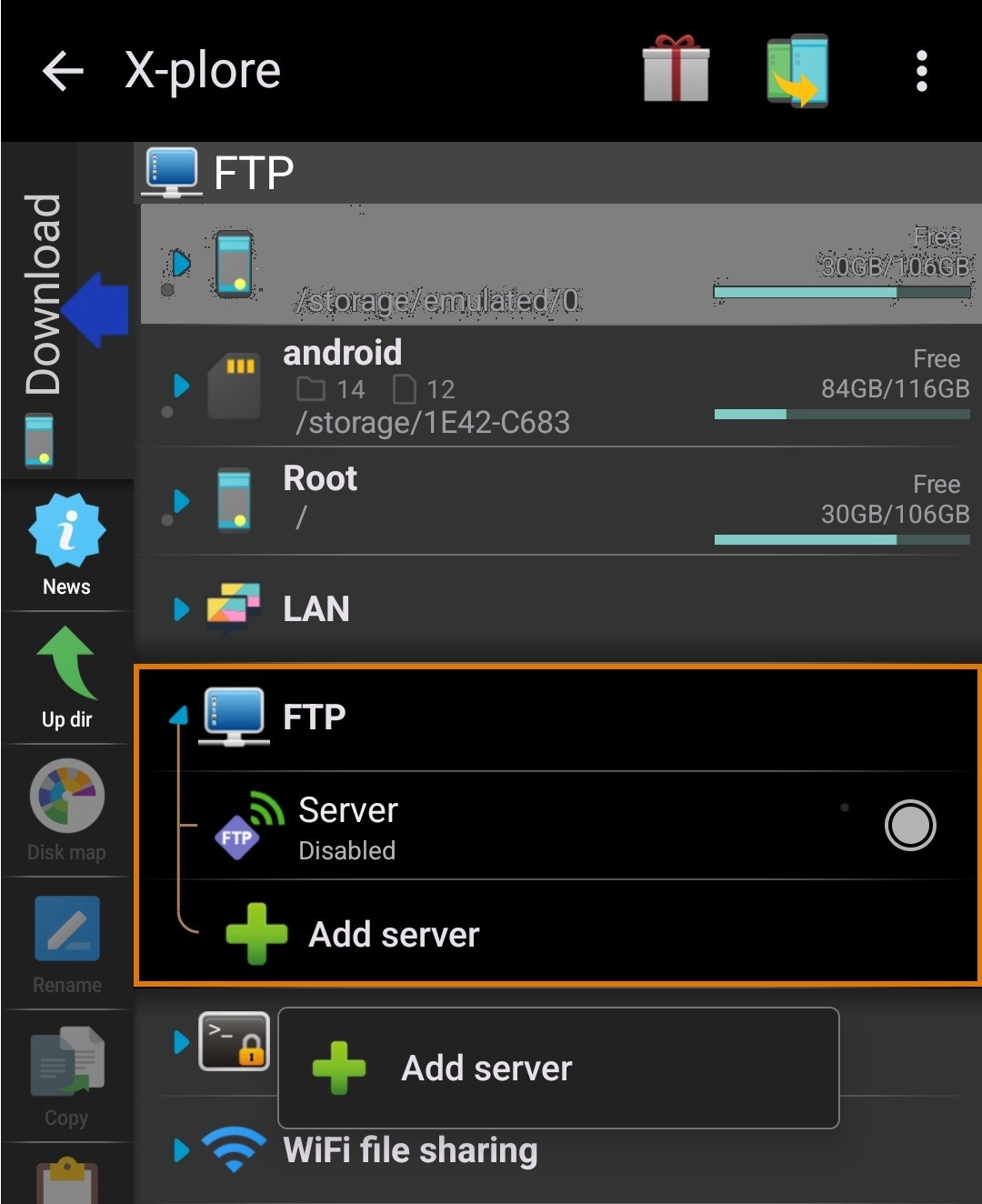
Android — X-plore (FTP)
- Apri X-plore → Aggiungi server.
- Protocollo: FTP.
- Host ftp.seedr.cc, porta 21.
- Email Seedr + password.
WebDAV è disponibile in alcune build di X-plore; FTP è sempre presente.
Risoluzione dei problemi
- "Connessione rifiutata" / "Timeout" — la tua rete blocca la porta. Prova un altro protocollo: se FTP (porta 21) fallisce, passa a SFTP (porta 2222). Se SFTP fallisce, WebDAV su HTTPS (443) quasi sempre funziona.
- Funziona su hotspot del telefono, fallisce su Wi-Fi di casa — filtro del router o dell'ISP. Stessa soluzione: cambia protocollo. WebDAV su 443 è quello che passa attraverso le reti aziendali e dei dormitori.
- "Autenticazione fallita" — hai generato una password FTP/WebDAV dedicata nelle impostazioni Seedr e stai digitando la password dell'account normale. Controlla Account → Sicurezza.
- WebDAV è lento in cartelle enormi — WebDAV recupera nuovamente gli elenchi di directory ad ogni apertura. Dividi una cartella grande (migliaia di file) in sottocartelle, o passa quella libreria a SFTP.
- Windows Explorer WebDAV dice "la dimensione del file supera il limite" — il client WebDAV integrato di Windows limita le dimensioni dei file a 50 MB per impostazione predefinita. Aumenta FileSizeLimitInBytes sotto HKLM\SYSTEM\CurrentControlSet\Services\WebClient\Parameters, o usa RaiDrive invece.
- Il montaggio scompare dopo lo stop su macOS — Finder rilascia i montaggi WebDAV durante lo stop. Usa Mountain Duck per un montaggio persistente, o rimonta tramite un LaunchAgent.
- Linux `sshfs` si disconnette dopo l'inattività — monta con -o reconnect,ServerAliveInterval=15.
Cosa funziona bene e limiti noti
Funziona bene
- Streaming video a VLC, IINA, Plex, Jellyfin, Infuse, Kodi — letture dirette a intervalli di byte, nessun download completo.
- Navigazione e trascinamento di file nel file manager del tuo OS.
- Montaggi NAS (Synology, QNAP) che puntano la loro funzione di cartella remota FTP a ftp.seedr.cc.
Limiti noti
- Le scritture casuali in un file già aperto (ad es. la modifica di un video sul posto) non sono supportate. La lettura + riscrittura completa funziona.
- Gli elenchi di cartelle tramite WebDAV rallentano oltre qualche centinaio di file. Gli elenchi SFTP sono più veloci.
- I flussi simultanei e la larghezza di banda totale sono limitati dal tuo piano Seedr.
- Sugli account di livello Free questi endpoint di montaggio non sono disponibili. Il montaggio è una funzionalità Premium.
Conclusione
Scegli SFTP a meno che tu non abbia un motivo specifico per scegliere qualcos'altro. Monta una volta, usa ogni app che hai già. È la cosa più utile che puoi configurare con Seedr.
Trasforma Seedr in un'unità
Questo articolo ti è stato utile?
Articolì Correlàti

Collega Seedr a Plex via FTP (Guida per il piano Pro)
Configura Seedr con Plex tramite connessione FTP. Accedi ai tuoi file cloud in Plex per una visione multimediale senza interruzioni.

Collega Seedr e Plex con WebDAV (Guida Completa)
Collega Seedr a Plex usando WebDAV. Visualizza i tuoi salvataggi cloud direttamente tramite Plex senza archiviazione locale.

Come aprire foto HEIC online su Windows, Android o qualsiasi browser
Apri le foto HEIC dell'iPhone da qualsiasi dispositivo nel visualizzatore cloud di Seedr — nessuna conversione, nessun codec, nessuna app aggiuntiva — e tienile organizzate insieme agli altri tuoi file.