Montar Seedr como una unidad (FTP, SFTP, WebDAV)

El montaje convierte a Seedr en una carpeta normal en tu máquina. Tu gestor de archivos, reproductor de video o servidor multimedia ve los archivos como si estuvieran en una unidad local — sin subidas, sin descargas, solo un sistema de archivos remoto.
Esto funciona igual en Seedr V1 y V2.
Lo que esto te ofrece
- Una letra de unidad real (Z:) o ruta de carpeta (/mnt/seedr) respaldada por tu cuenta de Seedr.
- Abre, copia y transmite archivos desde cualquier aplicación que se comunique con el sistema de archivos — VLC, Plex, Infuse, Finder, Explorer.
- Un solo montaje, todas las aplicaciones lo ven. Sin reconfiguración por aplicación.
Lo que necesitas
Plan Premium (FTP/SFTP en Pro y superiores, WebDAV en Master y superiores), además de un cliente para tu OS. Los puntos de conexión:
| Protocol | Host | Port | Plan | |----------|------|------|------| | SFTP (el mejor en general) | sftp.seedr.cc | 2222 | Pro+ | | FTP / FTPS | ftp.seedr.cc / ftps.seedr.cc | 21 | Pro+ | | WebDAV | https://dav.seedr.cc | 443 | Master+ |
Credenciales = tu correo electrónico de Seedr + contraseña, o una contraseña dedicada de FTP/WebDAV desde Account → Security.
Elige un protocolo
- SFTP — el más fiable, listados de carpetas rápidos, funciona en redes restrictivas. La mejor opción por defecto.
- WebDAV — el más limpio en macOS (integrado en Finder) y para aplicaciones que prefieren HTTP.
- FTP / FTPS — ampliamente compatible con herramientas antiguas y dispositivos NAS. Más lento en listados de carpetas muy grandes.
Configuración, paso a paso
Windows — RaiDrive (cualquier protocolo)
- Instala RaiDrive.
- Add → elige SFTP, FTP, o WebDAV.
- Rellena el host + puerto de la tabla anterior.
- Cuenta = correo electrónico de Seedr. Contraseña = contraseña de Seedr.
- Asigna una letra de unidad, p. ej. Z:.
- Marca Connect at sign-in para que se vuelva a montar al iniciar.
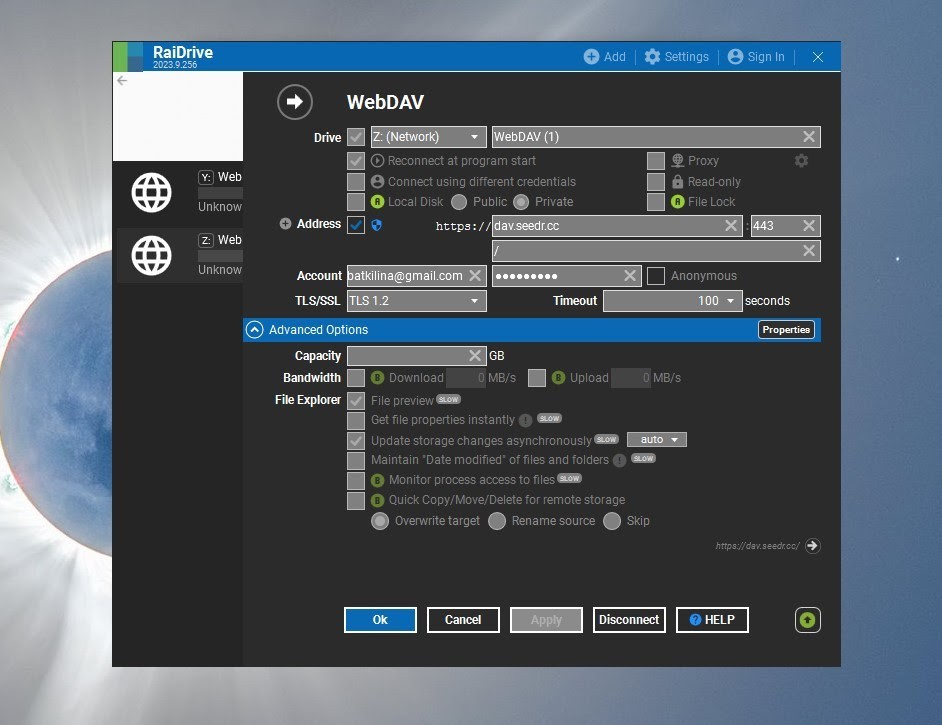
Alternativa CLI (Windows PowerShell) — net use funciona para WebDAV:
`` net use Z: https://dav.seedr.cc /user:you@example.com yourpassword /persistent:yes ``
macOS — Finder (WebDAV) o CLI (SFTP/FTP)
Finder (WebDAV, sin aplicaciones adicionales)
- Finder → Go → Connect to Server (⌘K).
- Introduce https://dav.seedr.cc.
- Inicia sesión con tus credenciales de Seedr.
- El montaje aparece en la barra lateral bajo Locations.
CLI (SFTP vía `sshfs`)
`` brew install macfuse sshfs mkdir -p ~/seedr sshfs -p 2222 you@example.com@sftp.seedr.cc:/ ~/seedr -o reconnect ``
Linux — GNOME Files (Nautilus), KDE Dolphin, o CLI
GNOME Files (Nautilus, WebDAV o SFTP)
- Abre Files.
- Sidebar → Other Locations → Connect to Server (parte inferior de la ventana).
- Introduce uno de: - davs://dav.seedr.cc (WebDAV) - sftp://you@example.com@sftp.seedr.cc:2222
- Introduce la contraseña cuando se te solicite.
KDE Dolphin — la misma idea. Barra de ubicación:
`` webdavs://dav.seedr.cc sftp://you@example.com@sftp.seedr.cc:2222 ``
CLI (SFTP vía `sshfs`)
`` sudo apt install sshfs mkdir -p /mnt/seedr sshfs -p 2222 you@example.com@sftp.seedr.cc:/ /mnt/seedr -o reconnect,allow_other ``
CLI (WebDAV vía `davfs2`)
`` sudo apt install davfs2 sudo mkdir -p /mnt/seedr sudo mount -t davfs https://dav.seedr.cc /mnt/seedr ``
Añade a /etc/fstab con credenciales en /etc/davfs2/secrets para persistencia.
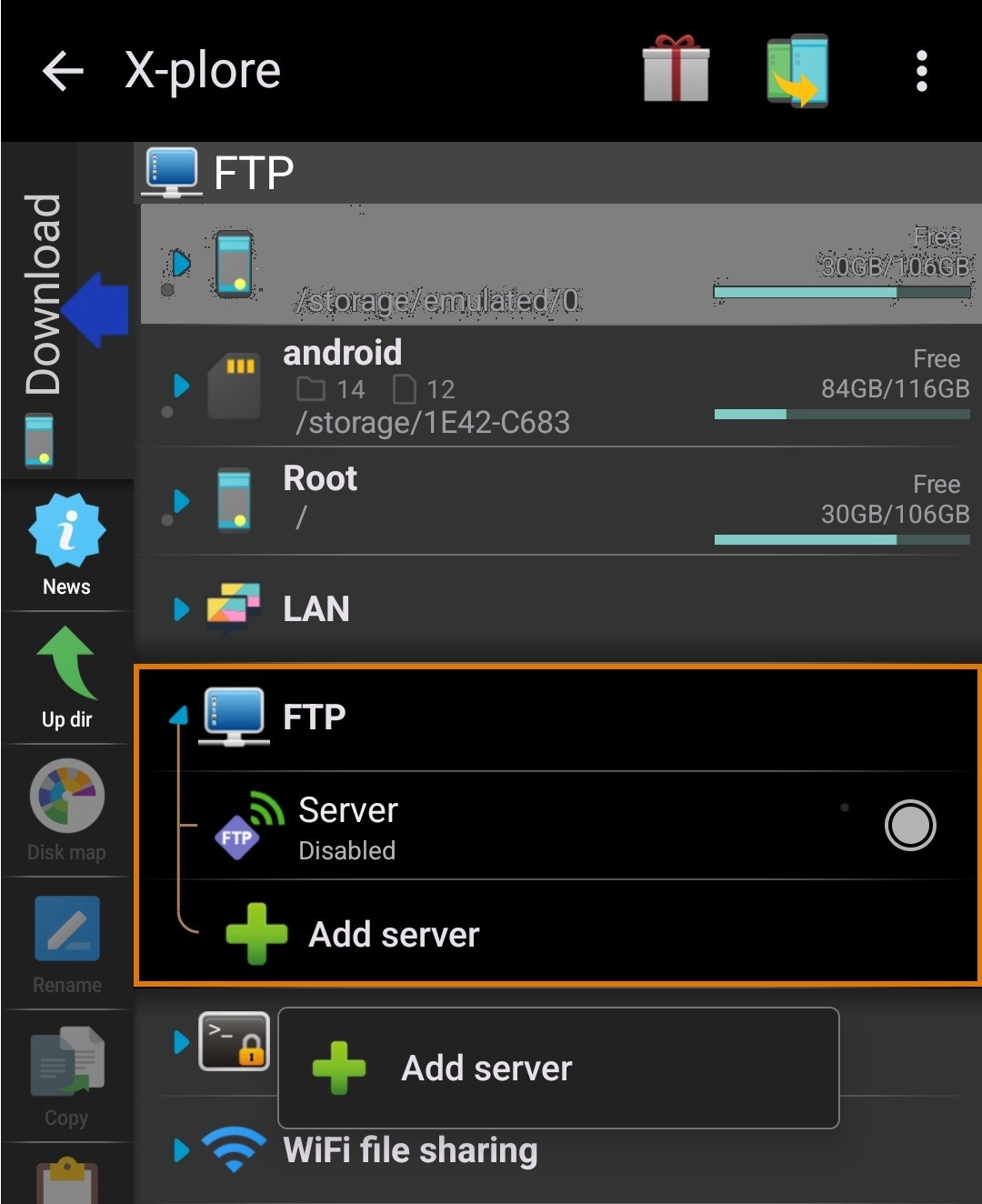
Android — X-plore (FTP)
- Abre X-plore → Add server.
- Protocolo: FTP.
- Host ftp.seedr.cc, puerto 21.
- Correo electrónico de Seedr + contraseña.
WebDAV está disponible en algunas versiones de X-plore; FTP siempre está presente.
Solución de problemas
- "Conexión rechazada" / "Tiempo de espera agotado" — tu red bloquea el puerto. Prueba otro protocolo: si FTP (puerto 21) falla, cambia a SFTP (puerto 2222). Si SFTP falla, WebDAV sobre HTTPS (443) casi siempre funciona.
- Funciona en el punto de acceso del teléfono, falla en el Wi-Fi de casa — filtro del router o del ISP. Misma solución: cambia de protocolo. WebDAV sobre 443 es el que atraviesa las redes corporativas y de residencias.
- "Autenticación fallida" — generaste una contraseña dedicada de FTP/WebDAV en la configuración de Seedr y estás escribiendo la contraseña de la cuenta regular. Comprueba Account → Security.
- WebDAV es lento en carpetas muy grandes — WebDAV vuelve a buscar listados de directorios en cada apertura. Divide una carpeta grande (miles de archivos) en subcarpetas, o cambia esa biblioteca a SFTP.
- El Explorador de Windows WebDAV dice "el tamaño del archivo excede el límite" — el cliente WebDAV integrado de Windows limita el tamaño de los archivos a 50 MB por defecto. Aumenta FileSizeLimitInBytes bajo HKLM\SYSTEM\CurrentControlSet\Services\WebClient\Parameters, o usa RaiDrive en su lugar.
- El montaje desaparece después de suspender en macOS — Finder desconecta los montajes WebDAV al suspender. Usa Mountain Duck para un montaje persistente, o vuelve a montar a través de un LaunchAgent.
- Linux `sshfs` se desconecta después de la inactividad — monta con -o reconnect,ServerAliveInterval=15.
Lo que funciona bien y límites conocidos
Funciona bien
- Transmisión de video a VLC, IINA, Plex, Jellyfin, Infuse, Kodi — lecturas directas de rango de bytes, sin descarga completa.
- Navegación y arrastre de archivos en el gestor de archivos de tu OS.
- Montajes NAS (Synology, QNAP) apuntando su función de carpeta remota FTP a ftp.seedr.cc.
Límites conocidos
- No se admiten escrituras aleatorias en un archivo ya abierto (p. ej., editar un video en el mismo lugar). La lectura + reescritura completa funciona.
- Los listados de carpetas a través de WebDAV se ralentizan después de unos pocos cientos de archivos. Los listados SFTP son más rápidos.
- Las transmisiones concurrentes y el ancho de banda total están limitados por tu plan de Seedr.
- En cuentas de nivel Free, estos puntos de montaje no están disponibles. El montaje es una característica Premium.
Resumen
Elige SFTP a menos que tengas una razón específica para elegir otra cosa. Monta una vez, usa todas las aplicaciones que ya tienes. Es lo más útil que puedes configurar con Seedr.
Convierte Seedr en una unidad
¿Te resultó útil este artículo?
Artículos Relacionados

Conectar Seedr a Plex vía FTP (Guía del plan Pro)
Configura Seedr con Plex a través de una conexión FTP. Accede a tus archivos en la nube en Plex para una visualización multimedia sin interrupciones.

Conectar Seedr y Plex con WebDAV (Guía Completa)
Conecta Seedr a Plex usando WebDAV. Visualiza tus archivos guardados en la nube directamente a través de Plex sin almacenamiento local.

Cómo abrir fotos HEIC en línea en Windows, Android o cualquier navegador
Abre fotos HEIC de iPhone desde cualquier dispositivo en el visor en la nube de Seedr — sin conversión, sin códecs, sin aplicaciones adicionales — y manténlas organizadas junto a tus otros archivos.