Cómo abrir fotos HEIC en línea en Windows, Android o cualquier navegador
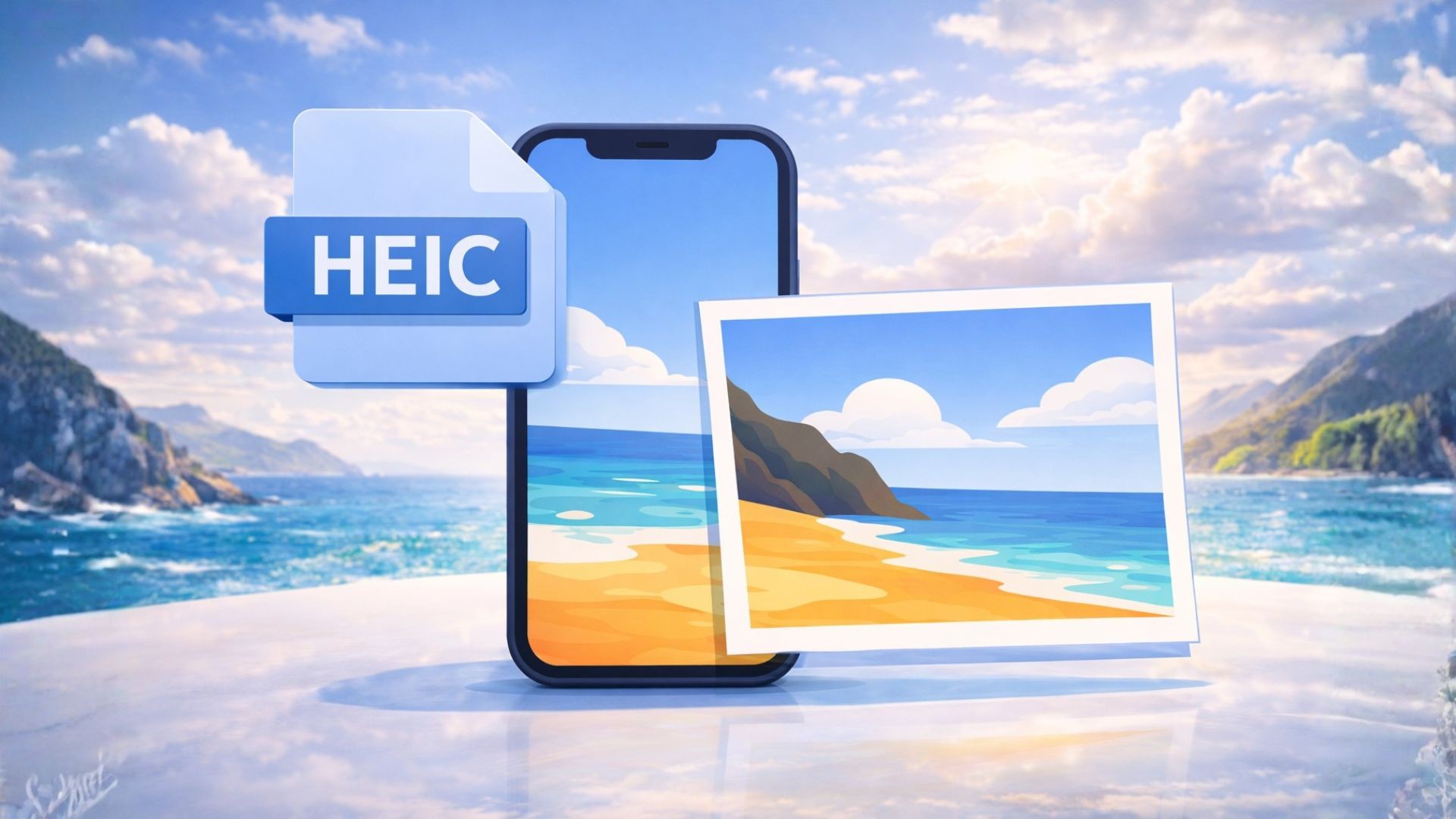
Abrir fotos HEIC online
Alguien te envió un lote de fotos de iPhone por AirDrop. Las arrastras al Explorador de Windows, haces doble clic y obtienes una vista previa en blanco o un error de códec. Android y Windows no siempre manejan HEIC de forma limpia, y la solución oficial —instalar las extensiones HEIF de Apple, o comprar un códec de terceros— es un engorro en un dispositivo prestado o un teléfono. Abrir fotos HEIC online omite ese paso de instalación por completo.
Esta guía cubre qué es HEIC en realidad, las formas comunes de verlo, cómo hacerlo en Seedr, y las peculiaridades que suelen confundir a la gente.
Qué es HEIC y por qué existe
HEIC significa High Efficiency Image Container (Contenedor de Imagen de Alta Eficiencia). Envuelve imágenes codificadas con HEIF (High Efficiency Image File Format), que es el "primo" de imagen fija de la compresión de video HEVC (H.265).
Apple cambió los iPhones a HEIC en 2017 (iOS 11). Una foto HEIC ocupa aproximadamente la mitad del almacenamiento que la misma imagen en JPG, con una calidad visual similar o mejor. HEIC también almacena extras que JPG no puede —fotos en ráfaga como un solo archivo, secuencias de imágenes, mapas de profundidad, historial de edición y transparencia.
La desventaja es la compatibilidad. JPG es universal. HEIC no lo es. El soporte es sólido en dispositivos Apple y en versiones recientes de Android y Windows, pero "recientes" es un término muy amplio. Windows 10 y 11 necesitan las extensiones gratuitas HEIF Image Extensions y las extensiones de pago HEVC Video Extensions (alrededor de un dólar) para ver miniaturas y originales HEIC en la aplicación Fotos. Las versiones antiguas de Windows, muchas máquinas de trabajo, distribuciones de Linux y teléfonos Android antiguos necesitan un conversor o un visor de terceros.
El efecto práctico: las fotos de iPhone que se envían limpiamente por AirDrop a un Mac, llegan como marcadores de posición que no se pueden abrir en un PC con Windows que no ha sido configurado para ellas.
Las formas habituales en que la gente abre HEIC
Varias opciones, cada una con una contrapartida.
- Extensiones HEIF de Apple en Windows.Gratis en la Microsoft Store. Requiere derechos de administrador y una cuenta de Microsoft.
- CopyTrans HEIC para Windows.Gratis para uso personal. Añade soporte HEIC a las vistas previas del Explorador de Windows.
- Configurar el iPhone para capturar en JPG.Ajustes → Cámara → Formatos → Más compatible. Soluciona fotos futuras, no las existentes.
- Formato "Automático" de AirDrop o iCloud.iOS puede autoconvertir a JPG para dispositivos que no son de Apple. Funciona a veces; falla silenciosamente otras veces.
- Conversores HEIC online.Sube, obtén un JPG de vuelta. Ten en cuenta los límites de tamaño de archivo, los límites de lote y las políticas de retención.
- Una aplicación de visorcomo IrfanView o XnView. Funciona offline, requiere una instalación.
Para una sola foto, cualquiera de estas opciones funciona. Para un lote que quieras navegar, etiquetar y archivar, el enfoque de instalar y convertir se vuelve tedioso rápidamente.
Hacerlo en Seedr
Seedr convierte HEIC en el servidor y sirve el resultado como una imagen normal en el visor de tu navegador. Ves la foto sin instalar nada en el dispositivo que estás usando.
- Inicia sesión en Seedr.
- Sube tus archivos HEIC — arrástralos y suéltalos en el navegador, usa el selector de archivos, o pega un enlace de iCloud Shared Albums o de otra URL.
- Espera un momento a que aparezcan en tu nube.
- Haz clic en un archivo HEIC. Se abre en el visor de Seedr como una imagen normal — sin aviso de códec, sin paso de conversión visible para ti.
- Navega por la carpeta. Las teclas de flecha o los botones de siguiente/anterior del visor se mueven por el conjunto.
- Si necesitas una copia JPG local, haz clic derecho → Convertir y elige JPG o PNG. El archivo convertido se añade a tu nube, y puedes guardarlo en tu dispositivo.
- El HEIC original permanece intacto.
Seedr decodifica HEIC en el lado del servidor para que el navegador solo reciba una imagen estándar. Tus originales no se recodifican ni se alteran a menos que los conviertas explícitamente.
Consejos y casos especiales
HEIC tiene algunas peculiaridades que vale la pena conocer:
- Live Photos.Una Live Photo de iPhone es una imagen fija HEIC más un video MOV corto. Cuando la compartes o exportas, normalmente obtienes ambos archivos. Seedr muestra el HEIC normalmente; el MOV emparejado se reproduce en el reproductor de video.
- Fotos en ráfaga.Una ráfaga se almacena como un único HEIC con múltiples imágenes dentro. La mayoría de los visores muestran solo la imagen "clave". Exportar fotogramas individuales de una ráfaga requiere una herramienta especializada.
- Datos de profundidad.Las fotos en modo retrato incrustan un mapa de profundidad. La visualización muestra la imagen normal; la edición de profundidad requiere una herramienta de Apple.
- Historial de edición.Una foto de iPhone que ha sido editada almacena el original más las operaciones de edición. Los visores que no son de Apple solo ven la imagen final renderizada.
- HEIF vs HEIC.HEIF es la familia de formatos; HEIC es la extensión de archivo con sabor a Apple. Algunos teléfonos Android guardan como .heif. Seedr maneja ambos.
- Grandes lotes.Mil fotos HEIC de unas vacaciones es mucho tiempo de subida. Los planes gratuitos tienen un límite de almacenamiento; compruébalo antes de arrastrar toda la biblioteca.
- Fotos RAW.HEIC no es RAW. Si disparas en ProRAW (.dng), ese es un formato diferente con soporte diferente.
Si un HEIC no se abre en ningún lugar, el archivo puede estar corrupto o ser una variante inusual. Intenta reexportarlo desde el iPhone.
Cómo encaja esto en el resto de tu flujo de trabajo
El objetivo de un visor en la nube es que el siguiente paso ya está conectado.
- Monta Seedr a través de WebDAV, FTP o SFTP y tus fotos aparecerán como archivos de imagen normales en tu gestor de archivos de escritorio, incluyendo las previsualizaciones.
- Convierte HEIC a JPG o PNG con un clic derecho cuando necesites una copia para una herramienta que no pueda leer HEIC.
- Crea un ZIP de un álbum para descargar cuando necesites una copia local para enviar por correo electrónico o archivar.
- Navega por grandes lotes en el visor sin volver a descargar nada a tu dispositivo.
- Mantén las fotos junto con los documentos, videos y archivos en el mismo espacio de trabajo, organizados como quieras.
Una nube, un visor, sin pila de códecs que mantener.
Conclusión
HEIC funciona bien en iPhones y es incómodo en cualquier otro lugar. Deja que la nube lo decodifique.
¿Te resultó útil este artículo?
Artículos Relacionados

Conectar Seedr a Infuse (iOS, tvOS, macOS)
Aprende a conectar fácilmente tu cuenta de Seedr a la aplicación Infuse usando WebDAV o FTP. Visualiza contenido 4K directamente en tu Apple TV o dispositivo iOS sin guardarlo.

Tres formas de añadir enlaces y archivos en Seedr V2
Aprende a usar el botón Enlace de Seedr V2 para añadir enlaces multimedia, escanear páginas web, subir archivos desde tu dispositivo y compartir a Seedr a través de PWA o extensiones del navegador.
Cómo ver videos en la nube sin conexión con Seedr V2
Lleva tus archivos multimedia en la nube a cualquier lugar. Guarda videos para ver sin conexión en cualquier teléfono o portátil con Seedr V2 — no se necesita una conexión a internet fiable.