Seedr als Laufwerk einbinden (FTP, SFTP, WebDAV)

Durch das Mounten wird Seedr zu einem normalen Ordner auf Ihrem Computer. Ihr Dateimanager, Videoplayer oder Medienserver sieht die Dateien, als wären sie auf einem lokalen Laufwerk – keine Uploads, keine Downloads, nur ein entferntes Dateisystem.
Dies funktioniert sowohl auf Seedr V1 als auch auf V2.
Was Sie davon haben
- Ein echter Laufwerksbuchstabe (Z:) oder Ordnerpfad (/mnt/seedr), der von Ihrem Seedr-Konto unterstützt wird.
- Dateien öffnen, kopieren und streamen von jeder App, die mit dem Dateisystem kommuniziert – VLC, Plex, Infuse, Finder, Explorer.
- Ein Mount, jede App sieht ihn. Keine Neukonfiguration pro App.
Was Sie benötigen
Premium-Plan (FTP/SFTP auf Pro und höher, WebDAV auf Master und höher), plus einen Client für Ihr OS. Die Endpunkte:
| Protokoll | Host | Port | Plan | |----------|------|------|------| | SFTP (insgesamt am besten) | sftp.seedr.cc | 2222 | Pro+ | | FTP / FTPS | ftp.seedr.cc / ftps.seedr.cc | 21 | Pro+ | | WebDAV | https://dav.seedr.cc | 443 | Master+ |
Anmeldeinformationen = Ihre Seedr-E-Mail + Passwort, oder ein dediziertes FTP/WebDAV-Passwort von Account → Security.
Wählen Sie ein Protokoll
- SFTP — am zuverlässigsten, schnelle Ordnerauflistungen, funktioniert über restriktive Netzwerke hinweg. Beste Standardeinstellung.
- WebDAV — am saubersten auf macOS (im Finder integriert) und für Apps, die HTTP bevorzugen.
- FTP / FTPS — weit verbreitet und von älteren Tools und NAS-Geräten unterstützt. Langsamer bei sehr großen Ordnerauflistungen.
Einrichtung, Schritt für Schritt
Windows — RaiDrive (beliebiges Protokoll)
- Installieren Sie RaiDrive.
- Hinzufügen → wählen Sie SFTP, FTP, oder WebDAV.
- Geben Sie Host + Port aus der obigen Tabelle ein.
- Konto = Seedr-E-Mail. Passwort = Seedr-Passwort.
- Weisen Sie einen Laufwerksbuchstaben zu, z.B. Z:.
- Aktivieren Sie Connect at sign-in, damit es beim Start neu gemountet wird.
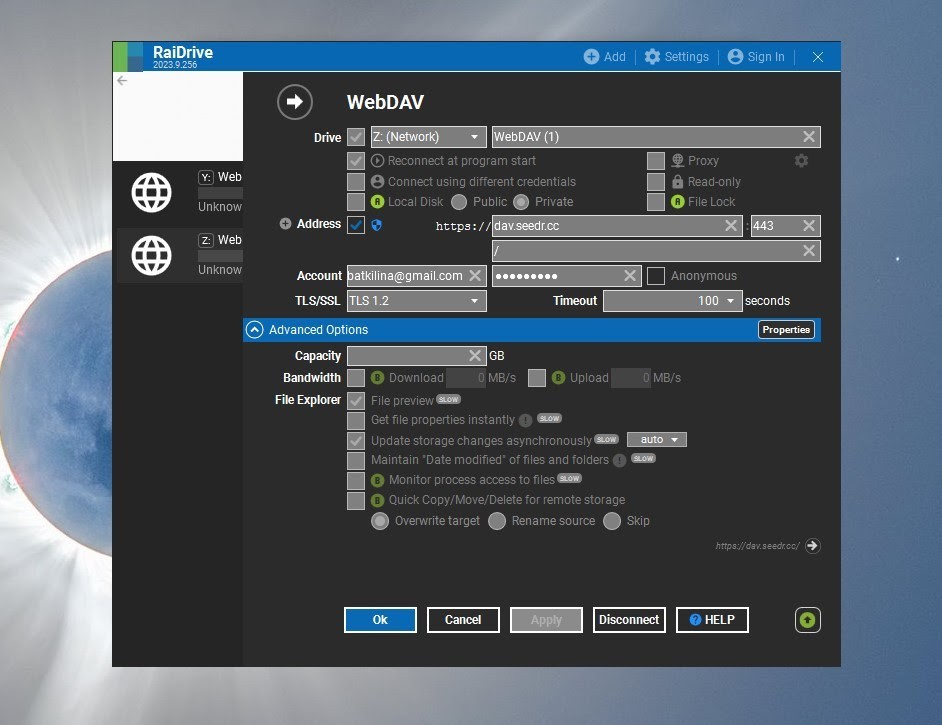
CLI-Alternative (Windows PowerShell) — net use funktioniert für WebDAV:
`` net use Z: https://dav.seedr.cc /user:you@example.com yourpassword /persistent:yes ``
macOS — Finder (WebDAV) oder CLI (SFTP/FTP)
Finder (WebDAV, keine zusätzlichen Apps)
- Finder → Gehe zu → Mit Server verbinden (⌘K).
- Geben Sie https://dav.seedr.cc.
- Melden Sie sich mit Ihren Seedr-Anmeldeinformationen an.
- Der Mount erscheint in der Seitenleiste unter Locations.
CLI (SFTP via `sshfs`)
`` brew install macfuse sshfs mkdir -p ~/seedr sshfs -p 2222 you@example.com@sftp.seedr.cc:/ ~/seedr -o reconnect ``
Linux — GNOME Dateien (Nautilus), KDE Dolphin, oder CLI
GNOME Dateien (Nautilus, WebDAV oder SFTP)
- Öffnen Sie Files.
- Seitenleiste → Andere Orte → Mit Server verbinden (unten im Fenster).
- Geben Sie eines der folgenden ein: - davs://dav.seedr.cc (WebDAV) - sftp://you@example.com@sftp.seedr.cc:2222
- Geben Sie das Passwort ein, wenn Sie dazu aufgefordert werden.
KDE Dolphin — gleiche Idee. Adressleiste:
`` webdavs://dav.seedr.cc sftp://you@example.com@sftp.seedr.cc:2222 ``
CLI (SFTP via `sshfs`)
`` sudo apt install sshfs mkdir -p /mnt/seedr sshfs -p 2222 you@example.com@sftp.seedr.cc:/ /mnt/seedr -o reconnect,allow_other ``
CLI (WebDAV via `davfs2`)
`` sudo apt install davfs2 sudo mkdir -p /mnt/seedr sudo mount -t davfs https://dav.seedr.cc /mnt/seedr ``
Hinzufügen zu /etc/fstab mit Anmeldeinformationen in /etc/davfs2/secrets für Persistenz.
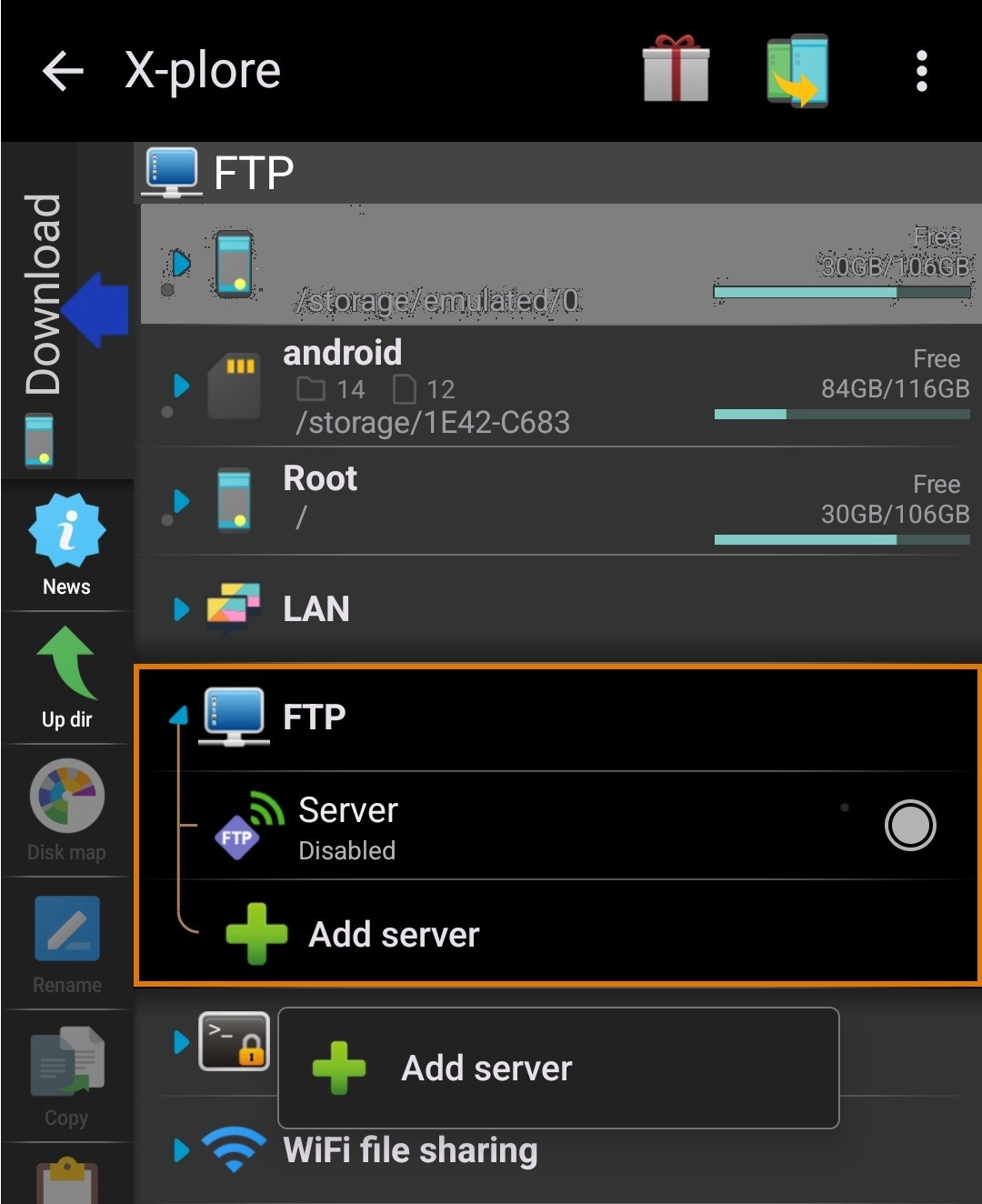
Android — X-plore (FTP)
- Öffnen Sie X-plore → Server hinzufügen.
- Protokoll: FTP.
- Host ftp.seedr.cc, Port 21.
- Seedr-E-Mail + Passwort.
WebDAV ist in einigen X-plore-Builds verfügbar; FTP ist immer vorhanden.
Fehlerbehebung
- "Verbindung verweigert" / "Zeitüberschreitung" — Ihr Netzwerk blockiert den Port. Versuchen Sie ein anderes Protokoll: Wenn FTP (Port 21) fehlschlägt, wechseln Sie zu SFTP (Port 2222). Wenn SFTP fehlschlägt, funktioniert WebDAV über HTTPS (443) fast immer.
- Funktioniert über Telefon-Hotspot, schlägt bei Heim-WLAN fehl — Router- oder ISP-Filter. Gleiche Lösung: Protokoll wechseln. WebDAV über 443 ist dasjenige, das durch Unternehmens- und Studentenwohnheimnetzwerke kommt.
- "Authentifizierung fehlgeschlagen" — Sie haben ein dediziertes FTP/WebDAV-Passwort in den Seedr-Einstellungen generiert und geben das reguläre Kontopasswort ein. Überprüfen Sie Account → Security.
- WebDAV ist in großen Ordnern langsam — WebDAV ruft bei jedem Öffnen die Verzeichnislisten neu ab. Teilen Sie einen großen Ordner (Tausende von Dateien) in Unterordner auf, oder wechseln Sie diese Bibliothek zu SFTP.
- Windows Explorer WebDAV meldet "Dateigröße überschreitet das Limit" — Der integrierte WebDAV-Client von Windows begrenzt Dateigrößen standardmäßig auf 50 MB. Erhöhen Sie FileSizeLimitInBytes unter HKLM\SYSTEM\CurrentControlSet\Services\WebClient\Parameters, oder verwenden Sie stattdessen RaiDrive.
- Mount verschwindet nach dem Ruhezustand unter macOS — Finder trennt WebDAV-Mounts im Ruhezustand. Verwenden Sie Mountain Duck für einen persistenten Mount, oder mounten Sie über einen LaunchAgent neu.
- Linux `sshfs` trennt nach Inaktivität die Verbindung — mounten Sie mit -o reconnect,ServerAliveInterval=15.
Was gut funktioniert und bekannte Einschränkungen
Funktioniert gut
- Video-Streaming an VLC, IINA, Plex, Jellyfin, Infuse, Kodi — direkte Byte-Bereichslesevorgänge, kein vollständiger Download.
- Dateien in Ihrem OS-Dateimanager durchsuchen und per Drag & Drop verschieben.
- NAS-Mounts (Synology, QNAP), die ihre FTP-Remote-Ordnerfunktion auf ftp.seedr.cc.
Bekannte Einschränkungen
- Zufällige Schreibvorgänge in eine bereits geöffnete Datei (z.B. Bearbeiten eines Videos vor Ort) werden nicht unterstützt. Lesen + vollständiges Überschreiben funktioniert.
- Ordnerauflistungen über WebDAV werden ab einigen hundert Dateien langsam. SFTP-Auflistungen sind schneller.
- Gleichzeitige Streams und die Gesamtbandbreite sind durch Ihren Seedr-Plan begrenzt.
- Auf Free-Tier-Konten sind diese Mount-Endpunkte nicht verfügbar. Das Mounten ist eine Premium-Funktion.
Zusammenfassung
Wählen Sie SFTP, es sei denn, Sie haben einen bestimmten Grund, etwas anderes zu wählen. Einmal mounten, jede App nutzen, die Sie bereits haben. Es ist das nützlichste, was Sie mit Seedr einrichten können.
Seedr in ein Laufwerk verwandeln
War dieser Artikel hilfreich?
Verwandte Artikel

Seedr mit Plex über FTP verbinden (Anleitung für Pro-Plan)
Seedr mit Plex über FTP-Verbindung einrichten. Greifen Sie in Plex auf Ihre Cloud-Dateien zu, um Medien nahtlos anzusehen.

Seedr und Plex mit WebDAV verbinden (Vollständige Anleitung)
Seedr mit Plex über WebDAV verbinden. Sehen Sie Ihre Cloud-Speicherungen direkt über Plex ohne lokalen Speicherplatz.

Wie man HEIC-Fotos online unter Windows, Android oder in jedem Browser öffnet
Öffnen Sie iPhone HEIC-Fotos von jedem Gerät im Cloud-Viewer von Seedr – keine Konvertierung, keine Codecs, keine zusätzlichen Apps – und halten Sie sie zusammen mit Ihren anderen Dateien organisiert.