Plex für Anfänger: Installation, Mediatheken und Seedr

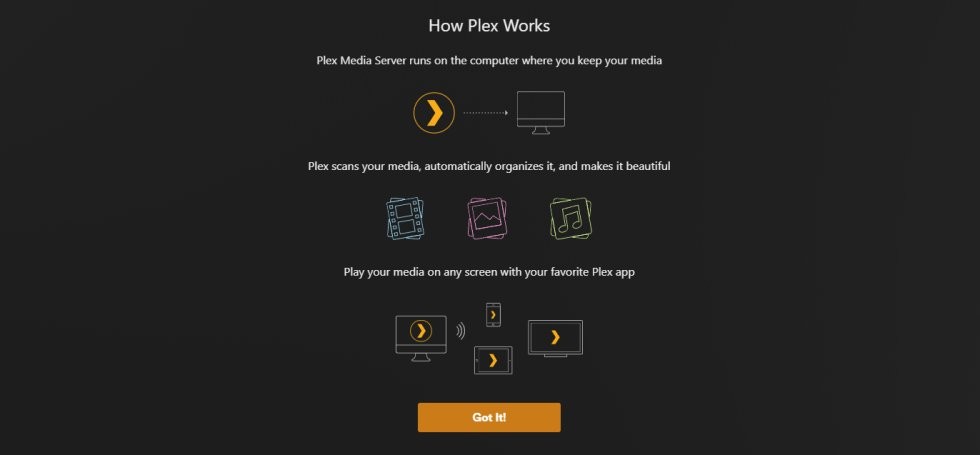
Plex ist ein Medienserver. Sie installieren ihn auf einem Computer, weisen ihn auf Ordner voller Filme oder Serien hin, und er ruft Poster und Metadaten ab, damit Sie auf jedem Gerät – Telefon, Fernseher, Laptop, Konsole – mit Ihrer eigenen Bibliothek schauen können. Dieser Leitfaden führt einen kompletten Anfänger durch die Installation, die Einrichtung der Bibliothek und die Verbindung eines Seedr Kontos, damit Ihre Dateien in der Cloud statt auf einem lauten Heimlaufwerk gespeichert werden können.
Was Sie damit erreichen
- Einen funktionierenden Plex-Server auf Ihrem PC oder NAS.
- Eine erste Bibliothek (Filme oder Serien), gescannt und mit Postern organisiert.
- Eine optionale Seedr-Einbindung als zweite Bibliothek, sodass von überall zu Seedr hinzugefügte Dateien automatisch in Plex erscheinen.
Was Sie benötigen
- Ein kostenloses Plex-Konto.
- Ein Computer, der den Plex Media Server ausführt: Windows, macOS, Linux oder ein unterstütztes NAS.
- Einige Mediendateien zum Hinzufügen, mit sinnvollen Dateinamen.
- Optional: ein Seedr-Plan zur Nutzung von Cloud-Speicher als Bibliotheksquelle. Master für WebDAV, Pro / Basic für FTP.
Einrichtung, Schritt für Schritt
1. Plex-Konto erstellen
Gehen Sie zu plex.tv → Registrieren. Verwenden Sie E-Mail, Google, Facebook oder Apple ID. Alles funktioniert.
2. Plex Media Server installieren
Laden Sie das Installationsprogramm von plex.tv/media-server-downloads für Ihr Betriebssystem herunter:
- Windows: .exe Installationsprogramm, oder installieren Sie Plex aus dem Microsoft Store.
- macOS: .dmg Installationsprogramm, oder den Mac App Store.
- Linux: .deb für Debian/Ubuntu, .rpm für Fedora/CentOS. Installieren Sie über sudo apt install ./plexmediaserver_...deb oder sudo dnf install plexmediaserver.rpm.
- NAS: Synology, QNAP, Asustor haben Plex-Pakete in ihren App Stores.
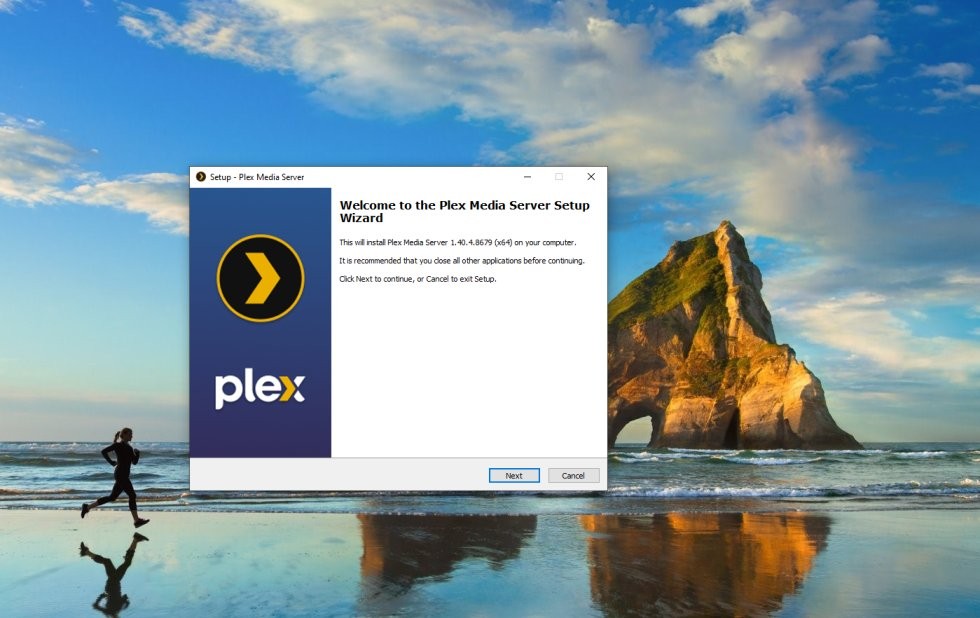
Führen Sie das Installationsprogramm aus. Wenn es fertig ist, öffnet Ihr Browser http://localhost:32400/web – das ist die Plex Web-Benutzeroberfläche.
3. Benennen Sie Ihren Server und fügen Sie die erste Bibliothek hinzu
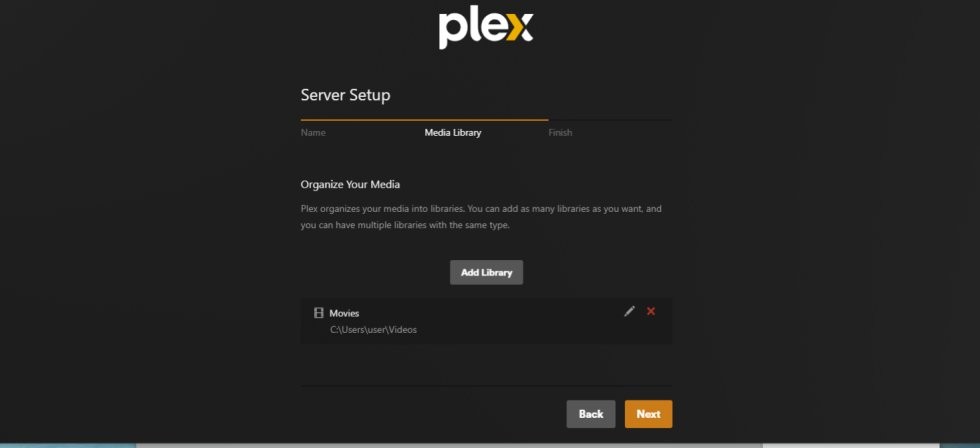
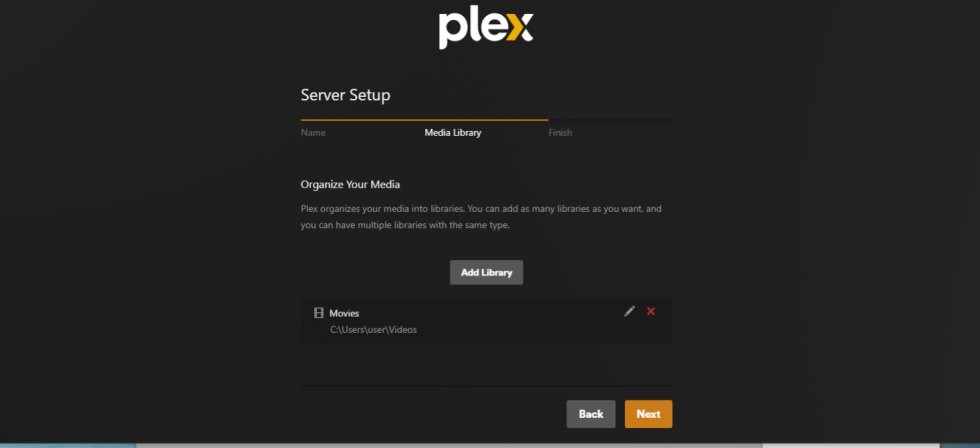
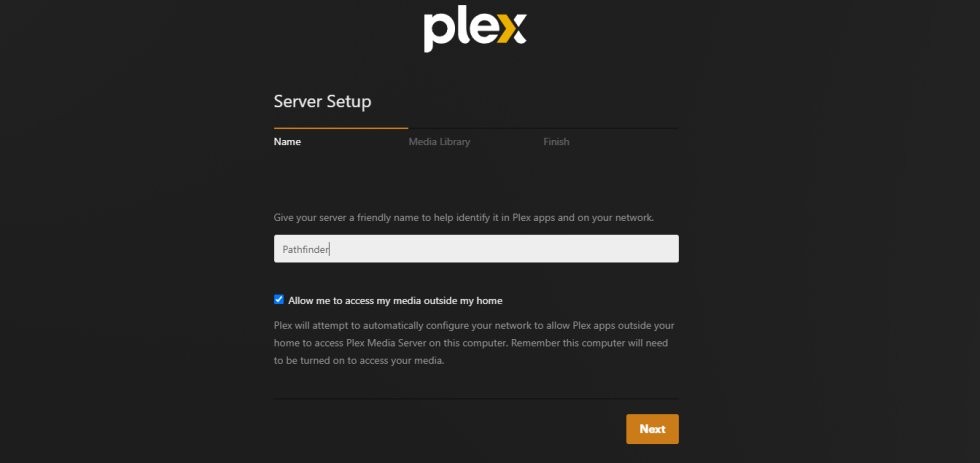
- Geben Sie im Ersteinrichtungsassistenten Ihrem Server einen Namen (beliebiger String). Aktivieren Sie Zugriff außerhalb Ihres Zuhauses erlauben, wenn Sie außerhalb Ihres Netzwerks schauen möchten.
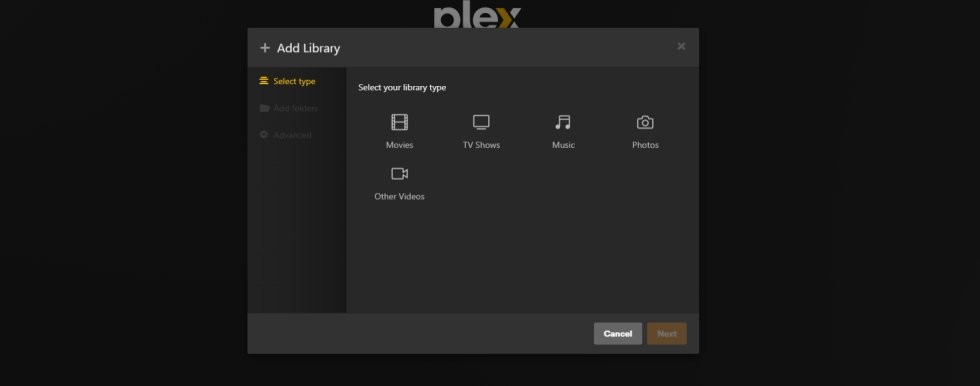
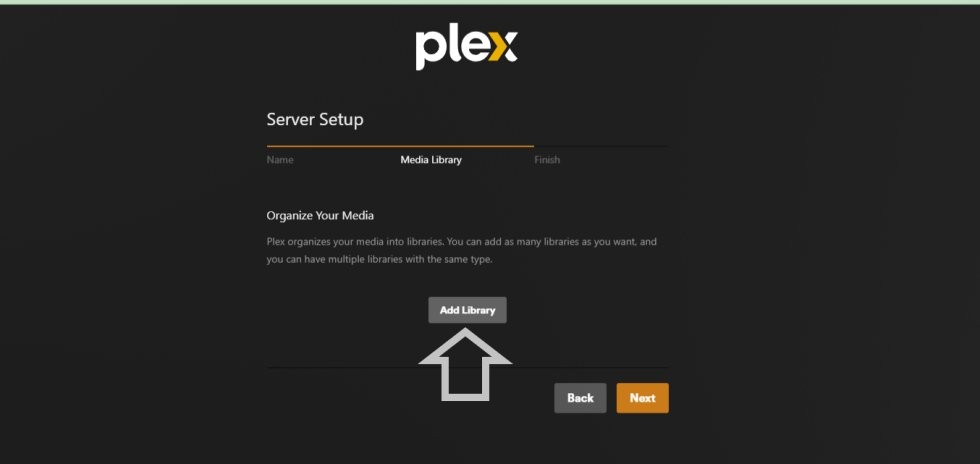
- Klicken Sie auf Bibliothek hinzufügen.
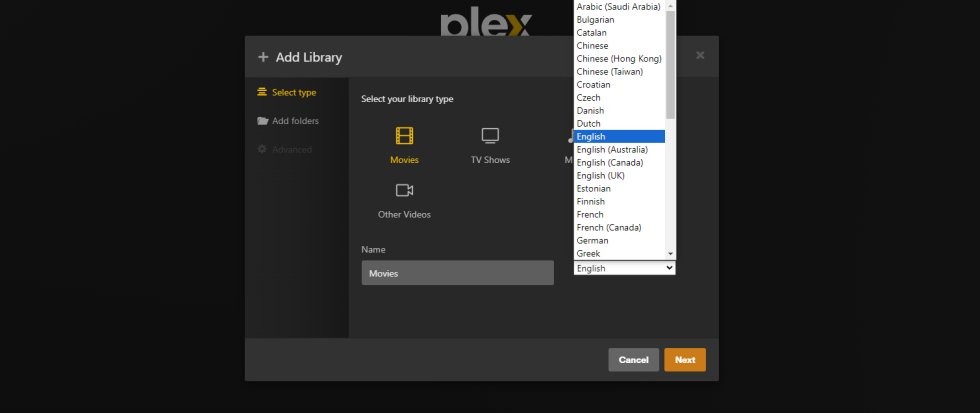
- Wählen Sie Filme oder Fernsehsendungen.
- Legen Sie die Bibliothekssprache fest.
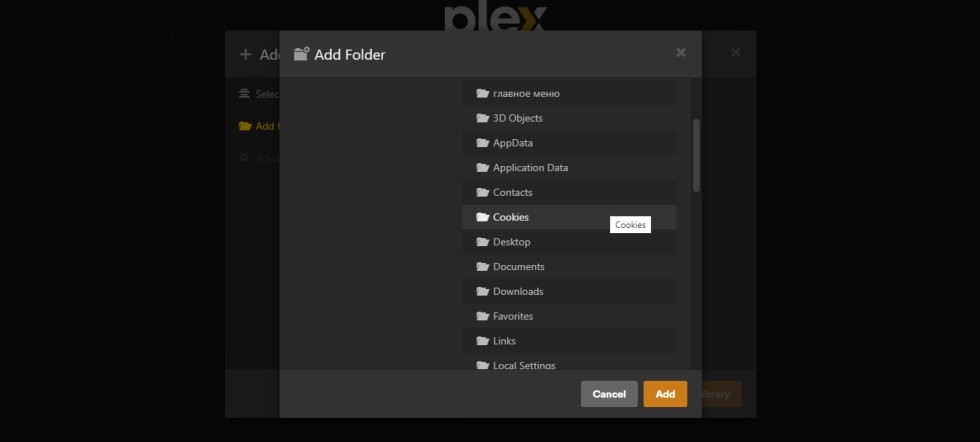
- Nach Medienordner suchen und weisen Sie Plex auf Ihre vorhandenen Dateien hin, z.B. D:\Movies.
- Bibliothek hinzufügen. Plex scannt, gleicht ab, ruft Poster ab.
4. Benennen Sie Dateien, damit Plex sie abgleichen kann
Plex gleicht nach Dateinamen ab. Verwenden Sie diese Muster:
- Filme: Movies/Title (Year)/Title (Year).mkv
- Serien: TV/Show Name/Season 01/Show Name S01E01.mkv
Benennen Sie fehlerhafte Dateinamen vor dem Hinzufügen um, nicht danach. Das Beheben nicht abgeglichener Elemente einzeln ist mühsam.
5. Eine Cloud-Bibliothek hinzufügen (Seedr über WebDAV)
Hier passt Seedr ins Bild. Plex liest Ordner. Seedr bietet Ihnen einen Ordner, der durch Cloud-Speicher gesichert ist.
- Auf demselben Computer, auf dem Plex läuft, binden Sie Seedr als Laufwerk ein. Siehe den Einbindungsleitfaden. Die Kurzversion: Installieren Sie RaiDrive unter Windows, fügen Sie ein WebDAV-Laufwerk zu https://dav.seedr.cc, melden Sie sich mit Ihrer Seedr-E-Mail und Ihrem Passwort an, weisen Sie den Laufwerksbuchstaben Z:.
- In der Plex Web-Benutzeroberfläche → + neben Bibliotheken → wählen Sie Filme (oder Serien).
- Ordner hinzufügen → navigieren Sie zu Z:\Movies (oder wo auch immer Ihre Seedr-Einbindung liegt).
- Bibliothek hinzufügen. Plex scannt Seedr wie ein lokales Laufwerk.
Für die vollständige, detaillierte WebDAV + Plex-Anleitung ist der kanonische Leitfaden Seedr und Plex mit WebDAV verbinden. Wenn Sie Pro / Basic (kein WebDAV) verwenden, folgen Sie Plex über FTP stattdessen.
6. Plex-Client installieren und schauen
- Telefon / Tablet: Installieren Sie die Plex-App aus dem App Store oder Play Store, melden Sie sich mit Ihrem Plex-Konto an.
- Smart TV, Apple TV, Roku, Fire TV, Konsolen: Suchen Sie nach „Plex“ im App Store des Geräts.
- Browser auf einem anderen PC: app.plex.tv, anmelden.
Ihr Server und Ihre Bibliothek erscheinen automatisch.
Fehlerbehebung
- „Keine Bibliotheken verfügbar“ auf einem Client – stellen Sie sicher, dass der Client mit demselben Plex-Konto angemeldet ist wie der Server. Der Fernzugriff ist standardmäßig deaktiviert, wenn Sie ihn während der Einrichtung abgewählt haben.
- Film als „Nicht abgeglichen“ markiert – der Dateiname folgt nicht dem Title (Year) Muster. Umbenennen, dann Rechtsklick → Abgleich korrigieren.
- Plex kann mein Seedr-Laufwerk nicht sehen – unter Windows läuft Plex als Dienst und sieht keine Netzlaufwerke, die in einer Benutzersitzung zugeordnet sind. Führen Sie Plex als Ihren Benutzer aus oder binden Sie es mit RaiDrive im Systemdienstmodus ein.
- Video puffert auf dem Fernseher, spielt aber auf dem Laptop einwandfrei – der Plex-Client des Fernsehers fordert Plex zum Transkodieren auf. Reduzieren Sie die Client-Qualität auf Original für die direkte Wiedergabe, oder geben Sie dem Plex-Server eine GPU, die Hardware-Transkodierung unterstützt (Plex Pass für HW-Transkodierung erforderlich).
- Neue Seedr-Uploads werden in Plex nicht angezeigt – Plex scannt nach einem Zeitplan, nicht sofort. Aktivieren Sie Einstellungen → Bibliothek → Meine Bibliothek automatisch scannen, oder klicken Sie auf Bibliotheksdateien scannen manuell.
Was gut funktioniert und bekannte Einschränkungen
Funktioniert gut: Direktwiedergabe von H.264 MP4/MKV auf Telefonen, Laptops, Apple TV, Roku, Fire TV. Metadatenabgleich und Poster. Mehrbenutzerprofile.
Einschränkungen: Plex Pass ist kostenpflichtig. Hardware-Transkodierung und Offline-Synchronisierung erfordern es. Die Transkodierung läuft auf der CPU/GPU Ihres Plex-Servers – schwache Hardware bedeutet Pufferung. Wenn Sie Seedr kündigen, behält Plex die Metadaten, kann die Dateien aber nicht lesen.
Zusammenfassung
Installieren Sie Plex, weisen Sie es auf einen Ordner mit gut benannten Dateien hin, schauen Sie überall. Fügen Sie eine Seedr-Einbindung als zweite Bibliothek hinzu, um das Problem mit lokalen Laufwerken vollständig zu umgehen.
War dieser Artikel hilfreich?
Verwandte Artikel

Seedr und Plex mit WebDAV verbinden (Vollständige Anleitung)
Seedr mit Plex über WebDAV verbinden. Sehen Sie Ihre Cloud-Speicherungen direkt über Plex ohne lokalen Speicherplatz.

Verwenden Sie das Seedr Roku plugin — Installation und Einrichtung
Dieses Tutorial erklärt, wie man Seedr auf Roku verwendet, einschließlich Einrichtung, grundlegender Navigation und gängiger Nutzungsmuster. Es führt durch die Schritte, die erforderlich sind, um auf Ihre Inhalte auf einem Roku-Gerät zuzugreifen und erklärt, wie sich die Seedr-Oberfläche auf dem Fernseher verhält.

Seedr mit Plex über FTP verbinden (Anleitung für Pro-Plan)
Seedr mit Plex über FTP-Verbindung einrichten. Greifen Sie in Plex auf Ihre Cloud-Dateien zu, um Medien nahtlos anzusehen.