Verwenden Sie das Seedr Roku plugin — Installation und Einrichtung

Roku ist eine ausreichend geschlossene Plattform, sodass das Installieren einer benutzerdefinierten App darauf mehr Schritte erfordert als bei einem Fire TV oder einem Shield. Das Seedr Roku-Plugin funktioniert, indem es den Developer Mode von Roku verwendet, um den Kanal von Ihrem Computer aus zu side-loaden. Sobald es installiert ist, verhält es sich wie jeder andere Roku-Kanal – öffnen Sie Seedr, wählen Sie eine Datei aus, drücken Sie Play.
Die Installation ist nicht schwer, aber an einer Stelle zeitkritisch. Diese Anleitung stellt sicher, dass Sie dort nicht stecken bleiben.
Was Sie damit erhalten
- Ihre Seedr Cloud-Bibliothek als vollwertiger Roku-Kanal, bereit, Ihre persönlichen Videos und Aufnahmen über die TV-Fernbedienung abzuspielen, ohne dass ein Telefon oder Laptop involviert ist.
- Wiedergabe auf der Roku-Hardware, die Sie bereits besitzen – keine zusätzliche Box.
- QR-Code-Login, damit Sie kein Passwort mit einer Fernbedienung eingeben müssen.
- Kein laufender Medienserver in Ihrem Heimnetzwerk. Seedr ist der Server.
Was Sie benötigen
- Ein Roku-Gerät. Roku Express 4K+, Ultra, Streambar – alles aus den letzten fünf Jahren funktioniert.
- Das Seedr Roku-Plugin ZIP (Download von Ihrem Seedr-Konto).
- Ein Computer im selben Wi-Fi-Netzwerk wie der Roku.
- Ein Seedr-Konto. Der kostenlose Plan funktioniert für die Einrichtung; HD/4K-Wiedergabe erfordert einen Premium-Plan.
- 10 Minuten. Das Sideload ist eine einmalige Sache.
Einrichtung, Schritt für Schritt
Schritt 1 – Developer Mode auf Roku aktivieren
Dies ist der zeitkritische Schritt. Die Tastensequenz muss in einer kontinuierlichen Bewegung gedrückt werden – wenn Sie pausieren, navigiert der Roku einfach durch sein Menü und nichts passiert.
- Vom Roku Home Bildschirm aus drücken Sie diese Sequenz mit Ihrer Fernbedienung ohne Pause:
Home → Home → Home → Hoch → Hoch → Rechts → Links → Rechts → Links → Rechts
- Wenn das Timing stimmte, erscheint der versteckte Developer Settings Bildschirm.
- Wählen Sie Enable installer and restart" aus.Roku startet neu.
- Nach dem Neustart wiederholen Sie dieselbe Tastensequenz.
- Sie werden aufgefordert,
- Create a password" zu erstellen.Schreiben Sie es auf; Sie werden es gleich benötigen.Notieren Sie sich die
- Developer IP address die auf dem Bildschirm angezeigt wird (etwa 192.168.1.24").Wenn der Developer Mode nicht erscheint, war das Timing falsch. Gehen Sie zurück zu Home und drücken Sie die Sequenz schneller.Schritt 2 – Das Seedr-Plugin installieren
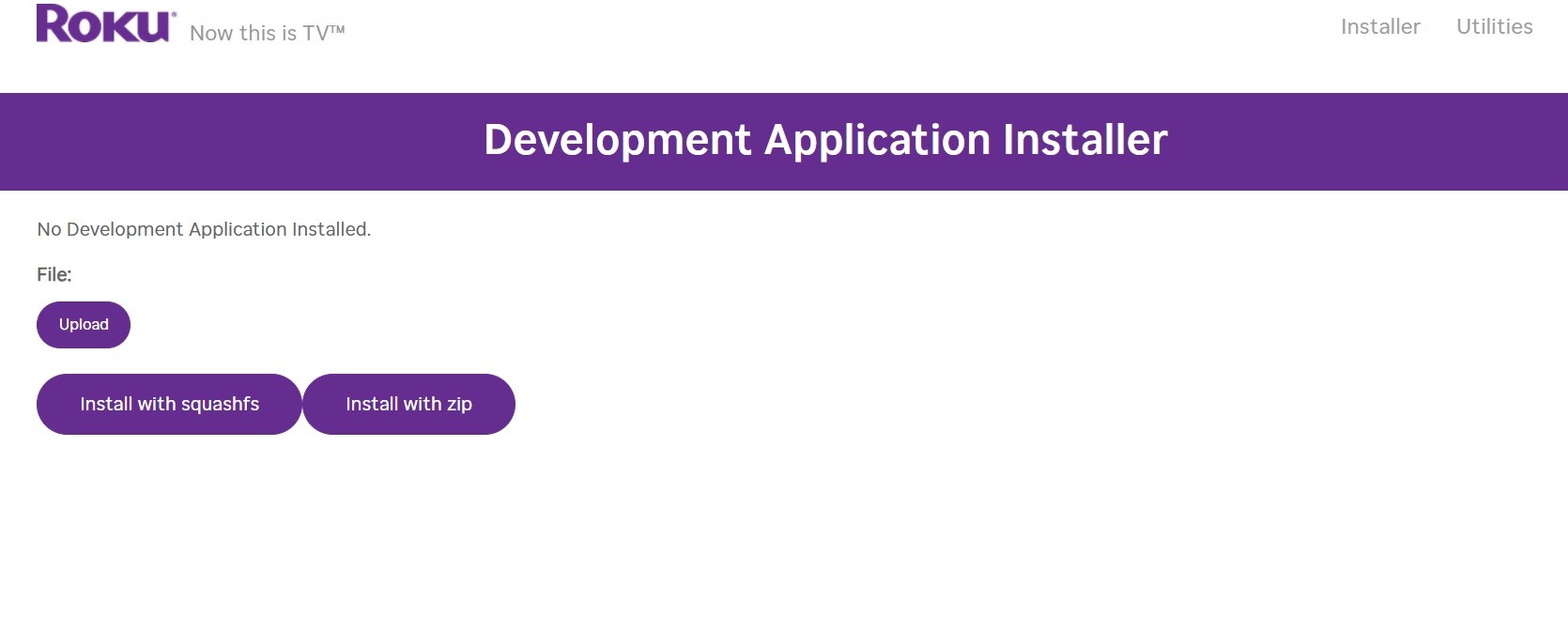
Laden Sie das
Seedr Roku-Plugin ZIP" herunter. Speichern Sie es an einem leicht merkbaren Ort.
- Öffnen Sie auf Ihrem Computer (im selben Wi-Fi wie der Roku) einen Browser und gehen Sie zu:http://YOUR_ROKU_IP – ersetzen Sie dies durch die IP aus Schritt 1.
- Ein Login erscheint. Geben Sie ein: -
Username": rokudev
- - Password: rokudev - Password: den Sie gerade erstellt haben.
- Klicken Sie auf Datei auswählen, wählen Sie die Seedr ZIP-Datei aus und klicken Sie dann auf Installieren.
- Warten Sie auf die Bestätigungsnachricht. Es geht schnell.
- Drücken Sie Home auf Ihrer Roku-Fernbedienung. Seedr erscheint nun in Ihrer Kanalliste.
Schritt 3 — Erster Start und Anmeldung
- Öffnen Sie Seedr auf dem Roku.
- Ein QR-Code erscheint. Scannen Sie ihn mit der Kamera Ihres Telefons.
- Ihr Telefon öffnet eine Seedr-Anmeldeseite; melden Sie sich an und bestätigen Sie.
- Der Roku wechselt zur Bibliotheksansicht.
Wenn Sie kein Telefon zur Hand haben, zeigt das Plugin auch eine kurze URL + Code für die manuelle Web-Anmeldung an. Gleicher Ablauf, weniger bequem.
Fehlerbehebung
- Der Bildschirm für den Entwicklermodus erscheint nie. Timing-Problem. Gehen Sie zurück zu Home, drücken Sie die Sequenz schneller und ohne Pausen zwischen den Tasten.
- `http://IHRE_ROKU_IP` lädt nicht. Computer und Roku befinden sich in verschiedenen Netzwerken. Wenn Sie Wi-Fi + Ethernet oder ein Gastnetzwerk verwenden, wechseln Sie zum selben Wi-Fi und versuchen Sie es erneut. Bestätigen Sie die IP über Einstellungen → Netzwerk → Über auf dem Roku.
- "401 Nicht autorisiert" auf der Installationsseite. Das Entwicklerpasswort ist falsch. Sie können es zurücksetzen, indem Sie den Entwicklermodus deaktivieren und wieder aktivieren (gleiche Tastenfolge, dann Installer deaktivieren, dann wieder mit einem neuen Passwort aktivieren).
- ZIP wird hochgeladen, aber Fehler "ungültiges Manifest". Sie haben die falsche Datei erwischt oder sie wurde nur teilweise heruntergeladen. Laden Sie die ZIP-Datei erneut von Ihrem Seedr-Dashboard herunter.
- Seedr startet, aber der QR-Code wird nie aufgelöst. Ihr Roku kann das Internet nicht erreichen, oder die Seedr-Authentifizierungsserver sind nicht erreichbar. Starten Sie den Router neu, versuchen Sie einen mobilen Hotspot zur Isolation.
- Video spielt, stottert aber. Sie sind wahrscheinlich über Wi-Fi mit schwachem Signal verbunden. Schließen Sie den Roku an Ethernet an (nur Roku Ultra), reduzieren Sie die Qualität im Seedr-Player oder stellen Sie den Router näher auf.
Was gut funktioniert und was nicht
Funktioniert gut:
- 1080p-Wiedergabe auf jedem modernen Roku mit einem Premium Seedr-Plan.
- QR-Code-Anmeldung — kein Elend beim Tippen mit der Fernbedienung.
- Ordnernavigation und Fortsetzen der Wiedergabe über Sitzungen hinweg.
- Dasselbe Seedr-Konto auf Roku, Web, Telefon und anderen Integrationen (Jellyfin, Kodi usw.).
Bekannte Einschränkungen:
- Kostenloser Plan streamt auf Roku mit niedrigeren Auflösungen. Für HD/4K, Premium.
- 4K-Unterstützung hängt von Ihrem Roku-Modell ab. Ältere Express- und Stick-Modelle erreichen maximal 1080p, unabhängig von der Quelle.
- Kein ATV/HDR-Passthrough für beliebige Codecs — Sie erhalten, was der integrierte Decoder des Roku unterstützt. Konvertieren Sie exotische Dateien in Seedr vor dem Ansehen in H.264 oder H.265, wenn etwas nicht abgespielt werden kann.
- Developer Mode bleibt bis zum Zurücksetzen bestehen.Wenn Sie den Roku auf Werkseinstellungen zurücksetzen, müssen Sie die Einrichtung erneut durchführen.
Verpacken
Einmal sideloaden, mit einem QR-Code anmelden, und Ihre Seedr-Bibliothek ist für immer ein Roku-Kanal.
Schalten Sie HD und 4K auf Ihrem Roku frei
War dieser Artikel hilfreich?
Verwandte Artikel

Seedr mit Plex über FTP verbinden (Anleitung für Pro-Plan)
Seedr mit Plex über FTP-Verbindung einrichten. Greifen Sie in Plex auf Ihre Cloud-Dateien zu, um Medien nahtlos anzusehen.

Seedr und Plex mit WebDAV verbinden (Vollständige Anleitung)
Seedr mit Plex über WebDAV verbinden. Sehen Sie Ihre Cloud-Speicherungen direkt über Plex ohne lokalen Speicherplatz.

Plex für Anfänger: Installation, Mediatheken und Seedr
Erste Schritte mit dem Plex Media Server. Organisieren und sehen Sie Ihre gesamte Mediathek auf all Ihren Geräten.