Mehrsprachige Untertitel in Seedr: hinzufügen, wechseln, im Player suchen

Untertitel in jeder Sprache, direkt im Seedr-Player
Seedr unterstützt jetzt mehrsprachige Untertitel mit einer integrierten OpenSubtitles-Suche. Sie können Untertitelspuren direkt im Videoplayer hinzufügen, wechseln oder hochladen. Keine separate App. Kein Neustart des Videos. Kein Herumhantieren mit separaten Untertiteldateien.
Diese Funktion ist sowohl in V1 als auch in V2 verfügbar. Die V2-Oberfläche ist übersichtlicher, aber die Funktion ist in beiden vorhanden.
Warum wir das entwickelt haben
Videos über Sprachgrenzen hinweg teilen – Sprachlernen, mehrsprachige Teams, Familienaufnahmen – bedeutete früher eines von zwei Dingen:
- Ohne Untertitel durchhalten und die Hälfte des Dialogs verpassen.
- Untertitel reisen mit dem Video – keine separate Datei zu verwalten, keine Zeitverschiebung, kein manuelles Laden.
Dieser Ablauf bricht vollständig, wenn Sie im Browser schauen. Die meisten browserbasierten Videotools akzeptieren überhaupt keine externen Untertiteldateien. Seedr war früher auf die Untertitelspur beschränkt, die bereits in der Datei eingebettet war.
Benutzer stießen immer wieder auf die gleichen Situationen:
- Ein Film auf Spanisch, Benutzer schaut auf Englisch.
- Eine Dokumentation auf Englisch, Benutzer schaut auf Portugiesisch zur Barrierefreiheit.
- Ein Tutorial, bei dem der Sprecher einen starken Akzent hat, Benutzer fügt Untertitel in derselben Sprache hinzu, um besser folgen zu können.
- Ein Fremdsprachenlerner, der Untertitel verwendet, um Text mit Sprache zu verbinden.
Unsere Antwort: Untertitelverwaltung direkt im Player, mit einer Suche, die von OpenSubtitles abruft.
Was sich geändert hat
Sie können jetzt all das Folgende direkt im Seedr Video Viewer tun:
- Wählen Sie eine Untertitelspur aus den eingebetteten Optionen in der Datei.
- Suchen Sie OpenSubtitles nach Titel oder Sprache.
- Laden Sie Ihre eigene .srt Datei hoch, wenn Sie bereits eine haben.
- Wechseln Sie die Spuren während der Wiedergabe, ohne das Video neu zu starten.
- Schauen Sie mit Untertiteln in einer anderen Sprache als der Audiospur.
Unterstützte Sprachen auf OpenSubtitles umfassen Englisch, Spanisch, Französisch, Deutsch, Portugiesisch, Italienisch, Niederländisch und viele mehr. Die Suche liefert echte Ergebnisse mit echten Download-Zahlen, sodass Sie die am besten bewertete Version auswählen können.
Vorher: .srt von einer fragwürdigen Seite herunterladen, VLC öffnen, Datei laden, Untertitel laden, beten, dass das Timing stimmt. Nachher: CC klicken, Sprache eingeben, eine Übereinstimmung auswählen, fertig.
So nutzen Sie es heute
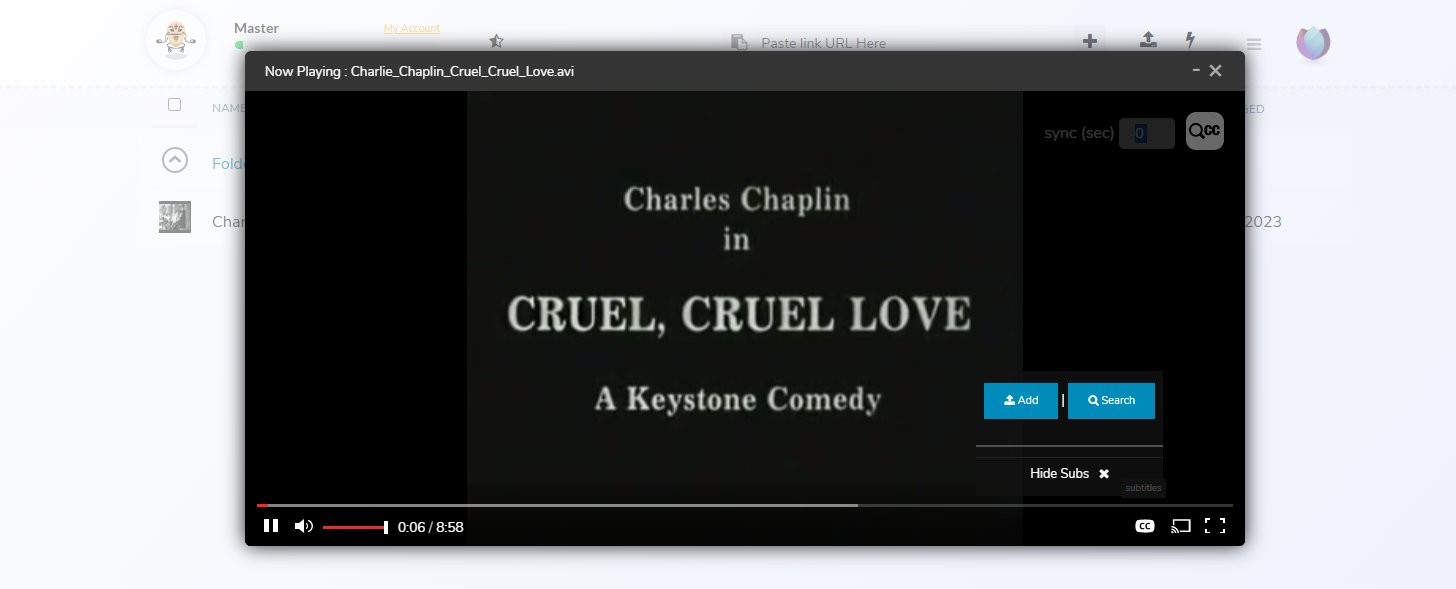
In V1 / älterer Oberfläche
- Öffnen Sie die Datei im Seedr Video Viewer.
- Klicken Sie auf das CC Symbol unten rechts im Player.
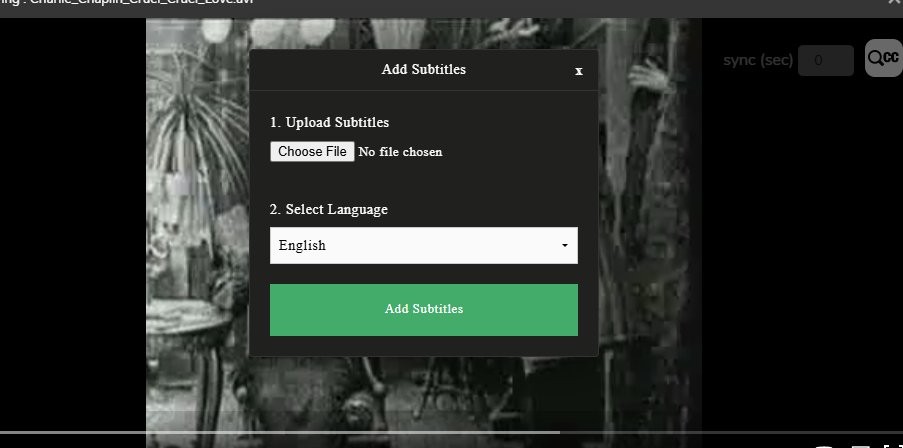
- Wählen Sie Hinzufügen.
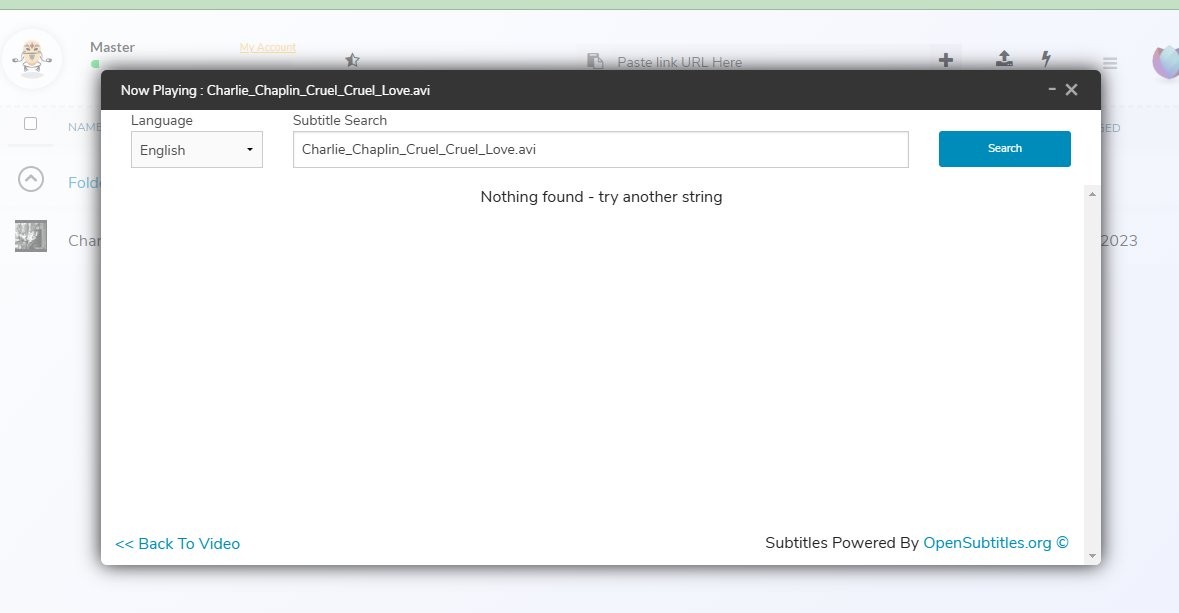
- Wählen Sie eine Sprache aus der Liste oder suchen Sie nach einer bestimmten Untertiteldatei.
- Oder laden Sie Ihre eigene .srt hoch.
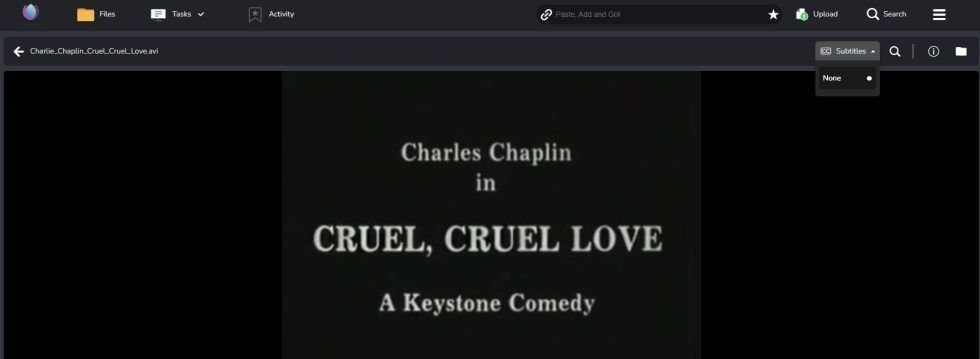
In V2
- Öffnen Sie die Datei im V2 Video Viewer.
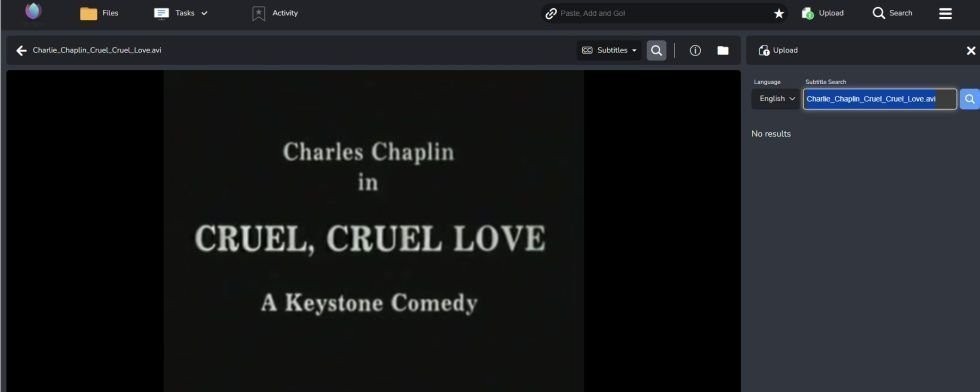
- Suchen Sie das Untertitelsymbol auf der rechten Seite des Players.
- Klicken Sie, um das Untertitel-Panel zu öffnen.
- Wenn eine Spur in Ihrer bevorzugten Sprache bereits aufgeführt ist, klicken Sie darauf.
- Wenn nicht, klicken Sie auf das Suchsymbol neben dem Sprachmenü.
- Geben Sie den Videotitel oder die gewünschte Sprache ein.
- Durchsuchen Sie die Ergebnisse und wählen Sie eines aus.
- Es wird sofort in den Player geladen.
Um Spuren während der Wiedergabe zu wechseln, öffnen Sie einfach das Panel erneut und wählen Sie eine andere Sprache. Das Video läuft weiter.
Tipps für die richtigen Untertitel
- Wenn es mehrere Übereinstimmungen gibt, wählen Sie diejenige mit der höchsten Download-Anzahl. Sie ist normalerweise die genaueste.
- Wenn das Timing um ein oder zwei Sekunden daneben liegt, versuchen Sie eine andere Version – einige sind für verschiedene Schnitte desselben Films.
- Sie können selbst eine .srt Datei hochladen, wenn Sie eine haben, von der Sie wissen, dass sie gut ist.
Warum Sie dies nutzen sollten
- Sprachenlernen: Schauen Sie mit Untertiteln in der Sprache, die Sie lernen. Lesen und hören Sie gleichzeitig.
- Barrierefreiheit: vollständiger Dialog für gehörlose oder schwerhörige Zuschauer verfügbar.
- Gemeinsam schauen: Sie sprechen eine Sprache, Ihr Partner eine andere. Wählen Sie deren Sprache für die Untertitel.
- Schwieriger Dialog: starke Akzente, geflüsterte Szenen, schlechter Audiomix – Untertitel beheben das.
- Fremdsprachige Filme: behalten Sie den Originalton bei, lesen Sie Untertitel in Ihrer Sprache.
Was kommt als Nächstes
Einige Dinge sind in Arbeit:
- Sauberere Untertitel-UI: größere Tippbereiche, bessere Typografie, weniger Schritte.
- Gespeicherte Untertitel-Einstellungen pro Sprache, damit Seedr Ihre Auswahl speichert.
- Untertitelunterstützung, die auf die Offline-Wiedergabe in V2 übertragen wird – fügen Sie die Spur hinzu, bevor Sie offline gehen.
- Bessere Handhabung von Dateien mit mehreren Audiospuren zusammen mit Untertiteln.
Zusammenfassung
Keine Jagd mehr nach .srt Dateien. Kein Neustart des Videos. Untertitel im Player, in über einem Dutzend Sprachen, aus der OpenSubtitles-Datenbank oder Ihrem eigenen Upload.
War dieser Artikel hilfreich?
Verwandte Artikel

Verwenden Sie das Seedr Roku plugin — Installation und Einrichtung
Dieses Tutorial erklärt, wie man Seedr auf Roku verwendet, einschließlich Einrichtung, grundlegender Navigation und gängiger Nutzungsmuster. Es führt durch die Schritte, die erforderlich sind, um auf Ihre Inhalte auf einem Roku-Gerät zuzugreifen und erklärt, wie sich die Seedr-Oberfläche auf dem Fernseher verhält.

Seedr mit Plex über FTP verbinden (Anleitung für Pro-Plan)
Seedr mit Plex über FTP-Verbindung einrichten. Greifen Sie in Plex auf Ihre Cloud-Dateien zu, um Medien nahtlos anzusehen.

Seedr und Plex mit WebDAV verbinden (Vollständige Anleitung)
Seedr mit Plex über WebDAV verbinden. Sehen Sie Ihre Cloud-Speicherungen direkt über Plex ohne lokalen Speicherplatz.