将 Seedr 挂载为驱动器 (FTP, SFTP, WebDAV)

挂载将 Seedr 变成您机器上的一个普通文件夹。您的文件管理器、视频播放器或媒体服务器会将这些文件视为本地驱动器上的文件——无需上传,无需下载,只是一个远程文件系统。
这在 Seedr V1 和 V2 上同样适用。
您将获得什么
- 一个由您的 Seedr 账户支持的真实驱动器盘符(Z:)或文件夹路径(/mnt/seedr)。
- 从任何与文件系统交互的应用程序(如 VLC、Plex、Infuse、Finder、Explorer)打开、复制和流式传输文件。
- 一次挂载,所有应用程序都能看到。无需为每个应用程序重新配置。
您需要什么
Premium 套餐(Pro 及以上支持 FTP/SFTP,Master 及以上支持 WebDAV),以及适用于您操作系统的客户端。端点如下:
| Protocol | Host | Port | Plan | |----------|------|------|------| | SFTP (整体最佳) | sftp.seedr.cc | 2222 | Pro+ | | FTP / FTPS | ftp.seedr.cc / ftps.seedr.cc | 21 | Pro+ | | WebDAV | https://dav.seedr.cc | 443 | Master+ |
凭据 = 您的 Seedr 电子邮件 + 密码,或从“Account → Security”获取的专用 FTP/WebDAV 密码。
选择一个协议
- SFTP — 最可靠,文件夹列表速度快,可在受限网络中工作。最佳默认选择。
- WebDAV — 在 macOS 上最简洁(内置于 Finder 中),适用于偏好 HTTP 的应用程序。
- FTP / FTPS — 广泛受旧工具和 NAS 设备支持。在大型文件夹列表中速度较慢。
分步设置
Windows — RaiDrive(任何协议)
- 安装 RaiDrive。
- 添加 → 选择 SFTP、FTP 或 WebDAV。
- 填写上表中的主机 + 端口。
- 账户 = Seedr 电子邮件。密码 = Seedr 密码。
- 分配一个驱动器盘符,例如 Z:。
- 勾选“Connect at sign-in”,以便在启动时重新挂载。
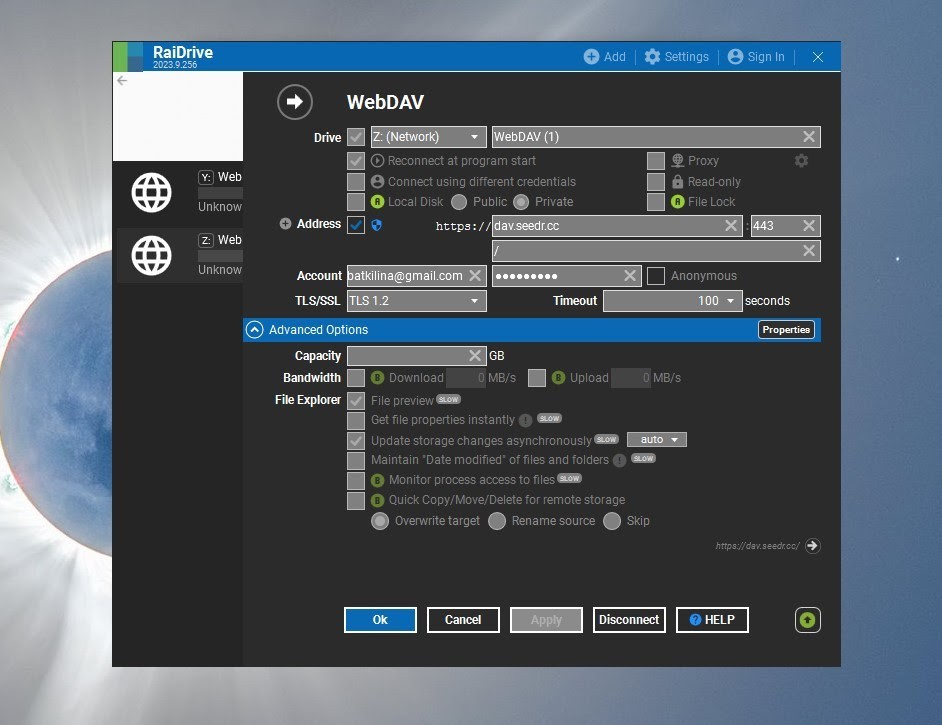
CLI alternative (Windows PowerShell) — net use 适用于 WebDAV:
`` net use Z: https://dav.seedr.cc /user:you@example.com yourpassword /persistent:yes ``
macOS — Finder (WebDAV) 或 CLI (SFTP/FTP)
Finder (WebDAV,无需额外应用程序)
- Finder → 前往 → 连接服务器 (⌘K)。
- 输入 https://dav.seedr.cc。
- 使用您的 Seedr 凭据登录。
- 挂载会出现在侧边栏的“位置”下。
CLI (通过 `sshfs` 的 SFTP)
`` brew install macfuse sshfs mkdir -p ~/seedr sshfs -p 2222 you@example.com@sftp.seedr.cc:/ ~/seedr -o reconnect ``
Linux — GNOME Files (Nautilus)、KDE Dolphin 或 CLI
GNOME Files (Nautilus, WebDAV 或 SFTP)
- 打开“文件”。
- 侧边栏 → 其他位置 → 连接服务器(窗口底部)。
- 输入以下其中一个: - davs://dav.seedr.cc (WebDAV) - sftp://you@example.com@sftp.seedr.cc:2222
- 出现提示时输入密码。
KDE Dolphin — 同样的方法。位置栏:
`` webdavs://dav.seedr.cc sftp://you@example.com@sftp.seedr.cc:2222 ``
CLI (通过 `sshfs` 的 SFTP)
`` sudo apt install sshfs mkdir -p /mnt/seedr sshfs -p 2222 you@example.com@sftp.seedr.cc:/ /mnt/seedr -o reconnect,allow_other ``
CLI (通过 `davfs2` 的 WebDAV)
`` sudo apt install davfs2 sudo mkdir -p /mnt/seedr sudo mount -t davfs https://dav.seedr.cc /mnt/seedr ``
添加到 /etc/fstab,并在 /etc/davfs2/secrets 中提供凭据以实现持久性。
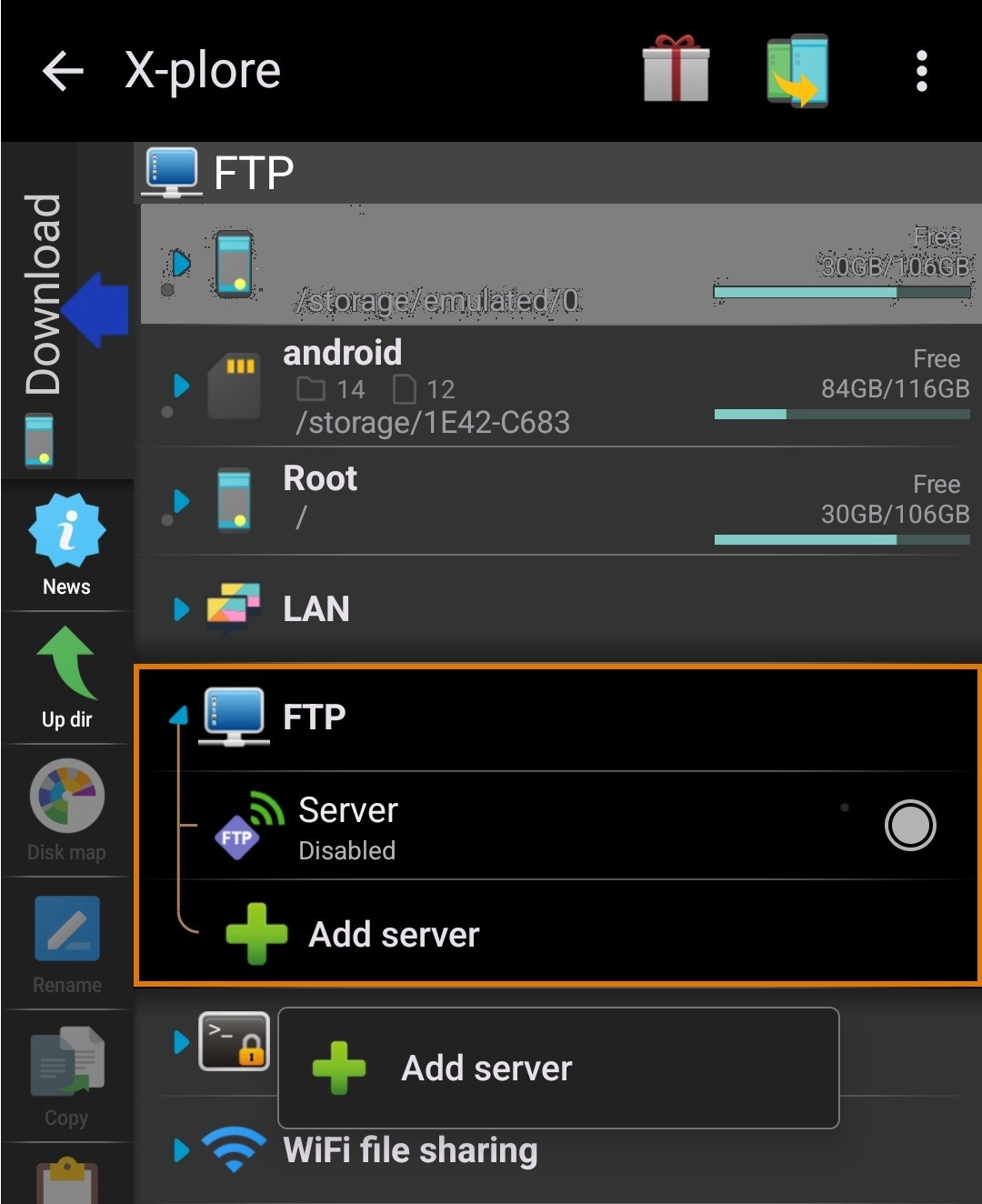
Android — X-plore (FTP)
- 打开 X-plore → 添加服务器。
- 协议:FTP。
- 主机 ftp.seedr.cc,端口 21。
- Seedr 电子邮件 + 密码。
WebDAV 在某些 X-plore 版本中可用;FTP 始终存在。
故障排除
- “Connection refused” / “Timeout” — 您的网络阻止了该端口。尝试其他协议:如果 FTP(端口 21)失败,请切换到 SFTP(端口 2222)。如果 SFTP 失败,通过 HTTPS (443) 的 WebDAV 几乎总能通过。
- 在手机热点上工作,但在家庭 Wi-Fi 上失败 — 路由器或 ISP 过滤器。同样的解决方案:切换协议。通过 443 的 WebDAV 是能够穿透公司和宿舍网络的协议。
- “Authentication failed” — 您在 Seedr 设置中生成了专用的 FTP/WebDAV 密码,但输入的是常规账户密码。请检查“Account → Security”。
- WebDAV 在大型文件夹中速度慢 — WebDAV 在每次打开时都会重新获取目录列表。将一个大文件夹(数千个文件)拆分成子文件夹,或将该库切换到 SFTP。
- Windows Explorer WebDAV 提示“文件大小超出限制” — Windows 内置的 WebDAV 客户端默认将文件大小限制为 50 MB。请在 HKLM\SYSTEM\CurrentControlSet\Services\WebClient\Parameters 下提高 FileSizeLimitInBytes 的值,或者改用 RaiDrive。
- macOS 睡眠后挂载消失 — Finder 在睡眠时会断开 WebDAV 挂载。使用 Mountain Duck 进行持久挂载,或通过 LaunchAgent 重新挂载。
- Linux `sshfs` 空闲后断开连接 — 使用 -o reconnect,ServerAliveInterval=15 进行挂载。
哪些功能运行良好,以及已知限制
运行良好
- 将视频流式传输到 VLC、IINA、Plex、Jellyfin、Infuse、Kodi — 直接字节范围读取,无需完整下载。
- 在您的操作系统文件管理器中浏览和拖放文件。
- NAS 挂载(Synology、QNAP)将其 FTP 远程文件夹功能指向 ftp.seedr.cc。
已知限制
- 不支持对已打开文件进行随机写入(例如,原地编辑视频)。读取 + 完全重写是可行的。
- WebDAV 上的文件夹列表在文件数量超过几百个时会变慢。SFTP 列表速度更快。
- 并发流和总带宽受您的 Seedr 套餐限制。
- 在 Free 级别账户中,这些挂载端点不可用。挂载是 Premium 功能。
总结
除非您有特殊原因,否则请选择 SFTP。一次挂载,即可使用您已有的所有应用程序。这是您可以通过 Seedr 设置的最有用的功能。
将 Seedr 变成一个驱动器
这篇文章对您有帮助吗?
相关文章

将 Seedr 通过 FTP 连接到 Plex(专业版套餐指南)
通过 FTP 连接设置 Seedr 与 Plex。在 Plex 中访问您的云文件,实现无缝媒体观看。

连接 Seedr 和 Plex 通过 WebDAV(完整指南)
使用 WebDAV 将 Seedr 连接到 Plex。无需本地存储,即可直接通过 Plex 查看您的云存储内容。

如何在 Windows、Android 或任何浏览器上在线打开 HEIC 照片
在 Seedr 的云查看器中从任何设备打开 iPhone HEIC 照片——无需转换、无需编解码器、无需额外应用——并将它们与其他文件一起整理。