使用 Seedr Roku 插件 — 安装与设置

Roku 是一个相对封闭的平台,在其上获取自定义应用程序比在 Fire TV 或 Shield 上需要更多步骤。Seedr Roku 插件通过使用 Roku 的开发者模式从您的计算机侧载频道来工作。一旦安装,它就像任何其他 Roku 频道一样运行——打开 Seedr,选择一个文件,然后按播放。
安装并不难,但在一个地方对时机很敏感。本指南确保您不会卡在那里。
您将获得什么
- 您的 Seedr 云库作为一个真正的 Roku 频道,准备好通过电视遥控器播放您的个人视频和录音,无需手机或笔记本电脑参与。
- 在您已有的 Roku 硬件上播放——无需额外设备。
- 二维码登录,因此您无需使用遥控器输入密码。
- 您的家庭网络上无需运行媒体服务器。Seedr 就是服务器。
您需要什么
- 一台 Roku 设备。Roku Express 4K+、Ultra、Streambar——过去五年的任何型号都可以。
- Seedr Roku 插件 ZIP 文件(从您的 Seedr 账户下载)。
- 一台与 Roku 处于同一 Wi-Fi 网络的计算机。
- 一个 Seedr 账户。免费套餐可用于设置;HD/4K 播放需要高级套餐。
- 10 分钟。侧载是一次性操作。
设置,分步指南
步骤 1 — 在 Roku 上启用开发者模式
这是对时机敏感的步骤。按钮序列必须一气呵成地按下——如果您暂停,Roku 只会导航其菜单,什么也不会发生。
- 在 Roku 的“Home”屏幕上,不间断地使用遥控器按下此序列:Home → Home → Home → 上 → 上 → 右 → 左 → 右 → 左 → 右如果时机正确,隐藏的“开发者设置”屏幕将出现。
选择“启用安装程序并重启”。
- Roku 重启。重启后,重复相同的按钮序列。系统将提示您“创建密码”。请记下来;您稍后会用到它。
- 记下屏幕上显示的“开发者 IP 地址”(例如“192.168.1.24”)。如果开发者模式没有出现,说明时机不对。返回 Home 屏幕并更快地按下序列。步骤 2 — 安装 Seedr 插件
- 下载“Seedr Roku 插件 ZIP”。将其保存在一个容易记住的地方。
- 在您的计算机上(与 Roku 处于同一 Wi-Fi 网络),打开浏览器并访问:
- http://YOUR_ROKU_IP" — 替换为步骤 1 中的 IP 地址。出现登录界面。输入: - “用户名”:“rokudev” - “密码”出现登录界面。输入: - “用户名”:“rokudev” - “密码”
- 出现登录界面。输入: - “用户名”:“rokudev” - “密码”出现登录界面。输入: - “用户名”:“rokudev” - “密码”出现登录界面。输入: - “用户名”:“rokudev” - “密码”出现登录界面。输入: - “用户名”:“rokudev” - “密码”出现登录界面。输入: - “用户名”:“rokudev” - “密码”
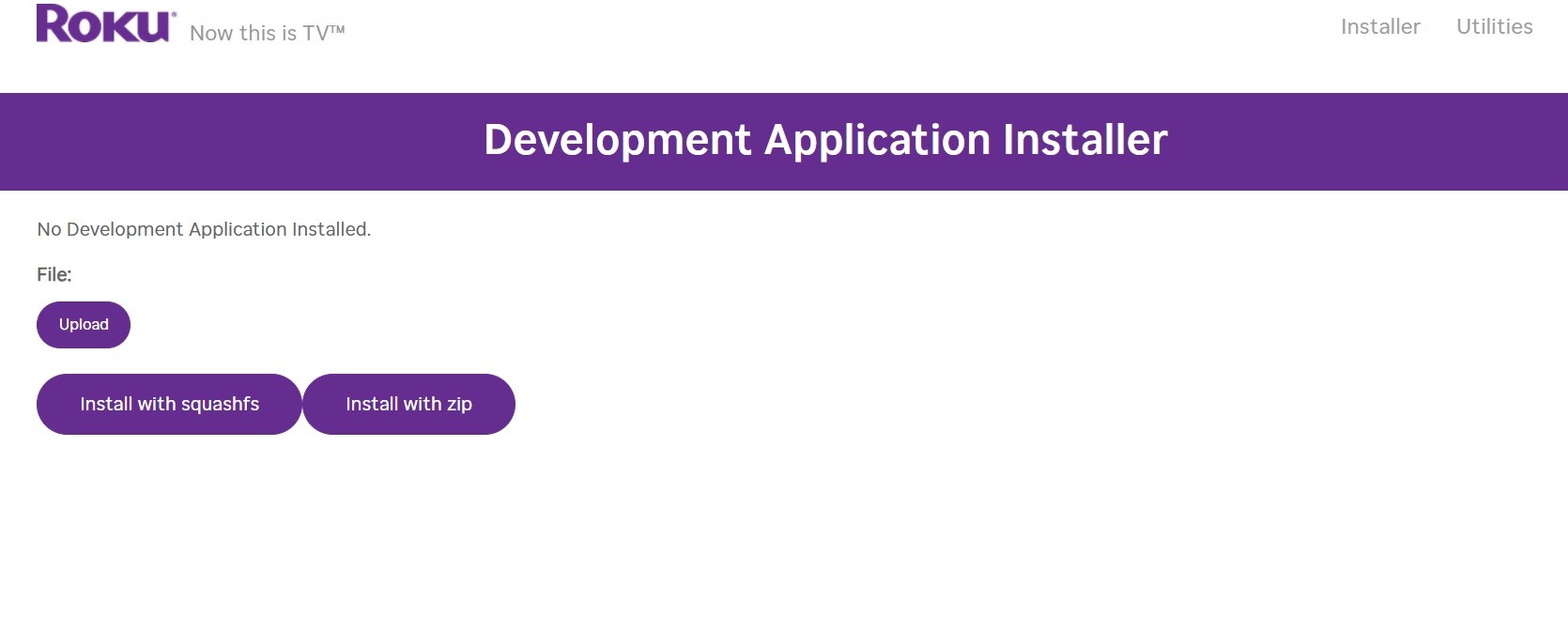
出现登录界面。输入: - “用户名”:“rokudev” - “密码”
出现登录界面。输入: - “用户名”:“rokudev” - “密码”
- 出现登录界面。输入: - “用户名”:“rokudev” - “密码”出现登录界面。输入: - “用户名”:“rokudev” - “密码”出现登录界面。输入: - “用户名”:“rokudev” - “密码”
- 出现登录界面。输入: - “用户名”:“rokudev” - “密码”
出现登录界面。输入: - “用户名”:“rokudev” - “密码”出现登录界面。输入: - “用户名”:“rokudev” - “密码”
- 出现登录界面。输入: - “用户名”:“rokudev” - “密码”出现登录界面。输入: - “用户名”:“rokudev” - “密码”出现登录界面。输入: - “用户名”:“rokudev” - “密码”出现登录界面。输入: - “用户名”:“rokudev” - “密码”出现登录界面。输入: - “用户名”:“rokudev” - “密码”Password:您刚刚创建的那个。
- 点击选择文件,选择 Seedr ZIP 文件,然后点击安装。
- 等待确认消息。这很快。
- 按下主页在您的 Roku 遥控器上。Seedr 现在出现在您的频道列表中。步骤 3 — 首次启动和登录
在 Roku 上打开 Seedr。
- 出现一个二维码。用手机摄像头扫描它。
- 您的手机会打开一个 Seedr 登录页面;登录并批准。
- Roku 会切换到媒体库视图。
- 如果您手边没有手机,插件还会显示一个短 URL + 代码,用于手动网页登录。流程相同,但不太方便。
免费试用 Seedr
开发者模式屏幕从未出现。
- 时序问题。返回主页,更快地按下序列,按钮之间不要暂停。`http://YOUR_ROKU_IP` 无法加载。
- 电脑和 Roku 在不同的网络上。如果您使用 Wi-Fi + 以太网或访客网络,请切换到相同的 Wi-Fi 并重试。通过以下方式确认 IP 地址:设置 → 网络 → 关于在 Roku 上。“401 未授权”
- 在安装程序页面上。开发者密码错误。您可以通过禁用和重新启用开发者模式来重置它(相同的按钮序列,然后禁用安装程序,然后用新密码再次启用)。ZIP 上传但出现“无效清单”错误。
- 您抓取了错误的文件,或者文件部分下载。请从您的 Seedr 控制面板重新下载 ZIP 文件。Seedr 启动但二维码始终无法解析。
- 您的 Roku 无法连接互联网,或者 Seedr 认证服务器无法访问。重启路由器,尝试使用移动热点进行隔离。视频播放但卡顿。
- 您可能处于 Wi-Fi 信号较弱的环境。将 Roku 连接到以太网(仅限 Roku Ultra),降低 Seedr 播放器中的质量,或者将路由器移近。哪些功能运行良好,哪些不行
运行良好:
在任何现代 Roku 设备上,使用高级 Seedr 套餐可实现 1080p 播放。
- 二维码登录 — 无需遥控器输入之苦。
- 文件夹导航和跨会话恢复播放。
- 在 Roku、网页、手机和其他集成(Jellyfin、Kodi 等)上使用相同的 Seedr 账户。
- 已知限制:
免费套餐在 Roku 上以较低分辨率进行流式传输。
- 对于 HD/4K,请选择高级套餐。4K 支持取决于您的 Roku 型号。
- 较旧的 Express 和 Stick 型号最高支持 1080p,无论源文件如何。无 ATV/HDR 直通
- 对于任意编解码器 — 您将获得 Roku 内置解码器支持的内容。如果某些文件无法播放,请在 Seedr 中将其转换为 H.264 或 H.265 后再观看。 for arbitrary codecs — you get what the Roku's built-in decoder supports. Convert exotic files to H.264 or H.265 in Seedr before viewing if something refuses to play.
- 开发者模式将持续有效直到重置。如果您将Roku恢复出厂设置,您需要重新进行设置。
打包
侧载一次,使用二维码登录,您的Seedr库将永远是一个Roku频道。
在您的Roku上解锁高清和4K。
这篇文章对您有帮助吗?
相关文章

将 Seedr 通过 FTP 连接到 Plex(专业版套餐指南)
通过 FTP 连接设置 Seedr 与 Plex。在 Plex 中访问您的云文件,实现无缝媒体观看。

连接 Seedr 和 Plex 通过 WebDAV(完整指南)
使用 WebDAV 将 Seedr 连接到 Plex。无需本地存储,即可直接通过 Plex 查看您的云存储内容。

Plex 新手入门:安装、媒体库和 Seedr
开始使用 Plex 媒体服务器。在您的所有设备上整理和查看您的整个媒体库。