Seedr 中的多语言字幕:在播放器内添加、切换、搜索

Seedr 播放器内支持任何语言的字幕
Seedr 现在支持多语言字幕,并内置 OpenSubtitles 搜索功能。您可以直接在视频播放器中添加、切换或上传字幕轨道。无需单独的应用程序。无需重新启动视频。无需处理单独的字幕文件。
此功能在 V1 和 V2 中均已上线。V2 界面更简洁,但两者的功能都存在。
我们为何构建此功能
跨语言分享视频——无论是语言学习、多语言团队还是家庭录像——过去通常意味着以下两种情况之一:
- 没有字幕,只能硬着头皮看完,错过一半对话。
- 字幕随视频一起,无需单独管理文件,没有时间不匹配问题,也无需手动加载。
当您在浏览器中观看时,这种流程会完全中断。大多数基于浏览器的视频工具根本不接受外部字幕文件。Seedr 过去仅限于文件中已嵌入的字幕轨道。
用户不断遇到相同的情况:
- 一部西班牙语电影,用户用英语观看。
- 一部英语纪录片,用户为了无障碍观看而选择葡萄牙语。
- 一个演讲者口音很重的教程,用户添加同语言字幕以便更好地理解。
- 外语学习者使用字幕将文本与语音配对。
我们的解决方案:将字幕管理功能内置于播放器中,并提供从 OpenSubtitles 获取字幕的搜索功能。
发生了什么变化
您现在可以在 Seedr 视频播放器中执行以下所有操作:
- 从文件中嵌入的选项中选择一个字幕轨道。
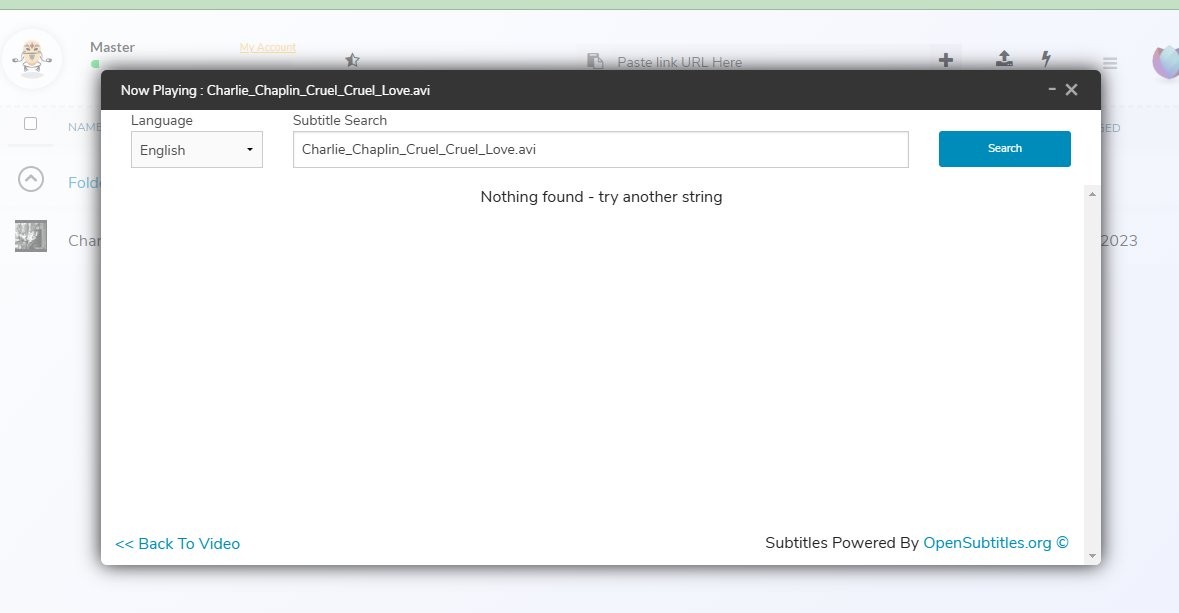
- 按标题或语言搜索 OpenSubtitles。
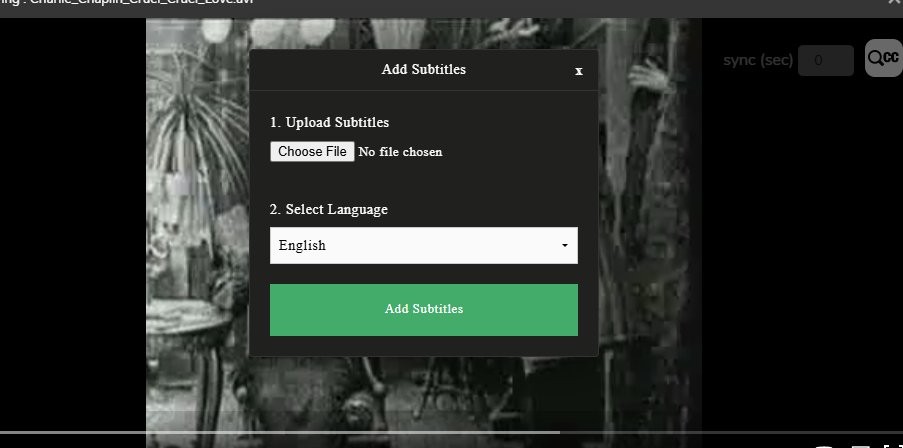
- 如果您已有自己的 .srt 文件,可以上传。
- 在播放过程中切换轨道,无需重新启动视频。
- 观看时字幕语言与音轨语言不同。
OpenSubtitles 支持的语言包括英语、西班牙语、法语、德语、葡萄牙语、意大利语、荷兰语等多种语言。搜索结果会显示真实的下载次数,因此您可以选择评价最佳的版本。
以前:从一个可疑网站下载 .srt 文件,打开 VLC,加载文件,加载字幕,然后祈祷时间轴能对上。现在:点击 CC,输入语言,选择匹配项,完成。
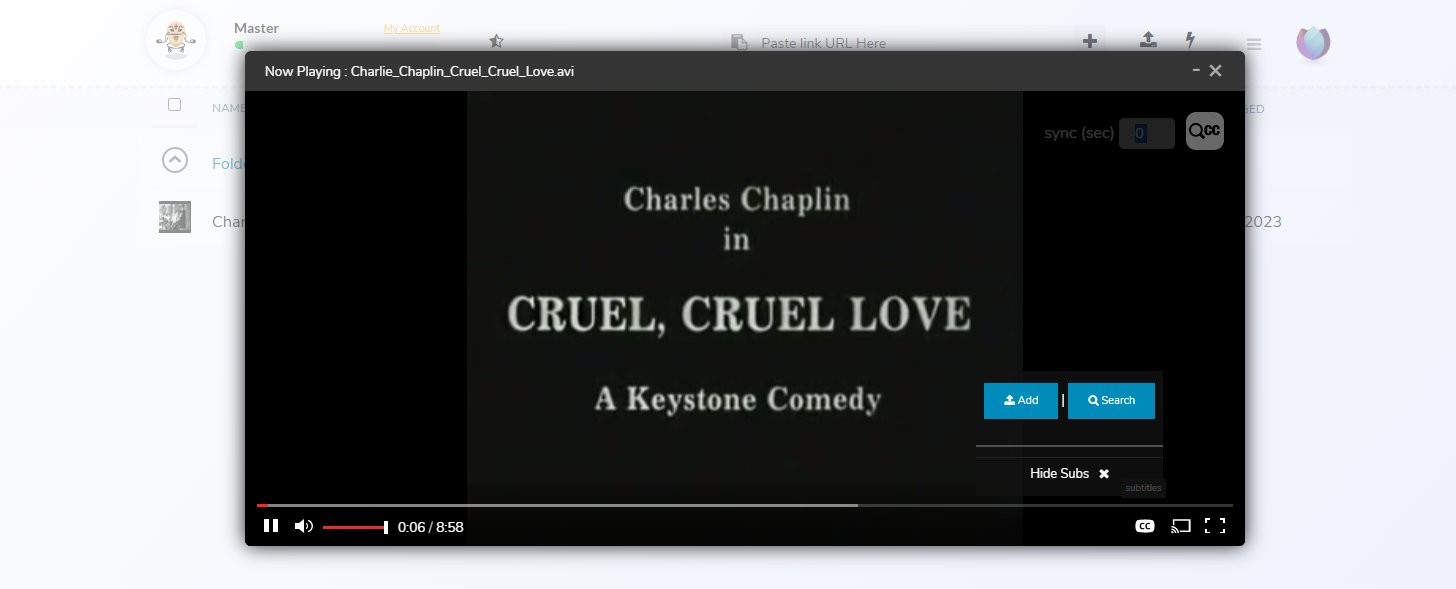
如何立即使用
在 V1 / 旧版界面中
- 在 Seedr 视频播放器中打开文件。
- 点击播放器右下角的 CC 图标。
- 选择 Add。
- 从列表中选择一种语言,或搜索特定的字幕文件。
- 或者上传您自己的 .srt 文件。
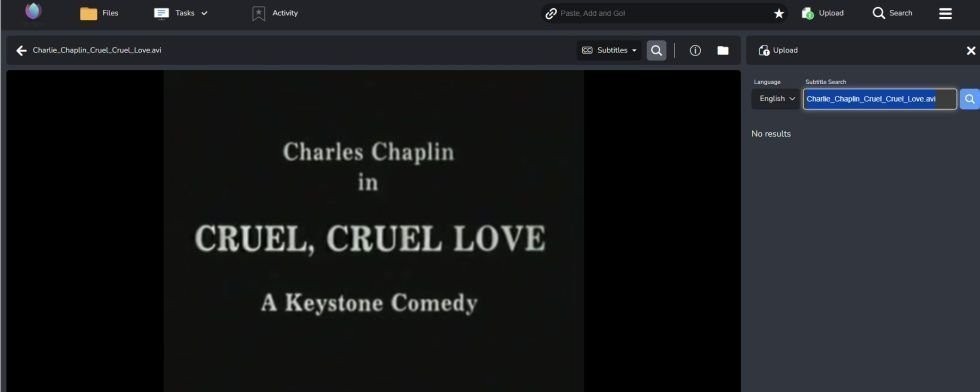
在 V2 中
- 在 V2 视频播放器中打开文件。
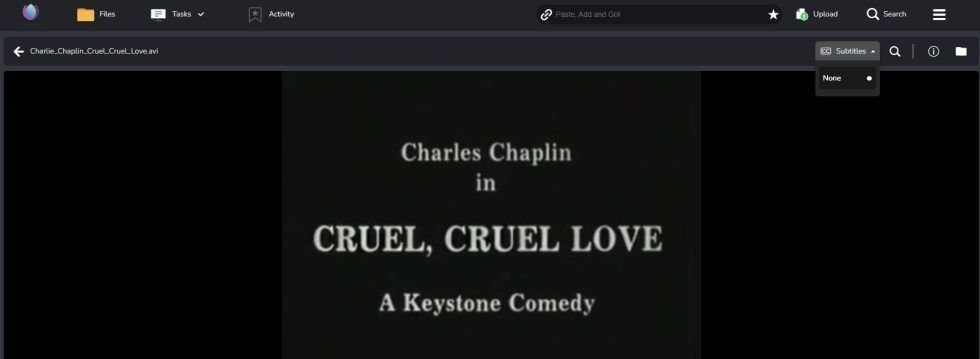
- 在播放器右侧找到字幕图标。
- 点击打开字幕面板。
- 如果列表中已有所选语言的字幕轨道,请点击它。
- 如果没有,请点击语言菜单旁边的搜索图标。
- 输入视频标题或您想要的语言。
- 浏览结果并选择一个。
- 它会立即加载到播放器中。
要在播放过程中切换轨道,只需再次打开面板并选择不同的语言。视频会继续播放。
获取正确字幕的技巧
- 如果有多个匹配项,请选择下载次数最多的一个。它通常是最准确的。
- 如果时间轴看起来有一两秒的偏差,请尝试其他版本——有些是针对同一电影的不同剪辑版本。
- 如果您有自己知道是好的 .srt 文件,可以自行上传。
您为何会使用此功能
- 语言学习: 使用您正在学习的语言字幕观看。同时阅读和听取。
- 无障碍: 为聋哑或听力障碍观众提供完整的对话。
- 一起观看: 您说一种语言,您的伴侣说另一种。为字幕选择他们的语言。
- 难懂的对话: 浓重口音、耳语场景、糟糕的音频混音——字幕可以解决这些问题。
- 外国电影: 保留原始音频,阅读您语言的字幕。
下一步是什么
一些正在进行中的事项:
- 更简洁的字幕 UI:更大的点击区域,更好的排版,更少的步骤。
- 按语言保存字幕偏好设置,以便 Seedr 记住您的选择。
- V2 中支持离线播放的字幕功能——在离线前添加字幕轨道。
- 更好地处理多音轨文件和字幕。
总结
不再需要费力寻找 .srt 文件。无需重新启动视频。播放器中提供十几种语言的字幕,可从 OpenSubtitles 数据库获取或自行上传。
这篇文章对您有帮助吗?
相关文章

使用 Seedr Roku 插件 — 安装与设置
本教程解释了如何在 Roku 上使用 Seedr,涵盖了设置、基本导航和常见使用模式。它详细介绍了在 Roku 设备上访问您的内容所需的步骤,并阐明了 Seedr 界面在电视上的行为方式。

将 Seedr 通过 FTP 连接到 Plex(专业版套餐指南)
通过 FTP 连接设置 Seedr 与 Plex。在 Plex 中访问您的云文件,实现无缝媒体观看。

连接 Seedr 和 Plex 通过 WebDAV(完整指南)
使用 WebDAV 将 Seedr 连接到 Plex。无需本地存储,即可直接通过 Plex 查看您的云存储内容。