Як відкрити файли ZIP та RAR онлайн без встановлення будь-чого
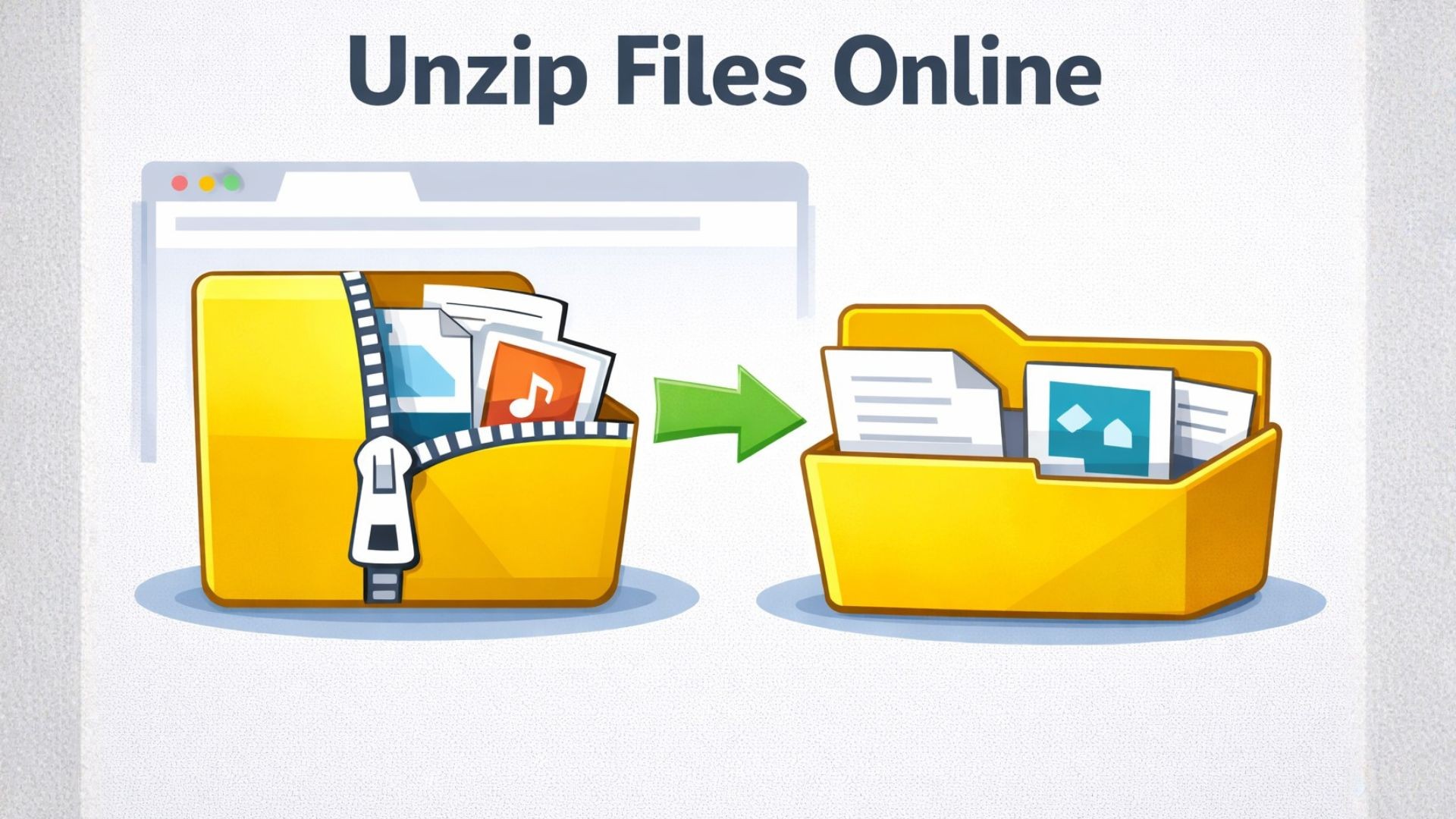
Відкривайте файли ZIP та RAR онлайн, без встановлення
Хтось надіслав вам ZIP-файл. Або ви завантажили RAR, і пристрій, на якому ви працюєте, відмовляється його відкривати. Встановлення розпаковувача на заблокований робочий ноутбук, позичений комп'ютер або телефон часто створює більше проблем, ніж варте. Відкриття файлів ZIP та RAR онлайн вирішує цю проблему в браузері, не встановлюючи нічого на пристрій.
Цей посібник охоплює, що це за формати, звичайні способи їх відкриття, як це зробити в Seedr, а також особливі випадки, коли розпакування не вдається.
Що насправді таке ZIP та RAR
Обидва є архівними форматами. Вони об'єднують набір файлів в один контейнер і зазвичай також стискають їх. ZIP з 50 текстових файлів — це одне завантаження, і воно менше, ніж сума оригіналів, оскільки стиснення видаляє повторення.
ZIP існує з 1989 року. Це універсальний архівний формат. Windows, macOS та кожен дистрибутив Linux можуть відкривати файли ZIP за допомогою вбудованого файлового менеджера. ZIP є безвтратним — файли всередині ідентичні оригіналам байт за байтом.
RAR — це пропрієтарний формат від RARLAB. Він стискає щільніше, ніж ZIP, для деякого вмісту та підтримує розширені функції, такі як багатотомні архіви (file.part1.rar, file.part2.rar) та записи для відновлення. Недоліком є те, що для розпакування RAR традиційно потрібне програмне забезпечення — Windows не відкриває RAR нативно, а macOS потребує стороннього додатка.
Ви також зустрічаєте 7z (формат 7-Zip, іноді краще стиснення), TAR, TAR.GZ та TAR.BZ2 (поширені на Linux), а також старіші формати, такі як ARJ та ACE. ZIP та RAR охоплюють більшість випадків, які бачить звичайний користувач.
Звичайні способи їх відкриття
Існує безліч варіантів. Правильний залежить від пристрою та того, як часто ви це робите.
- Вбудоване розпакування ОС. Windows, macOS та Linux відкривають ZIP без додаткових налаштувань. Клацніть правою кнопкою миші, Витягти. Готово. RAR не підтримується нативно в Windows або macOS.
- 7-Zip (Windows, безкоштовно, з відкритим вихідним кодом). Обробляє ZIP, RAR, 7z, TAR та майже всі інші архівні формати. Чітка рекомендація, якщо ви можете встановити програмне забезпечення.
- WinRAR. Офіційний розпаковувач RAR. Це nagware — пробна версія ніколи не закінчується, але вона постійно просить вас заплатити. Розпакування працює навіть після закінчення пробного періоду.
- The Unarchiver (macOS). Безкоштовний, відкриває RAR та 7z.
- Командний рядок. unzip file.zip, unrar x file.rar, 7z x file.7z. Швидко та піддається сценаріям.
- Онлайн-розпаковувачі, такі як ezyZip, Archive Extractor та інші. Завантажити, розпакувати, завантажити. Швидко для одного невеликого архіву. Більшість мають обмеження на розмір файлу, сторінки з великою кількістю реклами та питання щодо зберігання — ваші завантажені файли залишаються на їхніх серверах.
Якщо ви працюєте на власному комп'ютері та регулярно розпаковуєте архіви, 7-Zip або The Unarchiver — це правильна відповідь. Онлайн-інструменти вигідні, коли ви не можете встановити програмне забезпечення або коли розпакований вміст потрібно зберігати не на локальному диску.
Як це зробити в Seedr
Seedr виконує розпакування на стороні сервера. Архів та його вміст знаходяться у вашому хмарному сховищі; браузер відповідає лише за інтерфейс користувача.
- Увійдіть до Seedr та завантажте файл ZIP або RAR — перетягніть, скористайтеся вибором файлу або вставте посилання, щоб отримати його з URL.
- Дочекайтеся, поки архів з'явиться у вашому хмарному сховищі.
- Клацніть правою кнопкою миші на файлі.
- Виберіть Витягти.
- Розпакування виконується як завдання. Відкрийте вкладку Завдання, щоб побачити прогрес.
- Розпаковані файли з'являться в новій папці поруч з оригінальним архівом.
- Відкривайте документи, зображення та медіа безпосередньо з папки або завантажуйте лише потрібні файли.
Якщо архів містив відео, ви можете відтворити його в браузерному плеєрі Seedr без завантаження. Якщо він містив PDF-файли, вони відкриються у переглядачі. Зображення відображаються як мініатюри. Сам архів залишається у вашому хмарному сховищі, доки ви його не видалите.
Поради та особливі випадки
Розпакування не вдається з передбачуваних причин. Кілька з них, на які варто звернути увагу:
- Архіви, захищені паролем. Деякі онлайн-розпаковувачі не можуть запитувати пароль. Якщо ви отримали помилку, архів, ймовірно, зашифрований. Вам знадобиться настільний інструмент, який може прийняти пароль, або сервіс, що спеціально підтримує зашифроване розпакування.
- Багатотомний RAR. Файли з назвами foo.part1.rar, foo.part2.rar і так далі повинні бути розпаковані разом. Завантажте кожну частину перед початком. Відсутність однієї частини руйнує весь архів.
- Пошкоджені архіви. Завантаження, яке завершилося раніше, видає помилку CRC при розпакуванні. Перезавантажте джерело.
- Дуже великі архіви. Безкоштовні облікові записи мають обмеження на зберігання. Розпакування архіву розміром 50 GB потребує місця як для архіву, так і для розширеного вмісту. Перевірте свою квоту.
- Вкладені архіви. RAR всередині ZIP потребує двох проходів розпакування. Розпакуйте зовнішній, потім внутрішній.
- Дивні імена файлів. Старі ZIP-архіви іноді використовують кодування імен файлів, відмінні від UTF-8 (поширені в архівах з Китаю або Японії). Імена файлів можуть відображатися як «моджибаке». Самі файли в порядку; імена просто виглядають неправильно.
- Архівні бомби. Крихітний архів, який розширюється до терабайтів, зазвичай є DoS-атакою. Будь-який хороший серверний розпаковувач відмовляється їх обробляти.
Якщо розпакування зависає, перевірте, чи архів насправді не є іншим форматом під виглядом (.zip, який насправді є .rar).
Як це вписується в решту вашого робочого процесу
Сенс розпакування в хмару полягає в тому, що наступний крок вже там.
- Підключіть Seedr через WebDAV, FTP або SFTP, і розпакована папка з'явиться як локальний диск на вашому комп'ютері — без повторного завантаження чогось.
- Відтворюйте розпаковані відео в браузерному плеєрі або транслюйте їх на телевізор.
- Конвертуйте розпаковані DOCX в PDF або MP4 в MP3 одним клацанням правої кнопки миші.
- Переглядайте фотографії HEIC з архіву iPhone без встановлення будь-яких кодеків.
- Збережіть один розпакований файл на свій пристрій замість завантаження всього архіву.
Одне місце для архіву, розпакованих файлів та всього, що ви робите з ними потім.
Підсумок
Завантажте архів, клацніть правою кнопкою миші «Витягти», працюйте з файлами. Без встановлення.

Чи була ця стаття корисною?
Пов'язані Статті
Редагувати PDF онлайн без Acrobat — що насправді працює
Редагуйте або заповнюйте PDF-файли безпосередньо у своєму браузері за допомогою Seedr. Виправляйте друкарські помилки, оновлюйте деталі та заповнюйте форми без друку, сканування, встановлення Acrobat або жонглювання окремими інструментами.

Ми збільшили обсяг сховища для всіх планів
Ми збільшили обсяг сховища для планів Seedr — до 5 разів більше місця, більше гнучкості та менше обмежень.

Seedr v2 vs v1: what changed
A clear comparison of Seedr v2 and v1, covering the new file manager, faster fetching, built-in streaming, WebDAV support, and what existing users need to know.