Редагувати PDF онлайн без Acrobat — що насправді працює
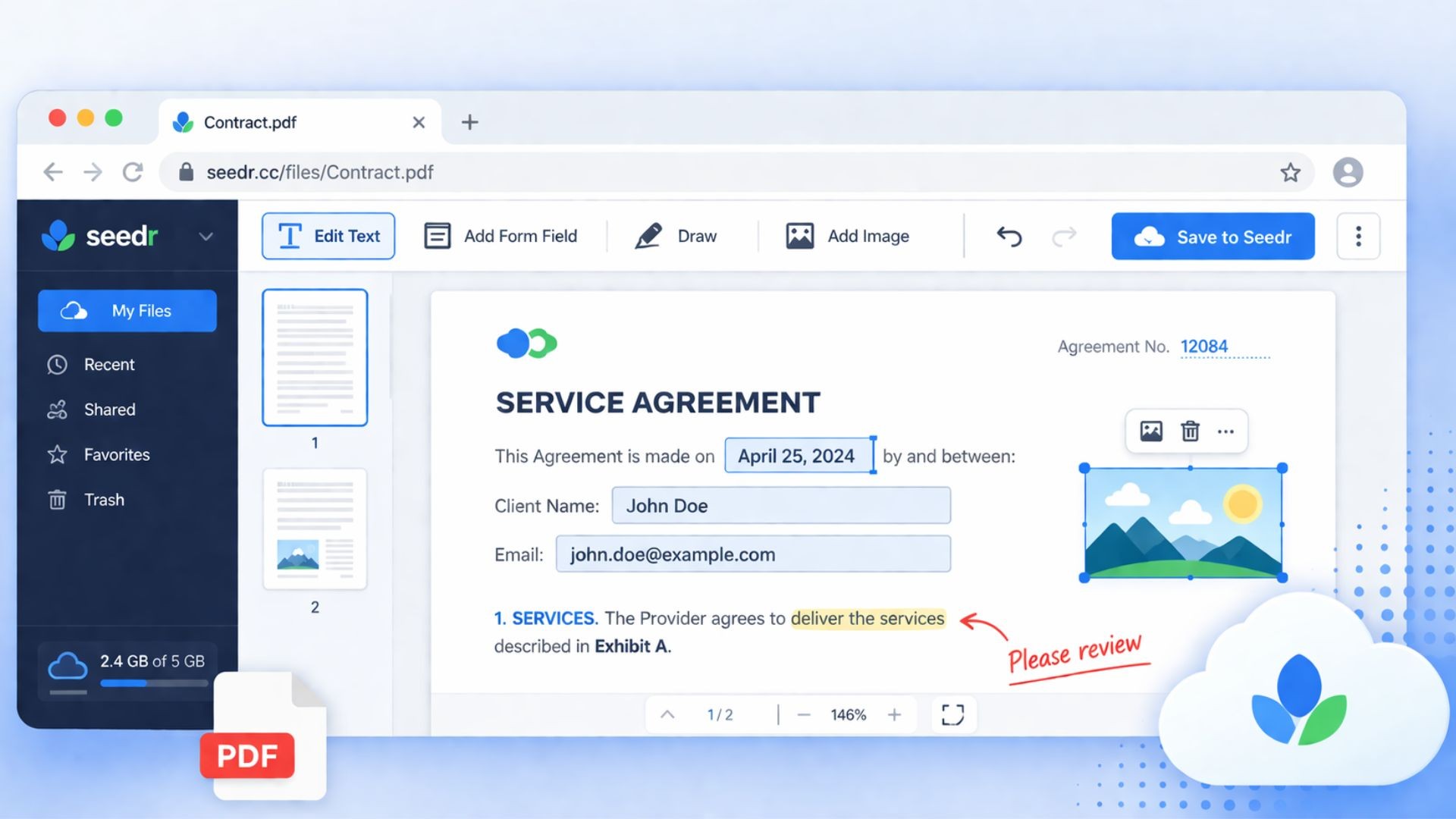
Вам потрібно виправити дату в підписаному договорі оренди. Додайте підпис до листа-пропозиції. Виділіть два пункти в контракті для вашого юриста. Стандартна порада: "купіть Acrobat" або "роздрукуйте, зробіть позначки, відскануйте". Жоден з варіантів не є ідеальним. Насправді вам потрібна вкладка браузера, яка дозволяє розмічати PDF і зберігати результат там, де ви вже зберігаєте свої файли.
Цей посібник охоплює, що може і чого не може робити редагування PDF у браузері, компроміси популярних варіантів і як працює редактор у Seedr — включно з новою кнопкою "Зберегти зміни", яка записує анотований PDF безпосередньо у ваше хмарне сховище.Преміум: більше місця для всьогоЩо насправді означає "редагування PDF" у браузері
✦ PDF-файли не були розроблені для перекомпонування тексту, як документи Word. Файл зберігає гліфи, позиції та шрифти, а не редаговані абзаци. Ця відмінність має значення, оскільки більшість онлайн-редакторів PDF рекламують "редагування тексту безпосередньо", а потім надають щось набагато вужче. ★ Risk-free · 7-day money-back · Cancel anytime
Що насправді роблять браузерні редактори — включно з Seedr's — це "накладають новий вміст поверх існуючої сторінки",:
Додайте новий текстовий блок у будь-якому місці сторінки.
Виділіть, підкресліть або закресліть існуючий текст.Малюйте від руки — ініціали, виправлення, швидку стрілку.Вставляйте зображення та підписи.
- Заповнюйте поля форм, які вже були вбудовані в документ.
- Чого вони "не" роблять: переписувати основний текст оригінального PDF. Якщо в оригіналі написано "3 березня", а ви хочете, щоб було "4 березня", реалістичне рішення — додати невеликий білий прямокутник (або виділити білим) поверх "3 березня" і надрукувати "4 березня" зверху. Так працює кожен легітимний браузерний PDF-редактор, незалежно від того, як це подається в маркетингу. Редагування з перекомпонуванням тексту за допомогою OCR — це окрема, набагато складніша операція.
- Будьте підозрілими до будь-якого безкоштовного інструменту, який стверджує, що переписує основний текст. Більшість або використовують трюк з накладанням і описують його оманливо, або завантажують ваш файл на сервер, про який ви нічого не знаєте.
- Звичайні способи редагування PDF-файлів
- Поширені варіанти та їхні недоліки:
Adobe Acrobat Pro.Справжній інструмент, включаючи справжнє редагування з перекомпонуванням тексту на підтримуваних PDF-файлах. Близько 20 доларів на місяць, потрібна інсталяція, і це надмірність, якщо ви редагуєте PDF двічі на місяць.Безкоштовні настільні програми (LibreOffice Draw, PDF-XChange).
Потребують встановлення та здебільшого схоже редагування з накладанням, іноді з кращими інструментами. Не синхронізується між пристроями.
Безкоштовні онлайн-редактори (Smallpdf, iLovePDF, Sejda).
Схожий набір функцій накладання. Більшість накладають водяні знаки на вихідні файли, обмежують розмір файлу, лімітують кількість редагувань на день, якщо ви не підписані, або вимагають реєстрації, перш ніж ви зможете щось відкрити. Політика конфіденційності часто розпливчаста.
- Роздрукувати, розмітити вручну, відсканувати назад.Працює. Повільно. Потрібен принтер і сканер. Сканована копія рідко буває такою ж чистою, як оригінал.
- Для більшості людей підхід з накладанням у браузері — це те, що їм насправді потрібно. Питання в тому, який редактор дозволяє їм це робити без водяних знаків, обмежень або другого облікового запису.Робота в Seedr
- Редактор PDF у Seedr працює в тій самій вкладці, що й ваше хмарне сховище. Нічого не встановлюється, і файл, який ви відкриваєте, — це файл у вашому обліковому записі.Відкрийте Seedr та завантажте PDF (перетягуванням, за допомогою вибору файлу або вставивши посилання).
- Клацніть на PDF, щоб відкрити його у переглядачі.Перейдіть у режим редагування з панелі інструментів. Ви отримуєте інструменти для тексту, малювання, виділення, зображень та підпису.
Щоб додати текст, клацніть там, де ви хочете, і введіть. Змініть розмір шрифту та колір за допомогою плаваючої панелі інструментів.
Щоб заповнити справжнє поле форми, клацніть на поле та введіть — Seedr виявляє поля AcroForm, які містить документ.
Щоб підписати, виберіть інструмент підпису, намалюйте або завантажте свій підпис і розмістіть його.
- Щоб виділити пункт, перетягніть курсор по тексту за допомогою інструмента виділення. Те саме стосується підкреслення та закреслення.
- Коли ви закінчите, натисніть "Зберегти зміни" (у нижньому правому куті переглядача). Seedr завантажує новий PDF-файл під назвою "<original-name>-edited.pdf" поруч з оригіналом. Вихідний файл залишається незмінним.
- Цей останній крок раніше викликав труднощі. Попередні версії залишали вас у роздумах, чи були зміни насправді збережені. Тепер є одна кнопка, один чіткий вихідний файл.
- Готові розблокувати повну швидкість?
- Зберігайте більші файли, тримайте їх довше, транслюйте будь-де.
- Оновити до Pro
- Найпопулярніше
- Поради та особливі випадкиSave edits (bottom-right of the viewer). Seedr uploads a new PDF called <original-name>-edited.pdf next to the original. The source file stays untouched.
That last step is the one that used to trip people up. Earlier versions left you wondering whether changes were actually persisted. Now there is one button, one clear output file.
Tips and edge cases
Кілька речей, які варто знати, перш ніж довіряти цьому щось важливе:
- Відскановані PDF-файли.Якщо PDF-файл є зображенням документа (що часто буває для банківських виписок та старих контрактів), ваші доповнення все одно добре накладаються — але ви не можете виділити або підсвітити існуючі слова, оскільки вони є пікселями, а не текстом. OCR — це окремий крок.
- PDF-файли, захищені паролем.Спочатку видаліть пароль. Редактор не може змінювати зашифрований вміст без ключа.
- Дуже великі PDF-файли.Відскановані посібники обсягом понад 500 сторінок можуть повільно відображатися в будь-якому браузерному редакторі. Спочатку розділіть їх, якщо можете.
- Підписи з юридичною силою.Накладені підписи підходять для більшості ділових цілей. Для юридично обов'язкових електронних підписів з аудиторським слідом використовуйте спеціалізований сервіс електронного підпису та збережіть підписаний результат у Seedr.
- Спочатку скопіюйте конфіденційні оригінали.Збереження змін створює новий файл, але все одно варто зберігати чистий оригінал.
Як це поєднується з рештою вашого робочого процесу
Оскільки редактор знаходиться у вашому хмарному сховищі, кілька дрібниць мають значення:
- Об'єднайте, потім редагуйте.Спочатку об'єднайте два PDF-файли, потім відкрийте результат у редакторі.
- Конвертуйте, потім редагуйте.Клацніть правою кнопкою миші на документі Word, конвертуйте в PDF, анотуйте, збережіть результат у вашій хмарі.
- Збережіть відредаговану версію на свій пристрійколи вам потрібна копія для прикріплення або надсилання.
Один інструмент, один вхід, одне місце.
Підсумок
Редагування PDF у браузері — це редагування накладанням, і це охоплює переважну більшість реальних завдань. Робіть це в тій самій вкладці, що й ваші файли.
Чи була ця стаття корисною?
Пов'язані Статті
Як відкрити файли ZIP та RAR онлайн без встановлення будь-чого
Завантажте архіви ZIP або RAR до Seedr, витягніть лише те, що вам потрібно, і працюйте з файлами безпосередньо у вашому хмарному сховищі — без WinZip, без WinRAR, без додаткового програмного забезпечення.

Ми збільшили обсяг сховища для всіх планів
Ми збільшили обсяг сховища для планів Seedr — до 5 разів більше місця, більше гнучкості та менше обмежень.

Seedr v2 vs v1: what changed
A clear comparison of Seedr v2 and v1, covering the new file manager, faster fetching, built-in streaming, WebDAV support, and what existing users need to know.