Підключити Seedr як диск (FTP, SFTP, WebDAV)

Монтування перетворює Seedr на звичайну папку на вашому комп'ютері. Ваш файловий менеджер, відеоплеєр або медіасервер бачить файли так, ніби вони знаходяться на локальному диску — без завантажень, просто віддалена файлова система.
Це працює однаково на Seedr V1 та V2.
Що це дає
- Справжня літера диска (Z:) або шлях до папки (/mnt/seedr), що підтримується вашим обліковим записом Seedr.
- Відкривайте, копіюйте та транслюйте файли з будь-якої програми, яка працює з файловою системою — VLC, Plex, Infuse, Finder, Explorer.
- Одне монтування, і всі програми його бачать. Жодної переналаштування для кожної програми.
Що вам потрібно
Преміум-план (FTP/SFTP на Pro і вище, WebDAV на Master і вище), плюс клієнт для вашої ОС. Кінцеві точки:
| Протокол | Хост | Порт | План | |----------|------|------|------| | SFTP (найкращий загалом) | sftp.seedr.cc | 2222 | Pro+ | | FTP / FTPS | ftp.seedr.cc / ftps.seedr.cc | 21 | Pro+ | | WebDAV | https://dav.seedr.cc | 443 | Master+ |
Облікові дані = ваша електронна пошта Seedr + пароль, або спеціальний пароль FTP/WebDAV з Обліковий запис → Безпека.
Виберіть протокол
- SFTP — найнадійніший, швидкий перегляд папок, працює в обмежувальних мережах. Найкращий варіант за замовчуванням.
- WebDAV — найчистіший на macOS (вбудований у Finder) та для програм, які віддають перевагу HTTP.
- FTP / FTPS — широко підтримується старими інструментами та пристроями NAS. Повільніший при великих списках папок.
Налаштування, крок за кроком
Windows — RaiDrive (будь-який протокол)
- Встановіть RaiDrive.
- Додати → виберіть SFTP, FTP, або WebDAV.
- Заповніть хост + порт з таблиці вище.
- Обліковий запис = електронна пошта Seedr. Пароль = пароль Seedr.
- Призначте літеру диска, наприклад Z:.
- Поставте галочку Підключатися при вході, щоб він перемонтувався при завантаженні.
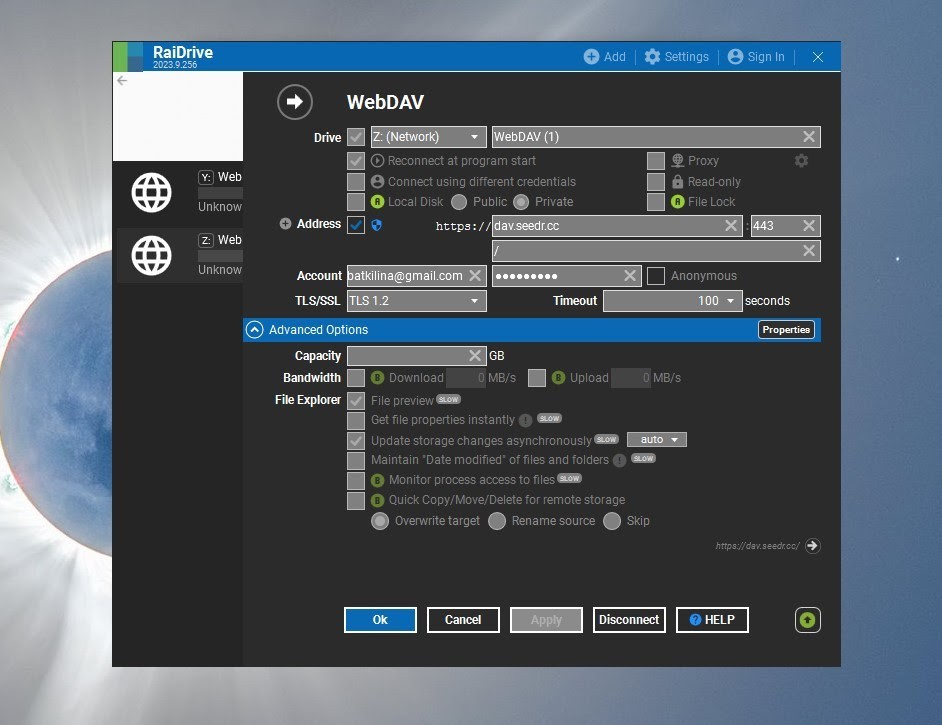
Альтернатива CLI (Windows PowerShell) — net use працює для WebDAV:
`` net use Z: https://dav.seedr.cc /user:you@example.com yourpassword /persistent:yes ``
macOS — Finder (WebDAV) або CLI (SFTP/FTP)
Finder (WebDAV, без додаткових програм)
- Finder → Перехід → Підключитися до сервера (⌘K).
- Введіть https://dav.seedr.cc.
- Увійдіть за допомогою облікових даних Seedr.
- Монтування з'явиться на бічній панелі в розділі Розташування.
CLI (SFTP через `sshfs`)
`` brew install macfuse sshfs mkdir -p ~/seedr sshfs -p 2222 you@example.com@sftp.seedr.cc:/ ~/seedr -o reconnect ``
Linux — GNOME Files (Nautilus), KDE Dolphin або CLI
GNOME Files (Nautilus, WebDAV або SFTP)
- Відкрийте Файли.
- Бічна панель → Інші розташування → Підключитися до сервера (внизу вікна).
- Введіть одне з наступного: - davs://dav.seedr.cc (WebDAV) - sftp://you@example.com@sftp.seedr.cc:2222
- Введіть пароль, коли з'явиться запит.
KDE Dolphin — та сама ідея. Рядок розташування:
`` webdavs://dav.seedr.cc sftp://you@example.com@sftp.seedr.cc:2222 ``
CLI (SFTP через `sshfs`)
`` sudo apt install sshfs mkdir -p /mnt/seedr sshfs -p 2222 you@example.com@sftp.seedr.cc:/ /mnt/seedr -o reconnect,allow_other ``
CLI (WebDAV через `davfs2`)
`` sudo apt install davfs2 sudo mkdir -p /mnt/seedr sudo mount -t davfs https://dav.seedr.cc /mnt/seedr ``
Додайте до /etc/fstab з обліковими даними в /etc/davfs2/secrets для постійного підключення.
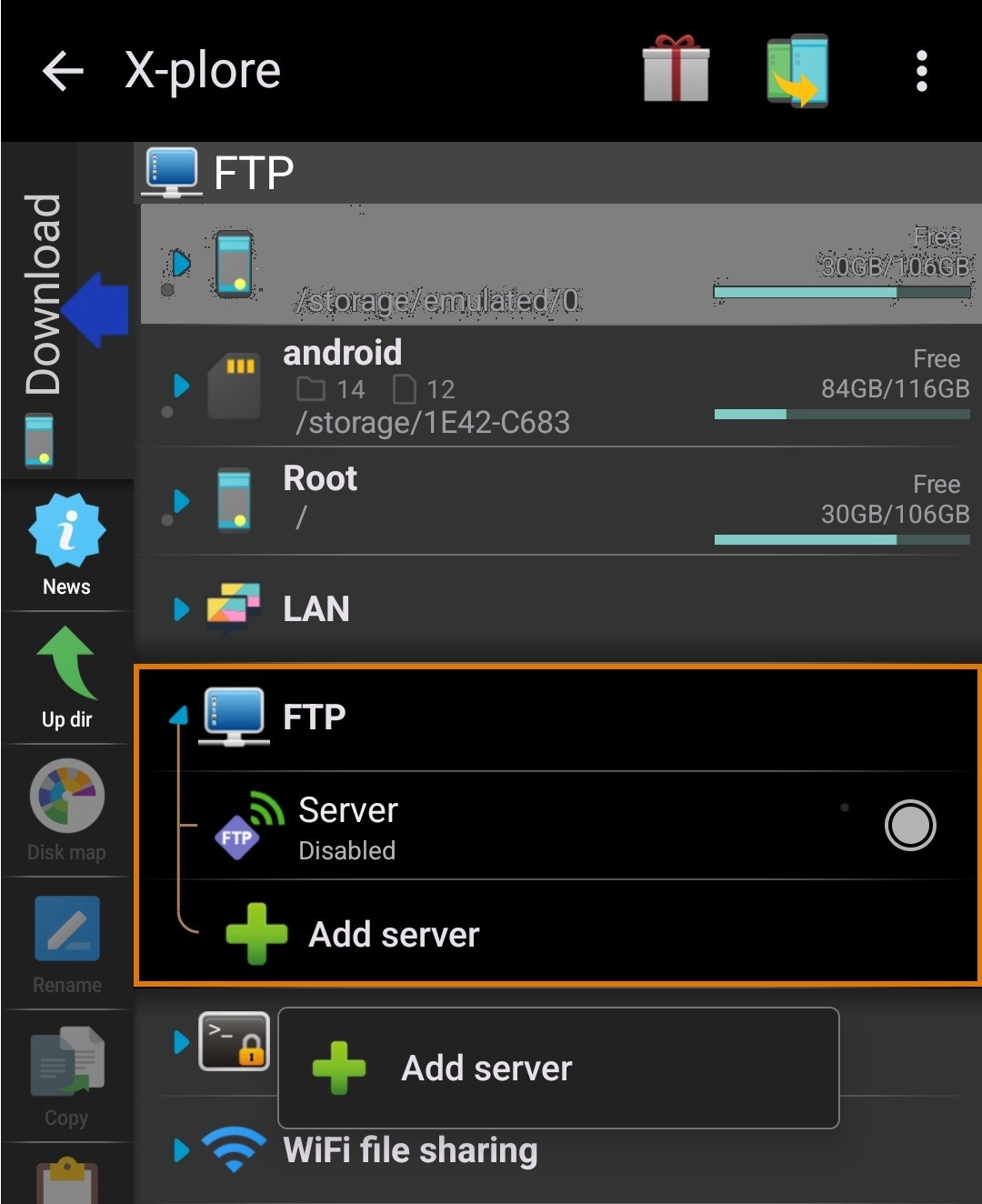
Android — X-plore (FTP)
- Відкрийте X-plore → Додати сервер.
- Протокол: FTP.
- Хост ftp.seedr.cc, порт 21.
- Електронна пошта Seedr + пароль.
WebDAV доступний у деяких збірках X-plore; FTP завжди присутній.
Вирішення проблем
- "З'єднання відхилено" / "Таймаут" — ваша мережа блокує порт. Спробуйте інший протокол: якщо FTP (порт 21) не працює, перейдіть на SFTP (порт 2222). Якщо SFTP не працює, WebDAV через HTTPS (443) майже завжди проходить.
- Працює через точку доступу телефону, не працює через домашній Wi-Fi — фільтр маршрутизатора або провайдера. Те саме рішення: змініть протокол. WebDAV через 443 — це той, що проходить через корпоративні та гуртожиткові мережі.
- "Помилка автентифікації" — ви згенерували спеціальний пароль FTP/WebDAV у налаштуваннях Seedr і вводите звичайний пароль облікового запису. Перевірте Обліковий запис → Безпека.
- WebDAV повільний у великих папках — WebDAV повторно отримує списки каталогів при кожному відкритті. Розділіть велику папку (тисячі файлів) на підпапки або переключіть цю бібліотеку на SFTP.
- WebDAV у Windows Explorer повідомляє "розмір файлу перевищує ліміт" — вбудований клієнт WebDAV у Windows за замовчуванням обмежує розмір файлів до 50 MB. Збільште FileSizeLimitInBytes у розділі HKLM\SYSTEM\CurrentControlSet\Services\WebClient\Parameters, або використовуйте RaiDrive.
- Монтування зникає після сну на macOS — Finder відключає WebDAV-монтування під час сну. Використовуйте Mountain Duck для постійного монтування, або перемонтуйте через LaunchAgent.
- Linux `sshfs` відключається після простою — монтуйте за допомогою -o reconnect,ServerAliveInterval=15.
Що добре працює та відомі обмеження
Добре працює
- Трансляція відео на VLC, IINA, Plex, Jellyfin, Infuse, Kodi — пряме читання діапазонів байтів, без повного завантаження.
- Перегляд та перетягування файлів у файловому менеджері вашої ОС.
- Монтування NAS (Synology, QNAP), що вказують свою функцію віддаленої папки FTP на ftp.seedr.cc.
Відомі обмеження
- Випадкові записи у вже відкритий файл (наприклад, редагування відео на місці) не підтримуються. Читання + повне перезаписування працює.
- Списки папок через WebDAV сповільнюються після кількох сотень файлів. Списки SFTP швидші.
- Одночасні потоки та загальна пропускна здатність обмежуються вашим планом Seedr.
- На безкоштовних облікових записах ці точки монтування недоступні. Монтування — це функція Premium.
Підсумок
Виберіть SFTP, якщо у вас немає особливої причини вибрати щось інше. Змонтуйте один раз, використовуйте всі програми, які у вас вже є. Це найкорисніша річ, яку ви можете налаштувати за допомогою Seedr.
Перетворіть Seedr на диск
Чи була ця стаття корисною?
Пов'язані Статті

Підключіть Seedr до Plex через FTP (Посібник для тарифу Pro)
Налаштуйте Seedr з Plex через FTP-з'єднання. Отримуйте доступ до своїх хмарних файлів у Plex для безперебійного перегляду медіа.

Підключіть Seedr і Plex за допомогою WebDAV (Повний посібник)
Підключіть Seedr до Plex, використовуючи WebDAV. Переглядайте свої хмарні збереження безпосередньо через Plex без локального сховища.

Як відкрити фотографії HEIC онлайн на Windows, Android або в будь-якому браузері
Відкривайте фотографії iPhone HEIC з будь-якого пристрою у хмарному переглядачі Seedr — без конвертації, без кодеків, без додаткових програм — і зберігайте їх упорядкованими разом з іншими файлами.