Використовуйте плагін Seedr Roku — встановлення та налаштування

Roku є достатньо закритою платформою, тому встановлення власного застосунку на ній вимагає більше кроків, ніж на Fire TV або Shield. Плагін Seedr Roku працює, використовуючи Developer Mode Roku для завантаження каналу з вашого комп'ютера. Після встановлення він поводиться як будь-який інший канал Roku — відкрийте Seedr, виберіть файл, натисніть Play.
Встановлення не складне, але в одному місці воно чутливе до часу. Цей посібник гарантує, що ви не застрягнете там.
Що ви отримуєте
- Ваша хмарна бібліотека Seedr як повноцінний канал Roku, готовий відтворювати ваші особисті відео та записи за допомогою пульта від телевізора, без телефону чи ноутбука.
- Відтворення на апаратному забезпеченні Roku, яке у вас вже є — без додаткової приставки.
- Вхід за QR-кодом, щоб вам не доводилося вводити пароль за допомогою пульта.
- Жодного медіасервера, що працює у вашій домашній мережі. Seedr — це сервер.
Що вам потрібно
- Пристрій Roku. Roku Express 4K+, Ultra, Streambar — підійде будь-що з останніх п'яти років.
- ZIP-архів плагіна Seedr Roku (завантажте з вашого облікового запису Seedr).
- Комп'ютер у тій самій мережі Wi-Fi, що й Roku.
- Обліковий запис Seedr. Безкоштовний план підходить для налаштування; для відтворення HD/4K потрібен преміум-план.
- 10 хвилин. Бічне завантаження — це одноразова дія.
Налаштування, крок за кроком
Крок 1 — Увімкніть Developer Mode на Roku
Це крок, чутливий до часу. Послідовність кнопок потрібно натискати одним безперервним рухом — якщо ви зробите паузу, Roku просто перейде по своєму меню, і нічого не станеться.
- З екрана Roku Home екран, натисніть цю послідовність за допомогою пульта
без пауз:
- Home → Home → Home → Вгору → Вгору → Вправо → Вліво → Вправо → Вліво → ВправоЯкщо час було вибрано правильно, з'явиться прихований екран Developer Settings
- .Виберіть Увімкнути інсталятор та перезавантажити
- ,
- Roku перезавантажується.
- Після перезавантаження повторіть ту саму послідовність кнопок.Вам буде запропоновано Створити пароль
- . Запишіть його; він знадобиться вам за хвилину.Зверніть увагу на Developer IP address, показаний на екрані (щось на зразок 192.168.1.24
).
Якщо Developer Mode не з'являється, час було вибрано неправильно. Поверніться на Home і натисніть послідовність швидше.
- Крок 2 — Встановіть плагін SeedrЗавантажте ZIP-архів плагіна Seedr Roku
- . Збережіть його в легкодоступному місці.
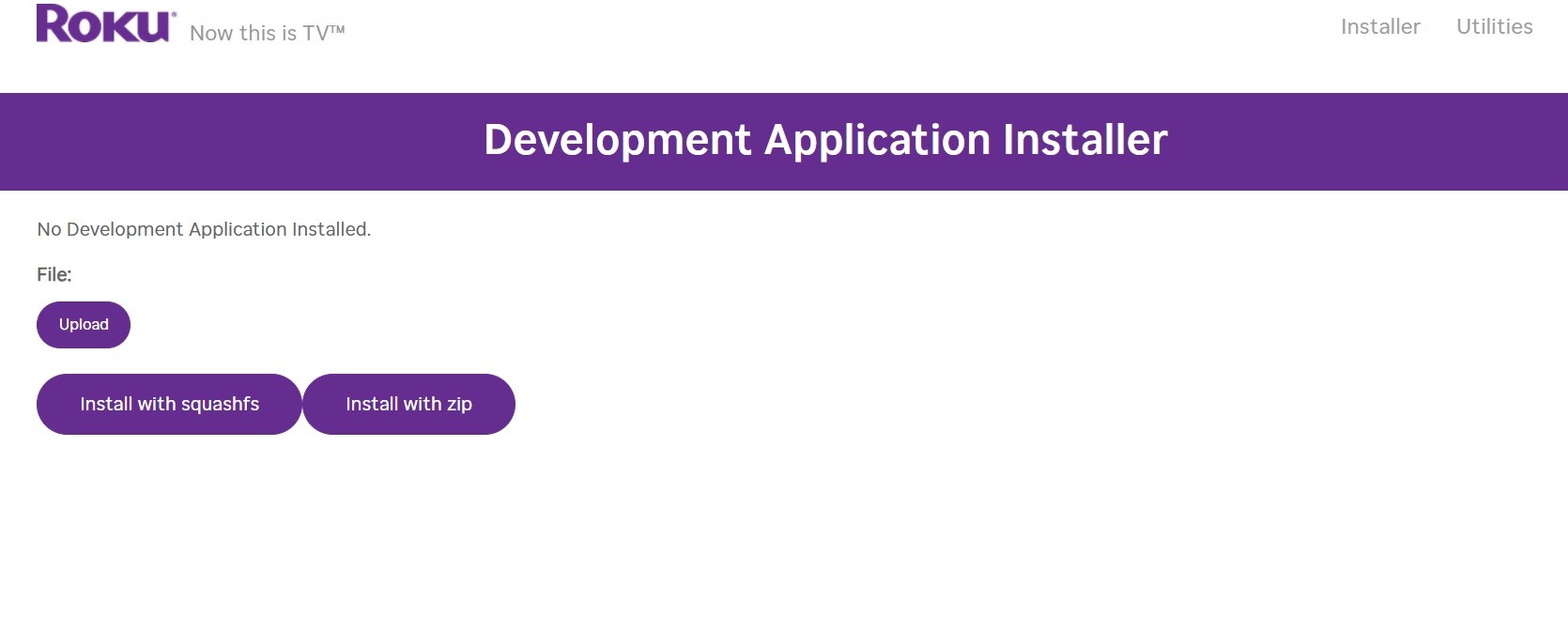
На своєму комп'ютері (у тій самій мережі Wi-Fi, що й Roku) відкрийте браузер і перейдіть за адресою:http://YOUR_ROKU_IP
- — замініть на IP з кроку 1.З'явиться вікно входу.Введіть: - Ім'я користувача: rokudev: той, який ви щойно створили.
- Натисніть Вибрати файл, виберіть ZIP-файл Seedr, потім натисніть Встановити.
- Дочекайтеся повідомлення про підтвердження. Це швидко.
- Натисніть Головна на пульті Roku. Seedr тепер з'явиться у вашому списку каналів.
Крок 3 — Перший запуск та вхід
- Відкрийте Seedr на Roku.
- З'явиться QR-код. Відскануйте його камерою свого телефону.
- Ваш телефон відкриє сторінку входу в Seedr; увійдіть та підтвердіть.
- Roku перейде до перегляду бібліотеки.
Якщо у вас немає телефону під рукою, плагін також показує коротку URL + код для ручного входу через веб. Той самий процес, менш зручний.
Вирішення проблем
- Екран режиму розробника ніколи не з'являється. Проблема з часом. Поверніться до Головної, натисніть послідовність швидше і без пауз між кнопками.
- `http://YOUR_ROKU_IP` не завантажується. Комп'ютер і Roku знаходяться в різних мережах. Якщо ви використовуєте Wi-Fi + Ethernet або гостьову мережу, перейдіть до тієї ж мережі Wi-Fi і повторіть спробу. Підтвердьте IP через Налаштування → Мережа → Про пристрій на Roku.
- "401 Несанкціоновано" на сторінці інсталятора. Пароль розробника неправильний. Ви можете скинути його, вимкнувши та знову ввімкнувши режим розробника (та сама послідовність кнопок, потім Вимкнути інсталятор, потім увімкніть знову з новим паролем).
- ZIP завантажується, але виникає помилка "invalid manifest". Ви завантажили неправильний файл або він був завантажений частково. Перезавантажте ZIP з вашої панелі Seedr.
- Seedr запускається, але QR-код ніколи не розпізнається. Ваш Roku не може підключитися до інтернету, або сервери автентифікації Seedr недоступні. Перезапустіть маршрутизатор, спробуйте мобільну точку доступу для ізоляції проблеми.
- Відео відтворюється, але заїкається. Ви, ймовірно, використовуєте Wi-Fi зі слабким сигналом. Підключіть Roku до Ethernet (тільки Roku Ultra), зменшіть якість у плеєрі Seedr або перемістіть маршрутизатор ближче.
Що працює добре, а що ні
Працює добре:
- Відтворення 1080p на будь-якому сучасному Roku з преміум-планом Seedr.
- Вхід за QR-кодом — без мук набору тексту пультом.
- Навігація по папках та відновлення відтворення між сесіями.
- Той самий обліковий запис Seedr на Roku, в інтернеті, телефоні та інших інтеграціях (Jellyfin, Kodi тощо).
Відомі обмеження:
- Безкоштовний план транслює на Roku з нижчою роздільною здатністю. Для HD/4K — преміум.
- Підтримка 4K залежить від вашої моделі Roku. Старіші моделі Express і Stick обмежуються 1080p незалежно від джерела.
- Без наскрізної передачі ATV/HDR для довільних кодеків — ви отримуєте те, що підтримує вбудований декодер Roku. Конвертуйте екзотичні файли в H.264 або H.265 у Seedr перед переглядом, якщо щось відмовляється відтворюватися.
- Режим розробника зберігається до скидання.Якщо ви скинете Roku до заводських налаштувань, вам доведеться повторити налаштування.
Обгортка
Завантажте один раз, увійдіть за допомогою QR-коду, і ваша Seedr бібліотека стане каналом Roku назавжди.
Розблокуйте HD та 4K на вашому Roku
Чи була ця стаття корисною?
Пов'язані Статті

Підключіть Seedr до Plex через FTP (Посібник для тарифу Pro)
Налаштуйте Seedr з Plex через FTP-з'єднання. Отримуйте доступ до своїх хмарних файлів у Plex для безперебійного перегляду медіа.

Підключіть Seedr і Plex за допомогою WebDAV (Повний посібник)
Підключіть Seedr до Plex, використовуючи WebDAV. Переглядайте свої хмарні збереження безпосередньо через Plex без локального сховища.

Plex для початківців: Встановлення, бібліотеки та Seedr
Початок роботи з медіасервером Plex. Організуйте та переглядайте всю свою медіабібліотеку на всіх своїх пристроях.