Chromecast та AirPlay, перероблені в Seedr V2

Трансляція в Seedr V2, перероблена з нуля
Seedr V2 постачається з переписаним механізмом трансляції для Chromecast та Apple AirPlay. Швидший запуск, чистіші перепідключення, вибір субтитрів та списків відтворення, трансляція аудіо та стандартне керування за допомогою пульта телевізора. До 4K на Master, якщо дозволяє мережа. Працює з Chromecast, Google TV та екранами, що підтримують AirPlay.
Чому ми переробили трансляцію
Старий шлях трансляції працював, аж поки не перестав. Якщо ваш Wi-Fi мерехнув, ви починали все спочатку. Якщо ваш файл мав зовнішні субтитри, ви могли їх отримати, а могли й ні. Трансляція лише аудіо не підтримувалася належним чином. Ваш пульт від телевізора лежав на дивані без діла, поки ви кожні дві хвилини поверталися до телефону.
Ми постійно чули одне й те саме:
- "Трансляція припиняється, якщо мій Wi-Fi затинається на одну секунду."
- "Я хочу субтитри і не хочу попередньо конвертувати свій файл, щоб їх отримати."
- "Чому я не можу транслювати аудіоплеєр так само, як транслюю відео?"
- "Дозвольте мені ставити на паузу з пульта, а не з телефону."
Тому ми переписали механізм трансляції замість того, щоб латати його.
Що нового
Раніше: Трансляція одного файлу, зовнішні субтитри працювали через раз, повний перезапуск сесії при будь-якому збої мережі, відсутність трансляції лише аудіо, відсутність значущої підтримки пульта.
Зараз:
- Новий механізм трансляції як для Chromecast, так і для AirPlay. Швидше з'єднання, чистіший запуск.
- Вибір списку відтворення та субтитрів перед початком трансляції — і перемикається під час відтворення.
- Трансляція аудіоплеєра, щоб ви могли надсилати музику на динамік так само, як надсилаєте відео на телевізор.
- Керування пультом телевізора. Відтворення, пауза, перемотування вперед і назад, наступний і попередній. Немає потреби брати телефон для кожної взаємодії.
- До 4K на планах Master, обмежено пристроєм та мережею.
- Швидші перепідключення. Якщо ваш Wi-Fi мерехтить, Seedr намагається відновити сесію, не змушуючи вас починати з нуля.
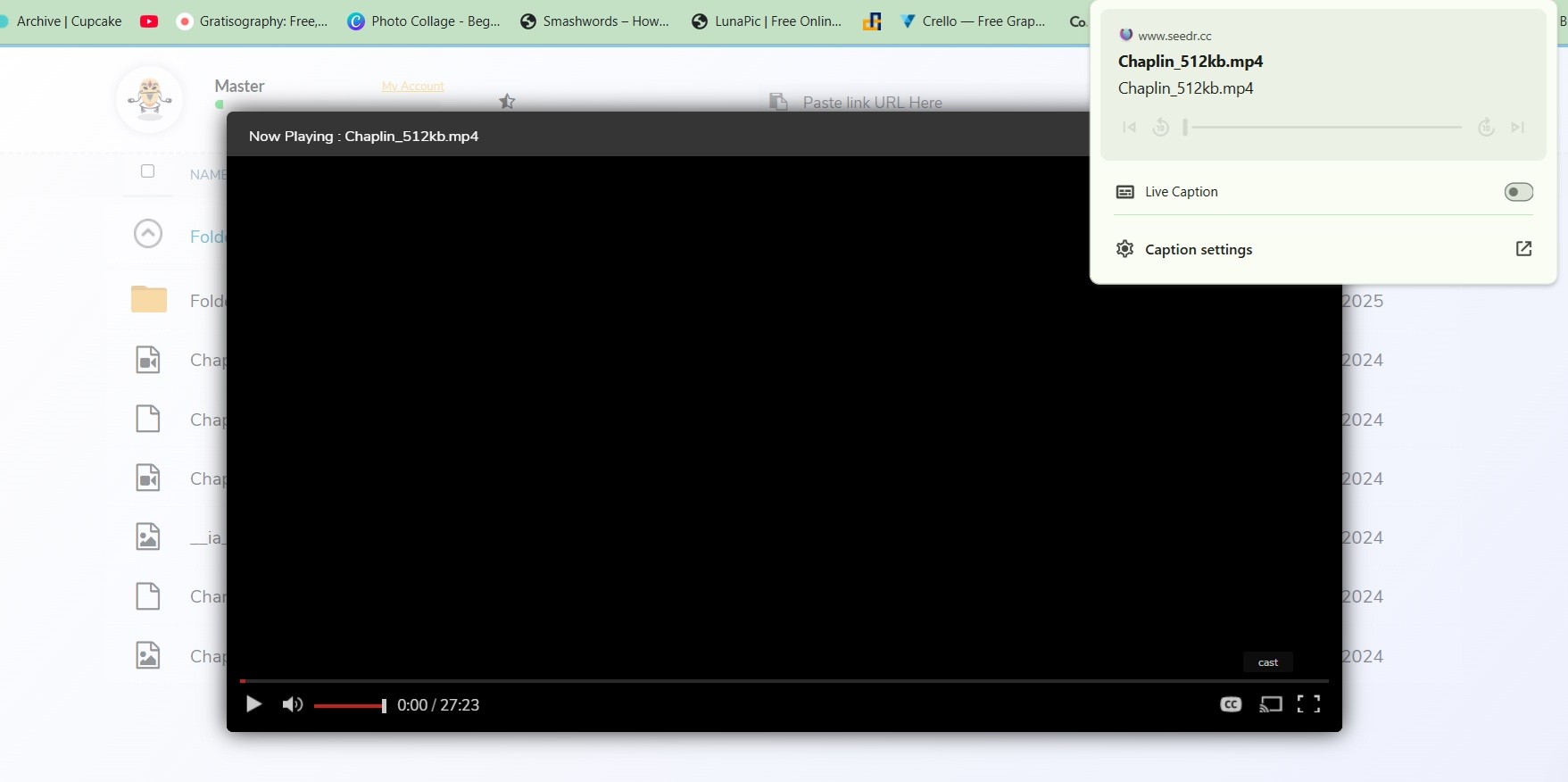
Працює на: Chromecast, вбудованому Chromecast, телевізорах з Google TV, Apple TV та інших приймачах, що підтримують AirPlay.
Як транслювати сьогодні
Відео:
- Відкрийте будь-яке відео в Seedr V2.
- Натисніть іконку Почати трансляцію (внизу праворуч плеєра).
- Виберіть свій пристрій. Chromecast, Google TV або AirPlay відображаються в одному списку на відповідних платформах.
- Виберіть елемент списку відтворення та доріжку субтитрів. Ви можете змінювати субтитри під час трансляції.
- Використовуйте пульт телевізора для відтворення, паузи, перемотування, наступного та попереднього.
Аудіо:
- Відкрийте аудіоплеєр у Seedr V2.
- Натисніть Почати трансляцію.
- Виберіть свій динамік або ціль AirPlay.
- Черга дотримується; пропуск та попередній працюють з пульта.
Поширені запитання
- Чи працює це з Google TV? Так. Chromecast з Google TV та телевізори з вбудованим Chromecast є однією і тією ж ціллю з точки зору Seedr.
- Чи працюють субтитри під час трансляції? Так. Виберіть перед початком або переключіть під час відтворення.
- Чи можу я транслювати лише аудіо? Так. Аудіоплеєр має власний елемент керування «Почати трансляцію».
- Чи працює мій пульт від телевізора? Лише стандартні дії: відтворення, пауза, перемотування, наступний, попередній. Без навігації по меню або розділах.
Дорожня карта
Ще в процесі:
- Елементи керування стилем субтитрів (розмір, колір, фон) під час трансляції.
- Покращення панелі плеєра для довгих списків епізодів та складних списків відтворення.
- Підтримка приймачів для особливих випадків — якщо у вас є певний телевізор або налаштування AirPlay, де трансляція поводиться дивно, надішліть електронний лист на support@seedr.cc з короткою приміткою та скріншотом. Справжні звіти про помилки безпосередньо впливають на те, що ми виправляємо далі.
Чесне обмеження: трансляція 4K залежить від покоління вашого Chromecast або Apple TV, вашого Wi-Fi та вашого плану. Master розблоковує 4K з боку Seedr; приймач та мережа все ще повинні співпрацювати.
Одна кнопка трансляції, багато екранів
Відкрийте відео, натисніть «Транслювати», виберіть свій екран. Субтитри, списки відтворення та пульт дистанційного керування просто працюють. Для аудіо — та ж ідея, інший плеєр.
Чи була ця стаття корисною?
Пов'язані Статті

Ми збільшили обсяг сховища для всіх планів
Ми збільшили обсяг сховища для планів Seedr — до 5 разів більше місця, більше гнучкості та менше обмежень.
Додаток Seedr для Google TV: спробуйте його до відкритої бета-версії
Додаток Seedr для Google TV запускається наступного тижня. Спробуйте бета-версію раніше, транслюйте свої відео на телевізорі без кастингу та дивіться у якості до Full HD та 4K з Premium.
Об'єднати PDF файли онлайн — безкоштовно та без необхідності встановлення програмного забезпечення
Об'єднайте кілька PDF-файлів в один чистий документ за лічені секунди. Ця стаття пояснює, коли це дійсно важливо (візові анкети, заявки на роботу, пропозиції клієнтам, щомісячна адміністративна робота), як це зробити в Seedr за допомогою простого процесу завантаження–вибору–перевпорядкування–об'єднання, і чому це відрізняється від типових онлайн-інструментів, які додають водяні знаки, обмеження розміру або вимагають реєстрації. Замість того, щоб завантажувати об'єднаний файл на ваш пристрій, Seedr зберігає його у вашій хмарі — приватно, доступно з будь-якого місця та поруч з іншими вашими документами, медіа та архівами, щоб вам не доводилося жонглювати п'ятьма окремими програмами.