Plex для початківців: Встановлення, бібліотеки та Seedr

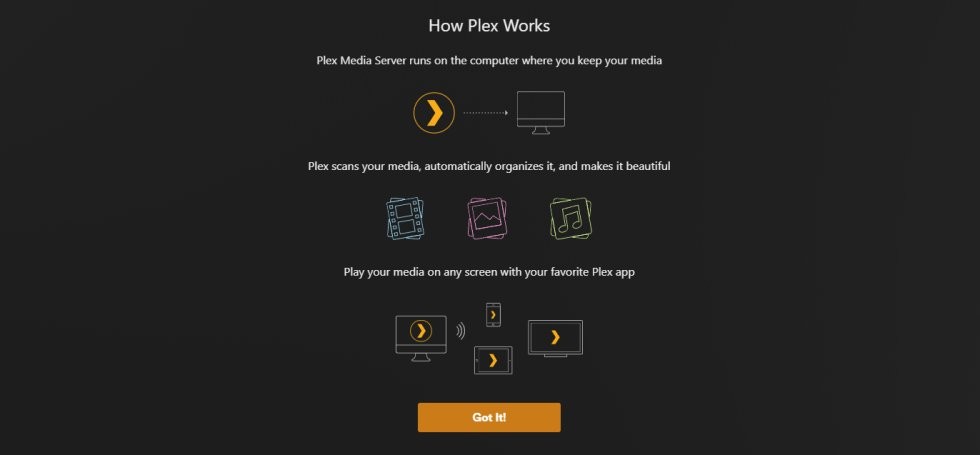
Plex — це медіасервер. Ви встановлюєте його на комп'ютер, вказуєте на папки з фільмами або серіалами, і він завантажує постери та метадані, щоб ви могли дивитися на будь-якому пристрої — телефоні, телевізорі, ноутбуці, консолі — зі своєю власною бібліотекою. Цей посібник проведе повного новачка через встановлення, налаштування бібліотеки та підключення Seedr облікового запису, щоб ваші файли могли зберігатися в хмарі, а не на шумному домашньому диску.
Що ви отримуєте
- Працюючий сервер Plex на вашому ПК або NAS.
- Перша бібліотека (Фільми або Серіали), відсканована та організована з постерами.
- Додатковий диск Seedr, доданий як друга бібліотека, щоб файли, додані до Seedr з будь-якого місця, автоматично відображалися в Plex.
Що вам потрібно
- Безкоштовний обліковий запис Plex.
- Комп'ютер, на якому буде працювати Plex Media Server: Windows, macOS, Linux або підтримуваний NAS.
- Кілька медіафайлів для додавання, з розумними іменами файлів.
- Необов'язково: тарифний план Seedr для використання хмарного сховища як джерела бібліотеки. Master для WebDAV, Pro / Basic для FTP.
Налаштування, крок за кроком
1. Створіть обліковий запис Plex
Перейдіть на plex.tv → Зареєструватися. Використовуйте електронну пошту, Google, Facebook або Apple ID. Будь-який варіант підходить.
2. Встановіть Plex Media Server
Завантажте інсталятор з plex.tv/media-server-downloads для вашої ОС:
- Windows: .exe інсталятор, або встановіть Plex з Microsoft Store.
- macOS: .dmg інсталятор, або Mac App Store.
- Linux: .deb для Debian/Ubuntu, .rpm для Fedora/CentOS. Встановіть через sudo apt install ./plexmediaserver_...deb або sudo dnf install plexmediaserver.rpm.
- NAS: Synology, QNAP, Asustor мають пакети Plex у своїх магазинах додатків.
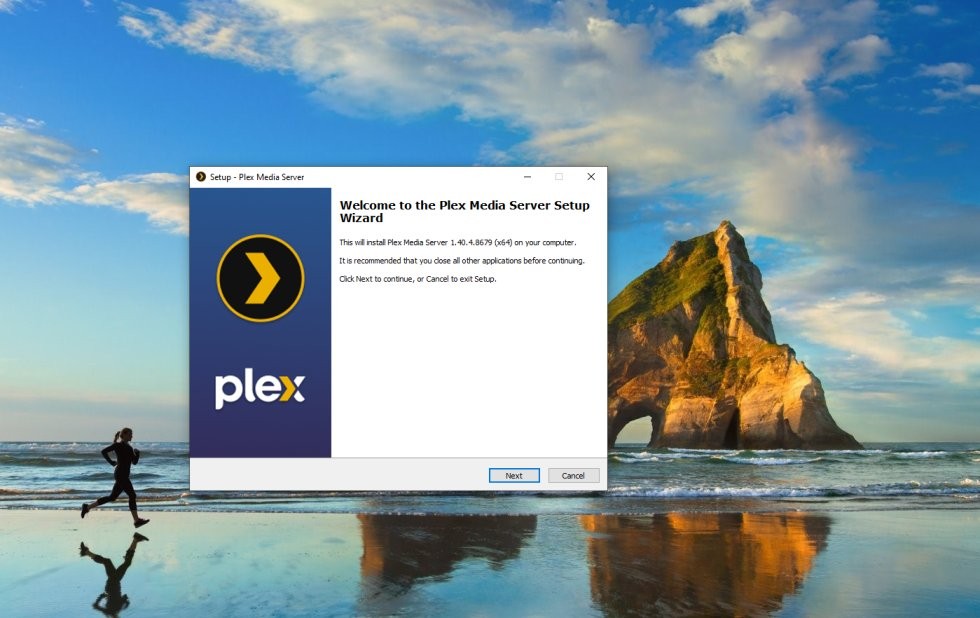
Запустіть інсталятор. Коли він завершиться, ваш браузер відкриє http://localhost:32400/web — це веб-інтерфейс Plex.
3. Назвіть свій сервер і додайте першу бібліотеку
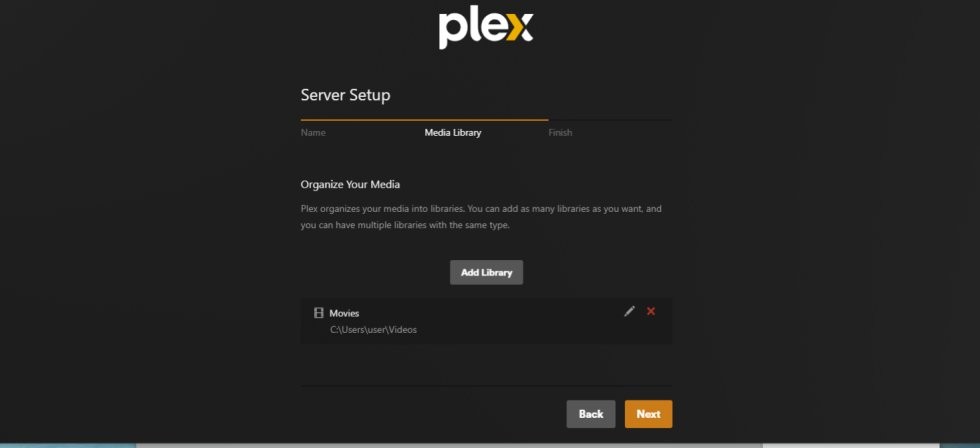
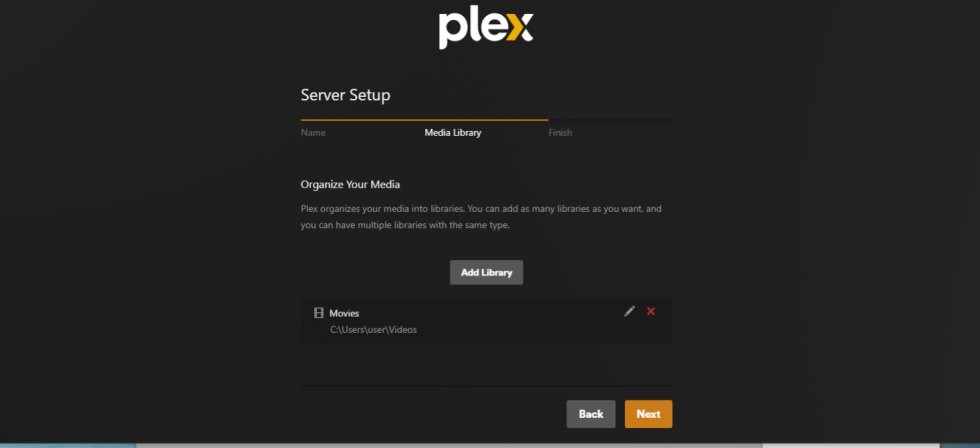
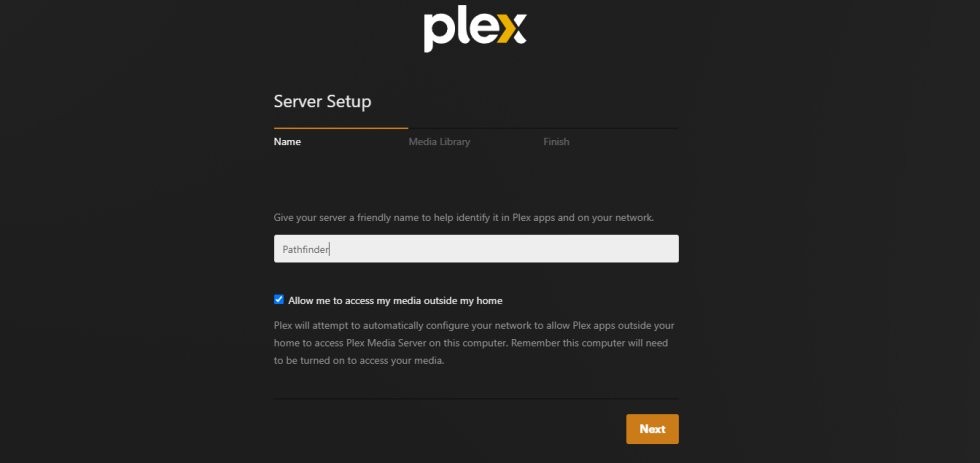
- У майстрі першого запуску дайте своєму серверу ім'я (будь-який рядок). Поставте галочку Дозволити доступ за межами вашого дому, якщо ви хочете дивитися поза межами вашої мережі.
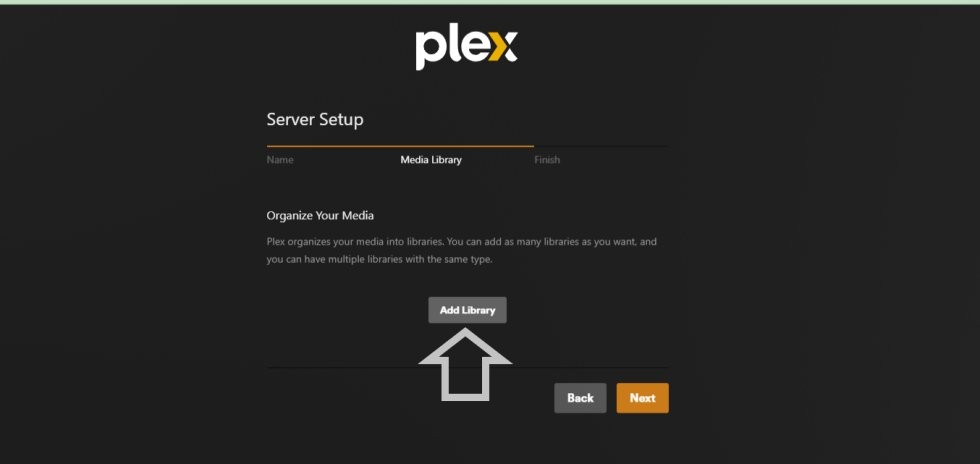
- Натисніть Додати бібліотеку.
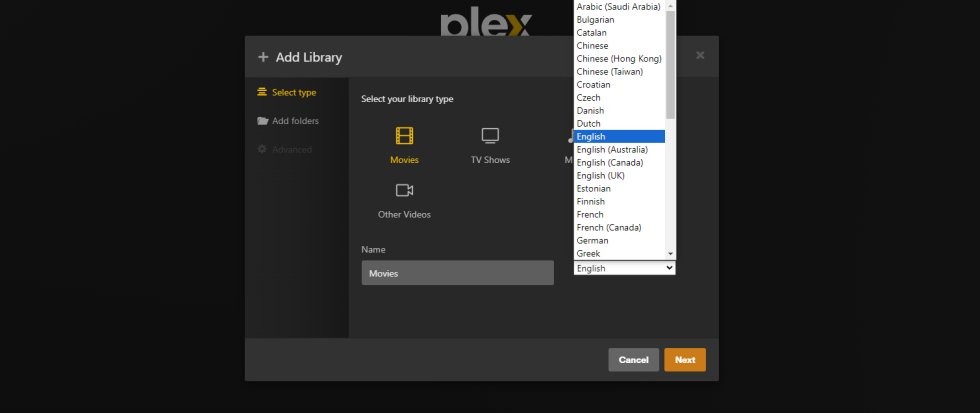
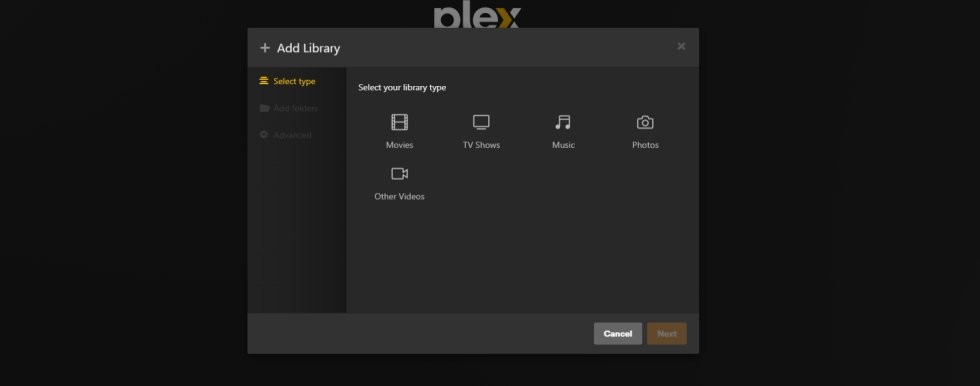
- Виберіть Фільми або Серіали.
- Встановіть мову бібліотеки.
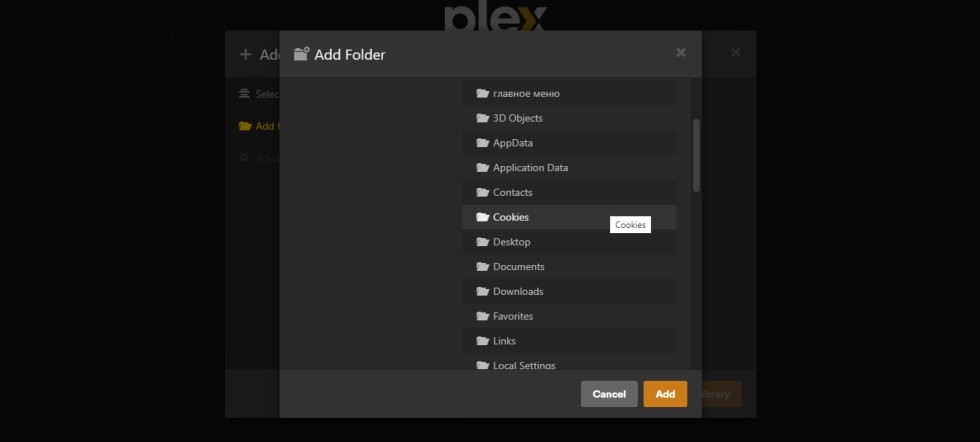
- Переглянути папку з медіафайлами і вкажіть Plex на ваші існуючі файли, наприклад, D:\Movies.
- Додати бібліотеку. Plex сканує, зіставляє, завантажує постери.
4. Назвіть файли так, щоб Plex міг їх зіставити
Plex зіставляє за іменем файлу. Використовуйте такі шаблони:
- Фільми: Movies/Title (Year)/Title (Year).mkv
- Серіали: TV/Show Name/Season 01/Show Name S01E01.mkv
Перейменуйте неправильні імена файлів перед додаванням, а не після. Виправлення незіставлених елементів по одному є виснажливим.
5. Додайте хмарну бібліотеку (Seedr через WebDAV)
Тут Seedr стає в нагоді. Plex читає папки. Seedr надає вам папку, що підтримується хмарним сховищем.
- На тій самій машині, де працює Plex, змонтуйте Seedr як диск. Дивіться посібник зі змонтування. Коротка версія: встановіть RaiDrive на Windows, додайте диск WebDAV до https://dav.seedr.cc, увійдіть за допомогою свого електронного листа та пароля Seedr, призначте літеру диска Z:.
- У веб-інтерфейсі Plex → + поруч із Бібліотеки → виберіть Фільми (або Серіали).
- Додати папки → перейдіть до Z:\Movies (або туди, де знаходиться ваш змонтований диск Seedr).
- Додати бібліотеку. Plex сканує Seedr так само, як локальний диск.
Для повного, детального покрокового керівництва WebDAV + Plex, канонічний посібник — це Підключіть Seedr і Plex за допомогою WebDAV. Якщо ви використовуєте Pro / Basic (без WebDAV), дотримуйтесь Plex через FTP замість цього.
6. Встановіть клієнт Plex і дивіться
- Телефон / планшет: встановіть додаток Plex з App Store або Play Store, увійдіть за допомогою свого облікового запису Plex.
- Smart TV, Apple TV, Roku, Fire TV, консолі: знайдіть "Plex" у магазині додатків пристрою.
- Браузер на іншому ПК: app.plex.tv, увійдіть.
Ваш сервер і бібліотека з'являться автоматично.
Вирішення проблем
- "Немає доступних бібліотек" на клієнті — переконайтеся, що клієнт увійшов до того ж облікового запису Plex, що й сервер. Віддалений доступ вимкнений за замовчуванням, якщо ви зняли галочку під час налаштування.
- Фільм позначено як "Незіставлений" — ім'я файлу не відповідає шаблону Title (Year). Перейменуйте, потім клацніть правою кнопкою миші → Виправити збіг.
- Plex не бачить мій диск Seedr — на Windows Plex працює як служба і не бачить мережевих дисків, змонтованих у сеансі користувача. Запустіть Plex як свого користувача або змонтуйте за допомогою RaiDrive у режимі системної служби.
- Відео буферизується на телевізорі, але добре відтворюється на ноутбуці — клієнт Plex на телевізорі просить Plex перекодувати. Зменшіть якість клієнта до Original для прямого відтворення, або надайте серверу Plex GPU, який підтримує апаратне перекодування (для апаратного перекодування потрібен Plex Pass).
- Нові завантаження Seedr не відображаються в Plex — Plex сканує за розкладом, а не миттєво. Увімкніть Налаштування → Бібліотека → Сканувати мою бібліотеку автоматично, або натисніть Сканувати файли бібліотеки вручну.
Що працює добре, і відомі обмеження
Працює добре: пряме відтворення H.264 MP4/MKV на телефонах, ноутбуках, Apple TV, Roku, Fire TV. Зіставлення метаданих та постерів. Багатокористувацькі профілі.
Обмеження: Plex Pass платний. Апаратне перекодування та офлайн-синхронізація потребують його. Перекодування працює на CPU/GPU вашого сервера Plex — слабке обладнання означає буферизацію. Якщо ви скасуєте Seedr, Plex збереже метадані, але не зможе читати файли.
Підсумок
Встановіть Plex, вкажіть на папку з добре названими файлами, дивіться будь-де. Додайте змонтований диск Seedr як другу бібліотеку, щоб повністю уникнути проблеми з локальним диском.
Чи була ця стаття корисною?
Пов'язані Статті

Підключіть Seedr і Plex за допомогою WebDAV (Повний посібник)
Підключіть Seedr до Plex, використовуючи WebDAV. Переглядайте свої хмарні збереження безпосередньо через Plex без локального сховища.

Використовуйте плагін Seedr Roku — встановлення та налаштування
Цей посібник пояснює, як використовувати Seedr на Roku, охоплюючи налаштування, базову навігацію та типові сценарії використання. Він детально описує кроки, необхідні для доступу до вашого контенту на пристрої Roku та пояснює, як інтерфейс Seedr поводиться на телевізорі.

Підключіть Seedr до Plex через FTP (Посібник для тарифу Pro)
Налаштуйте Seedr з Plex через FTP-з'єднання. Отримуйте доступ до своїх хмарних файлів у Plex для безперебійного перегляду медіа.