Багатомовні субтитри у Seedr: додавати, перемикати, шукати у плеєрі

Субтитри будь-якою мовою, всередині плеєра Seedr
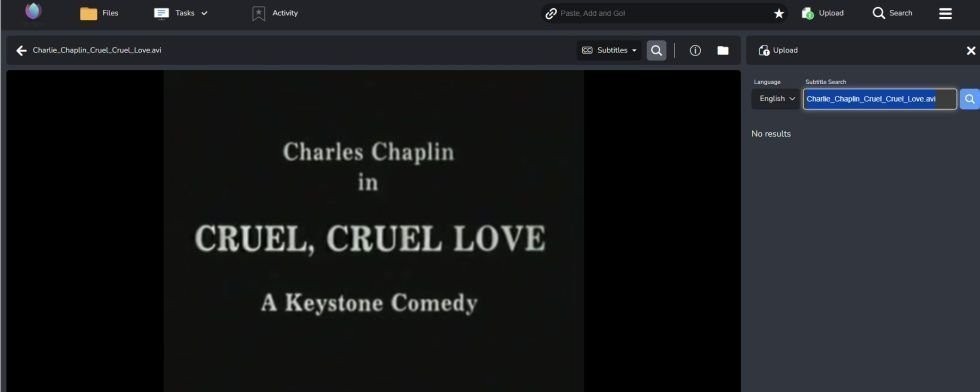
Seedr тепер підтримує багатомовні субтитри з вбудованим пошуком OpenSubtitles. Ви можете додавати, перемикати або завантажувати доріжки субтитрів безпосередньо у відеопрогравачі. Жодного окремого додатка. Жодного перезапуску відео. Жодного клопоту з окремими файлами субтитрів.
Ця функція доступна як у V1, так і у V2. Інтерфейс V2 чистіший, але можливість існує в обох.
Чому ми це створили
Обмін відео різними мовами — вивчення мови, багатомовні команди, сімейні записи — раніше означав одне з двох:
- Дивитися без субтитрів і пропускати половину діалогу.
- Субтитри подорожують разом з відео — жодного окремого файлу для керування, жодного розсинхрону, жодного ручного завантаження.
Цей процес повністю порушується, коли ви дивитеся у браузері. Більшість браузерних відеоінструментів взагалі не приймають зовнішні файли субтитрів. Seedr раніше був обмежений лише тими доріжками субтитрів, які вже були вбудовані у файл.
Користувачі постійно стикалися з одними й тими ж ситуаціями:
- Фільм іспанською, користувач дивиться англійською.
- Документальний фільм англійською, користувач дивиться португальською для доступності.
- Навчальний посібник, де доповідач має сильний акцент, користувач додає субтитри тією ж мовою, щоб краще зрозуміти.
- Вивчаючий іноземну мову використовує субтитри для поєднання тексту з мовленням.
Наша відповідь: інтегрувати керування субтитрами безпосередньо в плеєр, з пошуком, який використовує OpenSubtitles.
Що змінилося
Тепер ви можете робити все наступне безпосередньо у відеопереглядачі Seedr:
- Виберіть доріжку субтитрів із вбудованих опцій у файлі.
- Шукайте на OpenSubtitles за назвою або мовою.
- Завантажте свій власний .srt файл, якщо він у вас вже є.
- Перемикайте доріжки під час відтворення без перезапуску відео.
- Дивіться з субтитрами іншою мовою, ніж звукова доріжка.
Підтримувані мови на OpenSubtitles включають англійську, іспанську, французьку, німецьку, португальську, італійську, голландську та багато інших. Пошук видає реальні результати з реальними кількостями завантажень, тому ви можете вибрати найкращу версію.
Раніше: завантажували .srt з сумнівного сайту, відкривали VLC, завантажували файл, завантажували субтитри, молилися, щоб таймінг збігся. Тепер: натисніть CC, введіть мову, виберіть відповідний варіант, готово.
Як це використовувати сьогодні
У V1 / старому інтерфейсі
- Відкрийте файл у Seedr Video Viewer.
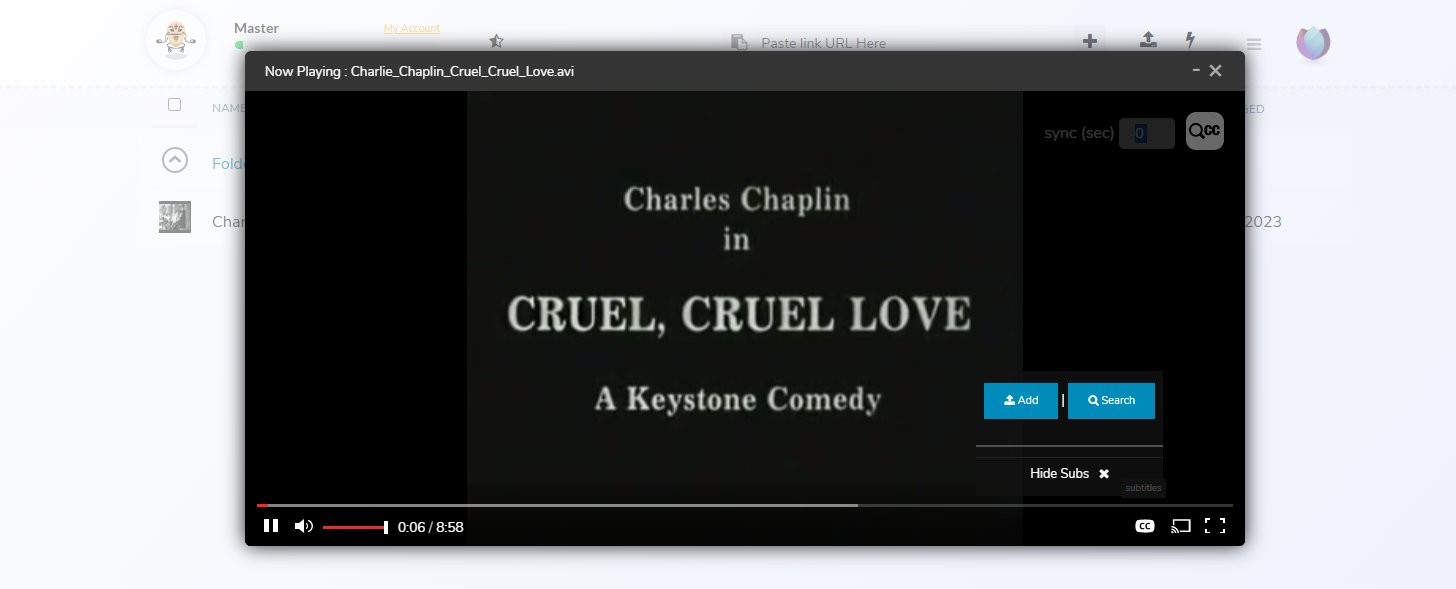
- Натисніть на іконку CC у нижньому правому куті плеєра.
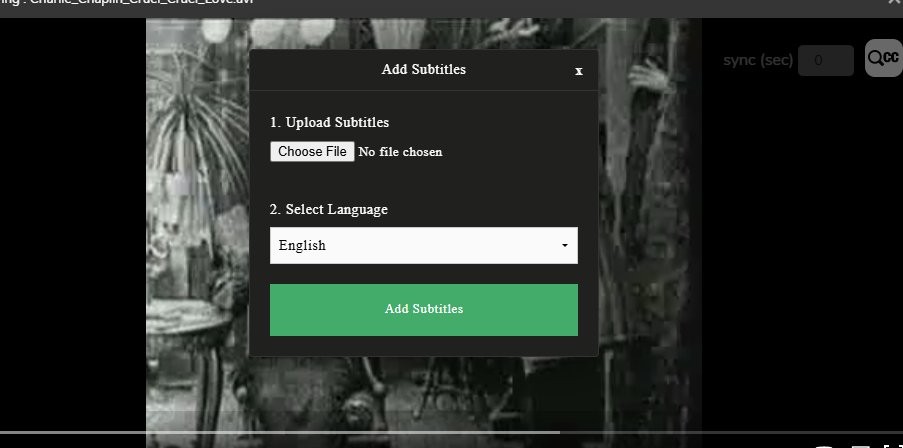
- Виберіть Add.
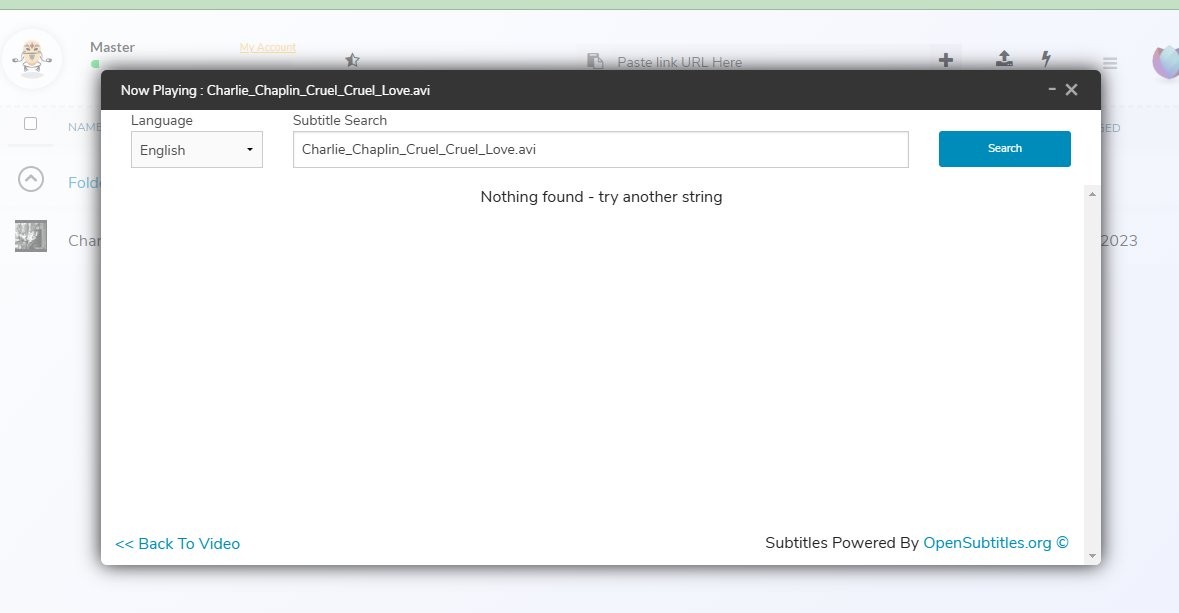
- Виберіть мову зі списку або знайдіть конкретний файл субтитрів.
- Або завантажте свій власний .srt.
У V2
- Відкрийте файл у V2 Video Viewer.
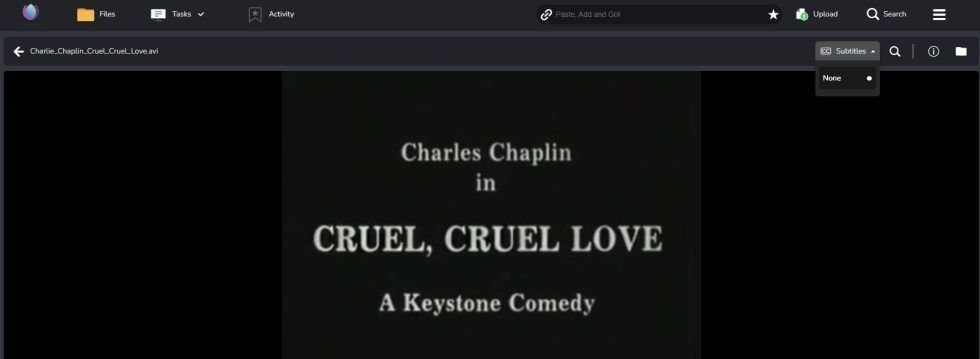
- Знайдіть іконку субтитрів у правій частині плеєра.
- Натисніть, щоб відкрити панель субтитрів.
- Якщо доріжка вашою бажаною мовою вже є у списку, натисніть на неї.
- Якщо ні, натисніть іконку пошуку поруч із меню мов.
- Введіть назву відео або бажану мову.
- Перегляньте результати та виберіть один.
- Він одразу завантажується в плеєр.
Щоб перемкнути доріжки під час відтворення, просто відкрийте панель знову та виберіть іншу мову. Відео продовжуватиме відтворюватися.
Поради щодо вибору правильних субтитрів
- Якщо є кілька збігів, виберіть той, що має найбільшу кількість завантажень. Зазвичай він є найточнішим.
- Якщо таймінг відрізняється на секунду-дві, спробуйте іншу версію — деякі призначені для різних монтажних версій того ж фільму.
- Ви можете завантажити файл .srt самостійно, якщо у вас є той, який ви знаєте, що є хорошим.
Навіщо це використовувати
- Вивчення мови: дивіться з субтитрами мовою, яку ви вивчаєте. Читайте та слухайте одночасно.
- Доступність: повний діалог доступний для глухих або людей з вадами слуху.
- Спільний перегляд: ви розмовляєте однією мовою, ваш партнер — іншою. Виберіть їхню мову для субтитрів.
- Складний діалог: сильні акценти, сцени пошепки, поганий аудіомікс — субтитри це виправляють.
- Іноземні фільми: збережіть оригінальний звук, читайте субтитри своєю мовою.
Що далі
Кілька речей у розробці:
- Чистіший інтерфейс користувача субтитрів: більші зони натискання, краща типографіка, менше кроків.
- Збережені налаштування субтитрів для кожної мови, щоб Seedr запам'ятовував ваші вибори.
- Підтримка субтитрів, яка переноситься на офлайн-відтворення у V2 — додайте доріжку перед тим, як перейти в офлайн.
- Краща обробка файлів з кількома аудіодоріжками разом із субтитрами.
Підсумок
Більше не потрібно шукати файли .srt. Жодного перезапуску відео. Субтитри в плеєрі, будь-якою з понад десятка мов, з бази даних OpenSubtitles або з вашого власного завантаження.
Чи була ця стаття корисною?
Пов'язані Статті

Використовуйте плагін Seedr Roku — встановлення та налаштування
Цей посібник пояснює, як використовувати Seedr на Roku, охоплюючи налаштування, базову навігацію та типові сценарії використання. Він детально описує кроки, необхідні для доступу до вашого контенту на пристрої Roku та пояснює, як інтерфейс Seedr поводиться на телевізорі.

Підключіть Seedr до Plex через FTP (Посібник для тарифу Pro)
Налаштуйте Seedr з Plex через FTP-з'єднання. Отримуйте доступ до своїх хмарних файлів у Plex для безперебійного перегляду медіа.

Підключіть Seedr і Plex за допомогою WebDAV (Повний посібник)
Підключіть Seedr до Plex, використовуючи WebDAV. Переглядайте свої хмарні збереження безпосередньо через Plex без локального сховища.