Как открыть файлы ZIP и RAR онлайн без установки чего-либо
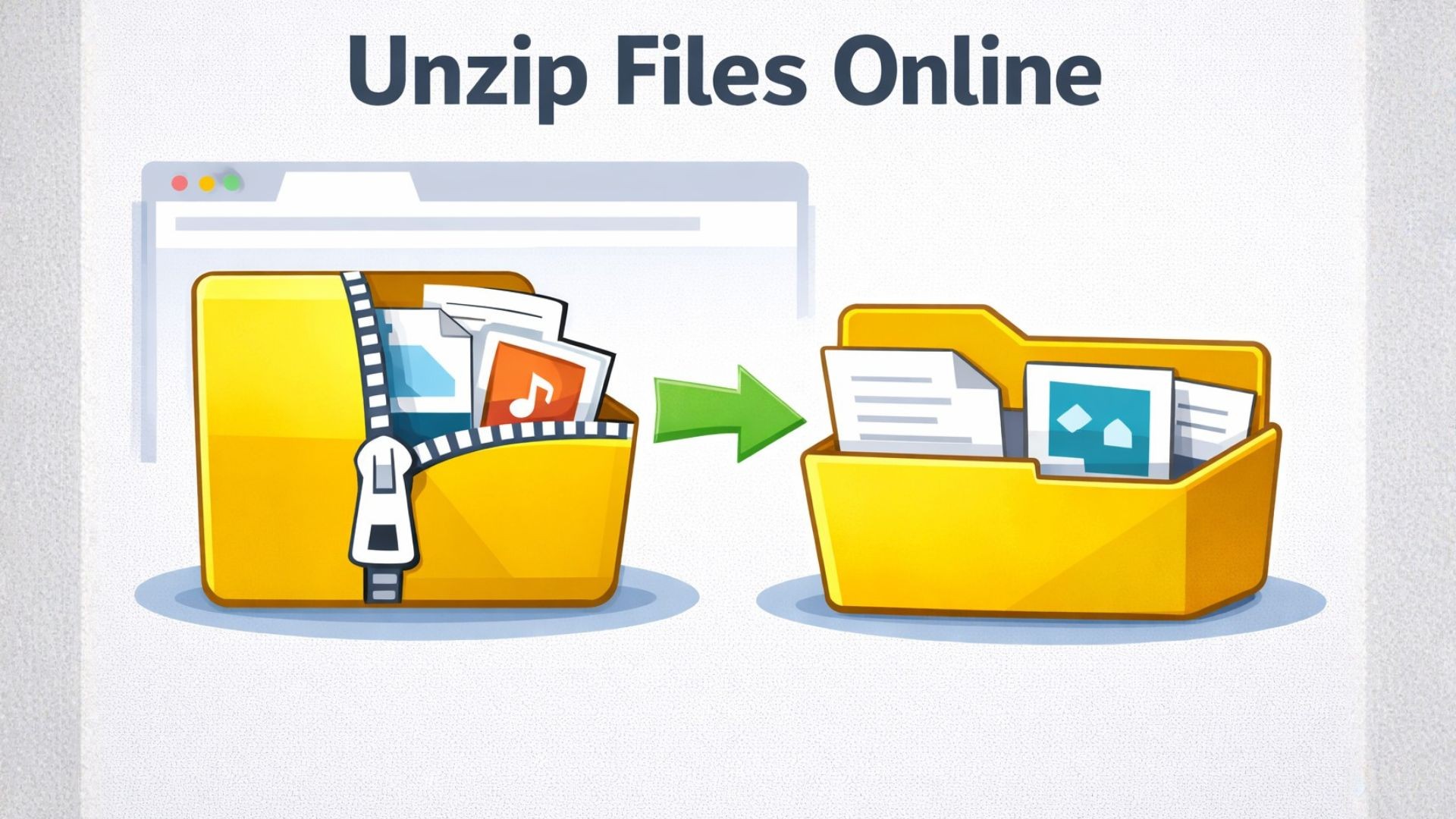
Открывайте файлы ZIP и RAR онлайн, установка не требуется
Кто-то прислал вам ZIP-архив. Или вы скачали RAR-архив, а устройство, на котором вы находитесь, отказывается его открывать. Установка распаковщика на заблокированный рабочий ноутбук, одолженный компьютер или телефон часто доставляет больше хлопот, чем стоит. Открытие файлов ZIP и RAR онлайн решает эту проблему в браузере, не устанавливая ничего на устройство.
В этом руководстве рассказывается о том, что представляют собой эти форматы, как их обычно открывают, как это сделать в Seedr, а также о случаях, когда извлечение завершается неудачей.
Что на самом деле представляют собой ZIP и RAR
Оба являются архивными форматами. Они объединяют набор файлов в один контейнер и обычно также сжимают их. ZIP-архив из 50 текстовых файлов — это одна загрузка, и он меньше суммы оригиналов, потому что сжатие удаляет повторения.
ZIP датируется 1989 годом. Это универсальный формат архивов. Windows, macOS и каждый дистрибутив Linux могут открывать файлы ZIP с помощью встроенного файлового менеджера. ZIP является форматом без потерь — файлы внутри побайтно идентичны оригиналам.
RAR — это проприетарный формат от RARLAB. Он сжимает некоторые данные сильнее, чем ZIP, и поддерживает расширенные функции, такие как многотомные архивы (file.part1.rar, file.part2.rar) и записи для восстановления. Недостаток в том, что для извлечения RAR традиционно требуется программное обеспечение — Windows не открывает RAR нативно, а macOS нуждается в стороннем приложении.
Вы также сталкиваетесь с 7z (формат 7-Zip, иногда с лучшим сжатием), TAR, TAR.GZ и TAR.BZ2 (распространены в Linux), а также со старыми форматами, такими как ARJ и ACE. ZIP и RAR охватывают большинство случаев, с которыми сталкивается обычный пользователь.
Обычные способы открытия архивов
Существует множество вариантов. Правильный зависит от устройства и от того, как часто вы это делаете.
- Встроенное извлечение ОС. Windows, macOS и Linux открывают ZIP из коробки. Правый клик, Извлечь. Готово. RAR не поддерживается нативно в Windows или macOS.
- 7-Zip (Windows, бесплатно, с открытым исходным кодом). Обрабатывает ZIP, RAR, 7z, TAR и почти все другие форматы архивов. Явная рекомендация, если вы можете установить программное обеспечение.
- WinRAR. Официальный распаковщик RAR. Это nagware — пробная версия никогда не истекает, но она постоянно просит вас заплатить. Извлечение работает даже после окончания пробного периода.
- The Unarchiver (macOS). Бесплатно, открывает RAR и 7z.
- Командная строка. unzip file.zip, unrar x file.rar, 7z x file.7z. Быстро и скриптуемо.
- Онлайн-распаковщики такие как ezyZip, Archive Extractor и другие. Загрузить, извлечь, скачать. Быстро для одного небольшого архива. Большинство имеют ограничения по размеру файла, страницы с большим количеством рекламы и вопросы хранения — ваши загруженные файлы остаются на их серверах.
Если вы работаете на своем компьютере и регулярно извлекаете архивы, 7-Zip или The Unarchiver — правильный выбор. Онлайн-инструменты окупаются, когда вы не можете установить программное обеспечение или когда извлеченное содержимое должно храниться не на вашем локальном диске.
Как это сделать в Seedr
Seedr выполняет извлечение на стороне сервера. Архив и его содержимое находятся в вашем облаке; браузер отвечает только за UI.
- Войдите в Seedr и загрузите файл ZIP или RAR — перетащите его, используйте выбор файла или вставьте ссылку для получения его по URL.
- Дождитесь появления архива в вашем облаке.
- Щелкните правой кнопкой мыши по файлу.
- Выберите Извлечь.
- Извлечение выполняется как задача. Откройте вкладку «Задачи», чтобы увидеть прогресс.
- Извлеченные файлы появятся в новой папке рядом с исходным архивом.
- Открывайте документы, изображения и медиафайлы прямо из папки или загружайте только те файлы, которые вам нужны.
Если архив содержал видео, вы можете воспроизвести его в браузере Seedr без загрузки. Если он содержал PDF, они откроются в просмотрщике. Изображения отображаются в виде миниатюр. Сам архив остается в вашем облаке, пока вы его не удалите.
Советы и особые случаи
Извлечение завершается неудачей по предсказуемым причинам. Несколько моментов, на которые стоит обратить внимание:
- Архивы, защищенные паролем. Некоторые онлайн-распаковщики не могут запросить пароль. Если вы столкнулись с ошибкой, архив, вероятно, зашифрован. Вам понадобится настольный инструмент, который может принять пароль, или сервис, специально поддерживающий зашифрованное извлечение.
- Многотомный RAR. Файлы с именами foo.part1.rar, foo.part2.rar и так далее должны быть извлечены вместе. Загрузите каждую часть перед началом. Отсутствие одной части нарушает целостность всего архива.
- Поврежденные архивы. Загрузка, которая завершилась преждевременно, выдает ошибку CRC при извлечении. Перезагрузите источник.
- Очень большие архивы. Бесплатные аккаунты имеют ограничения по объему хранилища. Для извлечения 50 ГБ архива требуется место как для самого архива, так и для распакованного содержимого. Проверьте свою квоту.
- Вложенные архивы. RAR внутри ZIP требует двух проходов извлечения. Извлеките внешний, затем внутренний.
- Странные имена файлов. Старые ZIP-архивы иногда используют кодировки имен файлов, отличные от UTF-8 (часто встречается в архивах из Китая или Японии). Имена файлов могут отображаться как «кракозябры». Сами файлы в порядке; просто имена выглядят неправильно.
- Архивные бомбы. Крошечный архив, который расширяется до терабайтов, обычно является DoS-атакой. Любой хороший серверный распаковщик отказывается их обрабатывать.
Если извлечение зависает, проверьте, не является ли архив на самом деле другим форматом под прикрытием (.zip который на самом деле является .rar).
Как это вписывается в ваш рабочий процесс
Смысл извлечения в облако в том, что следующий шаг уже доступен.
- Подключите Seedr через WebDAV, FTP или SFTP, и извлеченная папка появится как локальный диск на вашем компьютере — без повторной загрузки чего-либо.
- Воспроизводите извлеченные видео в браузере или транслируйте их на телевизор.
- Конвертируйте извлеченные DOCX в PDF или MP4 в MP3 одним щелчком правой кнопкой мыши.
- Просматривайте фотографии HEIC из архива iPhone без установки каких-либо кодеков.
- Сохраните один извлеченный файл на свое устройство вместо загрузки всего архива.
Одно место для архива, извлеченных файлов и всего, что вы делаете с ними потом.
Подведение итогов
Загрузите архив, щелкните правой кнопкой мыши «Извлечь», работайте с файлами. Без установки.

Статья была полезна?
Похожие Статьи
Редактировать PDF онлайн без Acrobat — что на самом деле работает
Редактируйте или заполняйте PDF-файлы прямо в браузере с Seedr. Исправляйте опечатки, обновляйте данные и заполняйте формы без печати, сканирования, установки Acrobat или использования нескольких отдельных инструментов.

Мы увеличили объем хранилища во всех планах.
Мы увеличили объем хранилища во всех планах Seedr — до 5 раз больше места, больше гибкости и меньше ограничений.

Seedr v2 vs v1: what changed
A clear comparison of Seedr v2 and v1, covering the new file manager, faster fetching, built-in streaming, WebDAV support, and what existing users need to know.