Редактировать PDF онлайн без Acrobat — что на самом деле работает
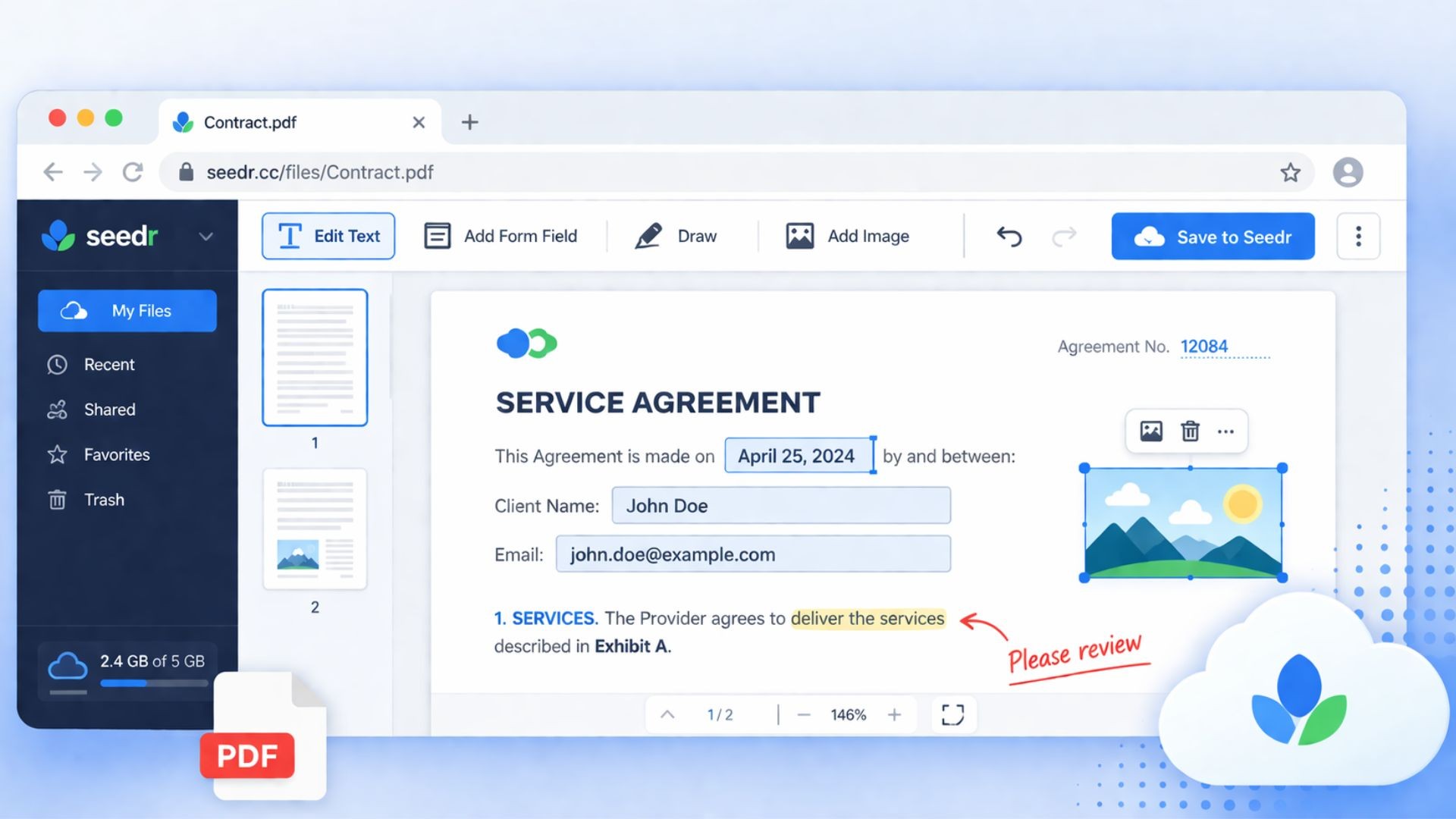
Вам нужно исправить дату в подписанном договоре аренды, добавить подпись к коммерческому предложению или выделить два пункта в контракте для вашего юриста.
Стандартный совет: «купите Acrobat» или «распечатайте, нацарапайте, отсканируйте». Ни то, ни другое не идеально.На самом деле вам нужна вкладка браузера, которая позволяет размечать PDF и сохранять результат там, где вы уже храните свои файлы.Это руководство охватывает, что может и чего не может делать редактирование PDF в браузере, а также компромиссы популярных вариантов.
✦ Оно также объясняет, как работает редактор в Seedr — включая новую кнопку «Save edits», которая записывает аннотированный PDF прямо обратно в ваше облако. ★ Risk-free · 7-day money-back · Cancel anytime
Premium: больше места для всего
Что на самом деле означает «редактирование PDF» в браузере
PDF-файлы не были разработаны для переформатирования, как документы Word. Файл хранит глифы, позиции и шрифты, а не редактируемые абзацы.Это различие важно, потому что большинство онлайн-редакторов PDF рекламируют «прямое редактирование текста», а затем предоставляют нечто гораздо более ограниченное.Что на самом деле делают браузерные редакторы — Seedr's включительно — это «наложение нового содержимого поверх существующей страницы»:
- Добавить новый текстовый блок в любом месте страницы.
- Выделить, подчеркнуть или зачеркнуть существующий текст.
- Рисовать от руки — инициалы, исправления, быструю стрелку.
- Вставлять изображения и подписи.
- Заполнять поля форм, которые уже были встроены в документ.
Чего они «не» делают: переписывать основной текст исходного PDF. Если в оригинале написано «3 марта», а вы хотите, чтобы было «4 марта», реалистичное решение — добавить небольшой белый прямоугольник (или выделить белым) поверх «3 марта» и напечатать «4 марта» сверху.Так работает каждый легитимный браузерный редактор PDF, независимо от того, как это описывается в маркетинге. Редактирование с переформатированием на основе OCR — это отдельная, гораздо более сложная операция.Относитесь с подозрением к любому бесплатному инструменту, заявляющему о переписывании основного текста.
Большинство либо используют трюк с наложением и описывают его вводящим в заблуждение образом, либо загружают ваш файл на сервер, о котором вы ничего не знаете.
Обычные способы редактирования PDF-файлов
Распространенные варианты и их недостатки:
- Adobe Acrobat Pro.Настоящее решение, включая подлинное редактирование текста с переформатированием в поддерживаемых PDF-файлах.
- Около 20 долларов в месяц, требуется установка, и это избыточно, если вы редактируете PDF дважды в месяц.Бесплатные настольные приложения (LibreOffice Draw, PDF-XChange).
- Требуют установки и в основном предлагают аналогичное наложение, иногда с лучшими инструментами.Не синхронизируются между устройствами.
- Бесплатные онлайн-редакторы (Smallpdf, iLovePDF, Sejda).Аналогичный набор функций наложения.
Большинство накладывают водяные знаки на вывод, ограничивают размер файла, лимитируют количество правок в день, если вы не подписаны, или требуют регистрации, прежде чем вы сможете что-либо открыть. Политика конфиденциальности часто расплывчата.
Распечатать, разметить вручную, отсканировать обратно.
Работает. Медленно. Требуется принтер и сканер.
- Скан редко бывает таким же чистым, как оригинал.
- Для большинства людей подход с наложением в браузере — это то, что им действительно нужно.
- Вопрос в том, какой редактор позволяет им делать это без водяных знаков, ограничений или второго аккаунта.
- Делаем это в Seedr
- Редактор PDF в Seedr работает в той же вкладке, что и ваше облако.
- Ничего не устанавливается, и файл, который вы открываете, — это файл в вашей учетной записи.
- Откройте Seedr и загрузите PDF (перетаскиванием, через выбор файла или вставив ссылку).
- Нажмите на PDF, чтобы открыть его в просмотрщике.Переключитесь в режим редактирования с панели инструментов.Вы получите инструменты для текста, рисования, выделения, изображений и подписи.Чтобы добавить текст, нажмите там, где хотите, и напечатайте.Измените размер и цвет шрифта с плавающей панели инструментов.
Чтобы заполнить реальное поле формы, нажмите на поле и напечатайте — Seedr обнаруживает поля AcroForm, встроенные в документ.
Этот последний шаг раньше сбивал людей с толку. Более ранние версии заставляли вас гадать, были ли изменения действительно сохранены. Теперь есть одна кнопка, один четкий выходной файл.
Несколько вещей, которые стоит знать, прежде чем доверять этому что-то важное:
- Отсканированные PDF-файлы.Если PDF-файл представляет собой изображение документа (что часто встречается для банковских выписок и старых контрактов), ваши дополнения по-прежнему хорошо накладываются — но вы не можете выделить или подсветить существующие слова, потому что это пиксели, а не текст. OCR — это отдельный шаг.
- PDF-файлы, защищенные паролем.Сначала удалите пароль. Редактор не может изменять зашифрованный контент без ключа.
- Очень большие PDF-файлы.Отсканированные руководства объемом более 500 страниц могут медленно отображаться в любом браузерном редакторе. Разделите их сначала, если можете.
- Подписи, имеющие юридическую силу.Накладные подписи подходят для большинства деловых целей. Для юридически обязывающих электронных подписей с аудиторским следом используйте специализированный сервис электронных подписей и сохраните подписанный результат в Seedr.
- Сначала скопируйте конфиденциальные оригиналы.Сохранение изменений записывает новый файл, но в любом случае стоит сохранить чистый оригинал.
Как это сочетается с остальной частью вашего рабочего процесса
Поскольку редактор находится внутри вашего облачного хранилища, несколько мелочей складываются:
- Объедините, затем отредактируйте.Сначала объедините два PDF-файла, затем откройте результат в редакторе.
- Преобразуйте, затем отредактируйте.Щелкните правой кнопкой мыши по документу Word, преобразуйте в PDF, аннотируйте, сохраните результат в своем облаке.
- Сохраните отредактированную версию на свое устройствокогда вам нужна копия для прикрепления или отправки.
Один инструмент, один вход, одно место.
Итог
Редактирование PDF в браузере — это наложение изменений, и это охватывает подавляющее большинство реальных задач. Делайте это в той же вкладке, что и ваши файлы.
Статья была полезна?
Похожие Статьи
Как открыть файлы ZIP и RAR онлайн без установки чего-либо
Загрузите архивы ZIP или RAR в Seedr, извлеките только то, что вам нужно, и работайте с файлами прямо в вашем облаке — без WinZip, без WinRAR, без дополнительного программного обеспечения.

Мы увеличили объем хранилища во всех планах.
Мы увеличили объем хранилища во всех планах Seedr — до 5 раз больше места, больше гибкости и меньше ограничений.

Seedr v2 vs v1: what changed
A clear comparison of Seedr v2 and v1, covering the new file manager, faster fetching, built-in streaming, WebDAV support, and what existing users need to know.