Три способа добавить ссылки и файлы в Seedr V2

Seedr V2 перестраивает процесс добавления в облако вокруг одной кнопки и одной вставки. Вы можете добавить ссылку, отсканировать веб-страницу на предмет загрузок, загрузить локальный файл или поделиться прямо со своего телефона — всё это без переключения вкладок.
Почему мы изменили процесс добавления
В V1 добавление контента означало выбор правильного ввода: поле для ссылки, область загрузки или получение по ссылке. Пользователи часто вставляли не туда и получали ошибку. На мобильных устройствах обмен ссылкой означал копирование, переключение вкладок, вход в систему, вставку.
V2 объединяет это в единую точку входа, которая определяет, что вы ей предоставили. Ссылка на файл, веб-страница или локальный файл — одна и та же кнопка обрабатывает всё это.
Что нового
Одна кнопка, четыре способа ввода:
- Прямая ссылка на файл— вставленный текст сразу попадает в очередь.
- Ссылка на веб-страницу— Seedr сканирует страницу и показывает всплывающее окно со всеми найденными загружаемыми файлами.
- Локальный файл— открывает окно выбора; Seedr обрабатывает передачу.
- Поделиться из системы— если Seedr установлен как PWA, он появляется в меню «Поделиться» вашей OS.
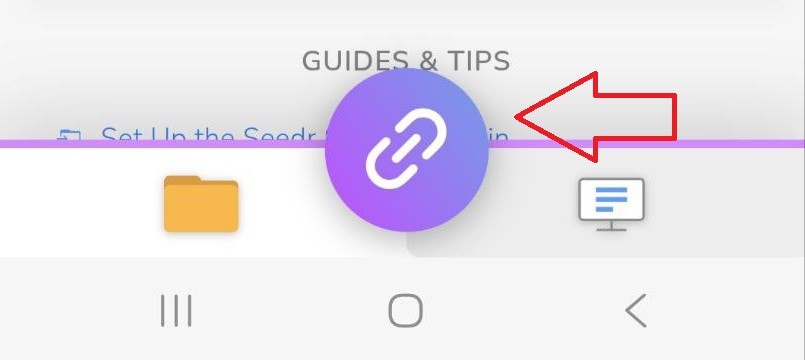
До V2 каждый из этих способов находился в разных местах. Поле для ссылки было отделено от области загрузки, а сканирование ссылок находилось за действием «Получить по ссылке». Теперь все они начинаются с одной и той же Link иконки.
Как использовать это сегодня
Вставить ссылку вручную
- Откройте панель управления Seedr V2.
- Нажмите на Link иконку в нижней центральной части экрана.
- Вставьте вашу ссылку в поле.
Если это прямая ссылка на файл, вы получите всплывающее уведомление о подтверждении, и задача начнется. Если это обычная веб-страница, Seedr сканирует ее на наличие загружаемых URL и показывает их во всплывающем окне — выберите нужные файлы, и они встанут в очередь.
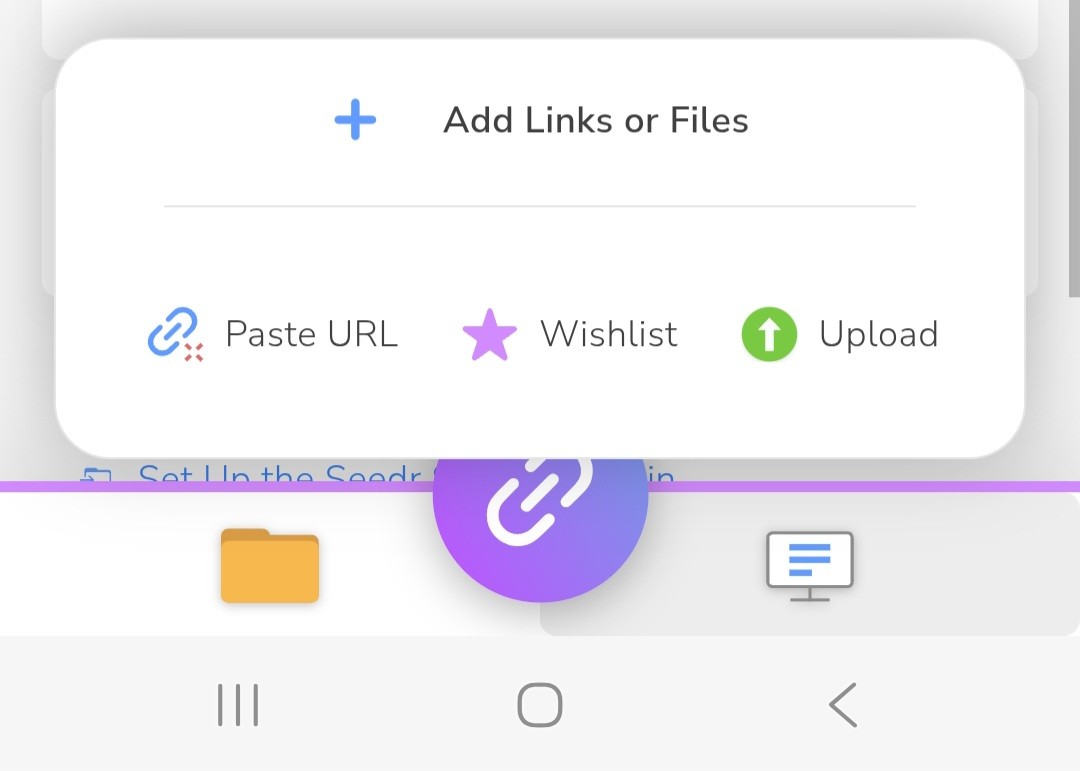
Загрузить с вашего устройства
- Нажмите на Link иконку.
- Выберите Загрузить с устройства в меню.
- Выберите файл с вашего телефона или компьютера.
Держите страницу открытой во время передачи. Обновление обычно устраняет любые задержки.
Поделиться в Seedr через PWA
Сначала установите:
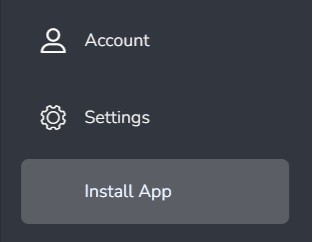
- Откройте меню в приложении (вверху слева на мобильных устройствах, вверху справа на настольных).
- Выберите Установить приложение,После установки Seedr появится в системном меню «Поделиться».
Мобильные устройства:
- долго нажмите на любую ссылку, нажмите Поделиться, выберите Seedr. Задача ставится в очередь в фоновом режиме.
- Настольные компьютеры: нажмите на ссылку. Ваш браузер спросит, в каком приложении ее открыть — выберите Seedr и отметьте Всегда разрешатьесли вы хотите пропустить запрос в следующий раз.
Используйте расширение для браузера
Если вы предпочитаете не устанавливать PWA, расширения Chrome и Firefox также работают.
- Установите Seedr расширение из магазина вашего браузера.
- Щелкните правой кнопкой мыши по любой ссылке на веб-странице.
- Выберите Добавить в Seedr из меню.
Страница остается открытой; сохранение выполняется в вашей учетной записи Seedr.
Дорожная карта
Поток добавления V2 доступен для альфа- и премиум-пользователей. Некоторые элементы все еще внедряются:
- Руководство по первому запуску, которое знакомит новых пользователей с четырьмя способами ввода.
- Улучшенная обратная связь, когда сканирование веб-страниц не находит ничего пригодного.
- Более глубокая передача данных из листа общего доступа PWA к выбору папки.
Мы отслеживаем отзывы на канале списка ожидания V2. Если интеграция меню общего доступа не появляется после установки, переустановите PWA и убедитесь, что вы предоставили разрешение на уведомления — этот шаг регистрирует Seedr как цель для обмена.
Итог
Одна кнопка, четыре способа добавления: вставить, сканировать, загрузить, поделиться. Это поток V2.
Хотите приоритетный доступ? Премиум-пользователи пропускают список ожидания V2.
Готовы попробовать новый поток добавления Seedr V2?
Статья была полезна?
Похожие Статьи

Как открыть фотографии HEIC онлайн на Windows, Android или в любом браузере
Открывайте фотографии HEIC с iPhone с любого устройства в облачном просмотрщике Seedr — без конвертации, без codecs, без дополнительных приложений — и храните их упорядоченными вместе с другими файлами.

Подключите Seedr к Infuse (iOS, tvOS, macOS)
Узнайте, как легко подключить ваш аккаунт Seedr к приложению Infuse, используя WebDAV или FTP. Просматривайте 4K медиа напрямую на вашем Apple TV или устройстве iOS без сохранения.
Как смотреть облачные видео офлайн с Seedr V2
Возьмите свои облачные медиафайлы куда угодно. Сохраняйте видео для просмотра офлайн на любом телефоне или ноутбуке с Seedr V2 — надежный интернет не требуется.