Подключить Seedr как диск (FTP, SFTP, WebDAV)

Монтирование превращает Seedr в обычную папку на вашем компьютере. Ваш файловый менеджер, видеоплеер или медиасервер видят файлы так, будто они находятся на локальном диске — без загрузок, без скачиваний, просто удаленная файловая система.
Это работает одинаково на Seedr V1 и V2.
Что вы получаете
- Настоящая буква диска (Z:) или путь к папке (/mnt/seedr), поддерживаемые вашей учетной записью Seedr.
- Открывайте, копируйте и транслируйте файлы из любого приложения, работающего с файловой системой — VLC, Plex, Infuse, Finder, Explorer.
- Одно монтирование, и каждое приложение видит его. Никакой перенастройки для каждого приложения.
Что вам понадобится
План Premium (FTP/SFTP на Pro и выше, WebDAV на Master и выше), плюс клиент для вашей OS. Конечные точки:
| Protocol | Host | Port | Plan | |----------|------|------|------| | SFTP (лучший в целом) | sftp.seedr.cc | 2222 | Pro+ | | FTP / FTPS | ftp.seedr.cc / ftps.seedr.cc | 21 | Pro+ | | WebDAV | https://dav.seedr.cc | 443 | Master+ |
Учетные данные = ваш Seedr email + пароль, или выделенный пароль FTP/WebDAV из Account → Security.
Выберите протокол
- SFTP — самый надежный, быстрый просмотр папок, работает в ограничительных сетях. Лучший вариант по умолчанию.
- WebDAV — самый чистый на macOS (встроен в Finder) и для приложений, предпочитающих HTTP.
- FTP / FTPS — широко поддерживается старыми инструментами и устройствами NAS. Медленнее при просмотре больших списков папок.
Настройка, шаг за шагом
Windows — RaiDrive (любой протокол)
- Установите RaiDrive.
- Add → выберите SFTP, FTP, или WebDAV.
- Заполните хост + порт из таблицы выше.
- Учетная запись = Seedr email. Пароль = Seedr password.
- Назначьте букву диска, например Z:.
- Отметьте Connect at sign-in, чтобы он перемонтировался при загрузке.
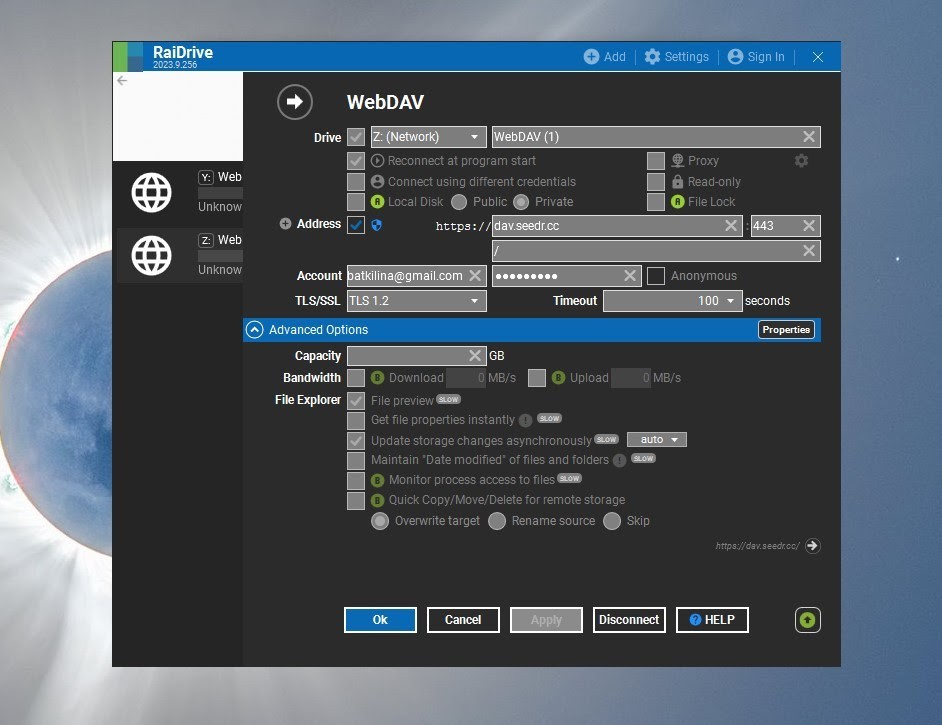
Альтернатива CLI (Windows PowerShell) — net use работает для WebDAV:
`` net use Z: https://dav.seedr.cc /user:you@example.com yourpassword /persistent:yes ``
macOS — Finder (WebDAV) или CLI (SFTP/FTP)
Finder (WebDAV, без дополнительных приложений)
- Finder → Go → Connect to Server (⌘K).
- Введите https://dav.seedr.cc.
- Войдите, используя свои учетные данные Seedr.
- Смонтированный диск появится в боковой панели в разделе Locations.
CLI (SFTP через `sshfs`)
`` brew install macfuse sshfs mkdir -p ~/seedr sshfs -p 2222 you@example.com@sftp.seedr.cc:/ ~/seedr -o reconnect ``
Linux — GNOME Files (Nautilus), KDE Dolphin или CLI
GNOME Files (Nautilus, WebDAV или SFTP)
- Откройте Files.
- Боковая панель → Other Locations → Connect to Server (внизу окна).
- Введите одно из: - davs://dav.seedr.cc (WebDAV) - sftp://you@example.com@sftp.seedr.cc:2222
- Введите пароль по запросу.
KDE Dolphin — та же идея. Строка местоположения:
`` webdavs://dav.seedr.cc sftp://you@example.com@sftp.seedr.cc:2222 ``
CLI (SFTP через `sshfs`)
`` sudo apt install sshfs mkdir -p /mnt/seedr sshfs -p 2222 you@example.com@sftp.seedr.cc:/ /mnt/seedr -o reconnect,allow_other ``
CLI (WebDAV через `davfs2`)
`` sudo apt install davfs2 sudo mkdir -p /mnt/seedr sudo mount -t davfs https://dav.seedr.cc /mnt/seedr ``
Добавьте в /etc/fstab с учетными данными в /etc/davfs2/secrets для постоянного монтирования.
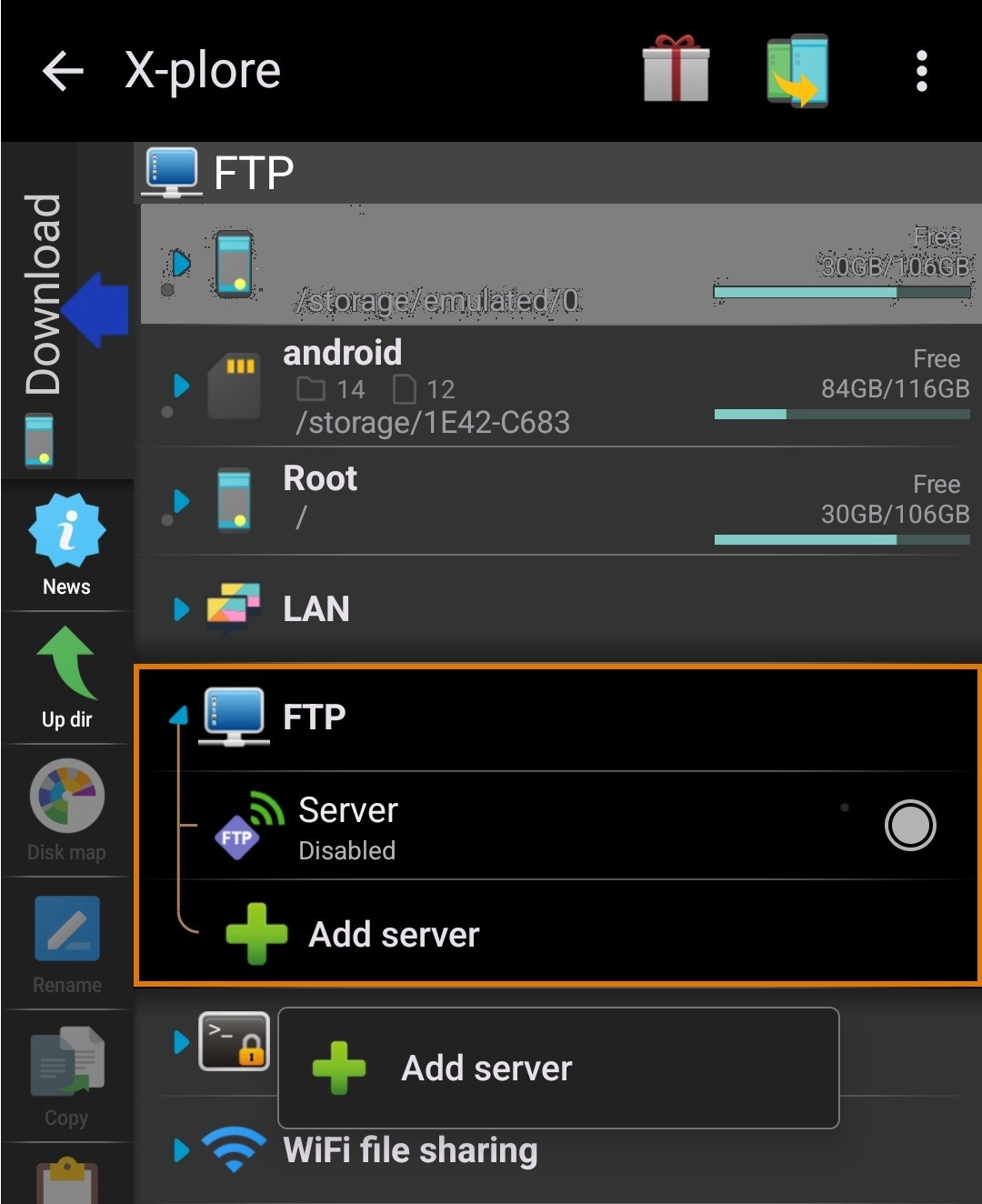
Android — X-plore (FTP)
- Откройте X-plore → Add server.
- Протокол: FTP.
- Хост ftp.seedr.cc, порт 21.
- Seedr email + пароль.
WebDAV доступен в некоторых сборках X-plore; FTP всегда присутствует.
Устранение неполадок
- "Connection refused" / "Timeout" — ваша сеть блокирует порт. Попробуйте другой протокол: если FTP (порт 21) не работает, переключитесь на SFTP (порт 2222). Если SFTP не работает, WebDAV через HTTPS (443) почти всегда проходит.
- Works on phone hotspot, fails on home Wi-Fi — фильтр маршрутизатора или интернет-провайдера. То же решение: смените протокол. WebDAV через 443 — это тот, который проходит через корпоративные и студенческие сети.
- "Authentication failed" — вы сгенерировали выделенный пароль FTP/WebDAV в настройках Seedr и вводите обычный пароль учетной записи. Проверьте Account → Security.
- WebDAV is slow in huge folders — WebDAV повторно запрашивает списки каталогов при каждом открытии. Разделите большую папку (тысячи файлов) на подпапки или переключите эту библиотеку на SFTP.
- Windows Explorer WebDAV says "file size exceeds the limit" — встроенный клиент WebDAV в Windows по умолчанию ограничивает размер файлов до 50 MB. Увеличьте FileSizeLimitInBytes в HKLM\SYSTEM\CurrentControlSet\Services\WebClient\Parameters, или используйте RaiDrive.
- Mount disappears after sleep on macOS — Finder отключает монтирования WebDAV при переходе в спящий режим. Используйте Mountain Duck для постоянного монтирования или перемонтируйте через LaunchAgent.
- Linux `sshfs` disconnects after idle — монтируйте с помощью -o reconnect,ServerAliveInterval=15.
Что хорошо работает и известные ограничения
Хорошо работает
- Потоковая передача видео в VLC, IINA, Plex, Jellyfin, Infuse, Kodi — прямое чтение по диапазонам байтов, без полной загрузки.
- Просмотр и перетаскивание файлов в файловом менеджере вашей OS.
- Монтирование NAS (Synology, QNAP), указывающее их функцию удаленной папки FTP на ftp.seedr.cc.
Известные ограничения
- Случайная запись в уже открытый файл (например, редактирование видео на месте) не поддерживается. Чтение + полная перезапись работает.
- Просмотр папок через WebDAV замедляется после нескольких сотен файлов. Просмотр SFTP быстрее.
- Одновременные потоки и общая пропускная способность ограничены вашим планом Seedr.
- На бесплатных аккаунтах эти точки монтирования недоступны. Монтирование — это функция Premium.
Заключение
Выбирайте SFTP, если у вас нет особой причины выбрать что-то другое. Смонтируйте один раз, используйте каждое приложение, которое у вас уже есть. Это самая полезная вещь, которую вы можете настроить с Seedr.
Превратите Seedr в диск
Статья была полезна?
Похожие Статьи

Подключите Seedr к Plex через FTP (Руководство для тарифа Pro)
Настройте Seedr с Plex через FTP-соединение. Получите доступ к своим облачным файлам в Plex для бесперебойного просмотра медиа.

Подключите Seedr и Plex с помощью WebDAV (Полное руководство)
Подключите Seedr к Plex, используя WebDAV. Просматривайте свои облачные сохранения непосредственно через Plex без локального хранилища.

Как открыть фотографии HEIC онлайн на Windows, Android или в любом браузере
Открывайте фотографии HEIC с iPhone с любого устройства в облачном просмотрщике Seedr — без конвертации, без codecs, без дополнительных приложений — и храните их упорядоченными вместе с другими файлами.