Plex для начинающих: Установка, Библиотеки и Seedr

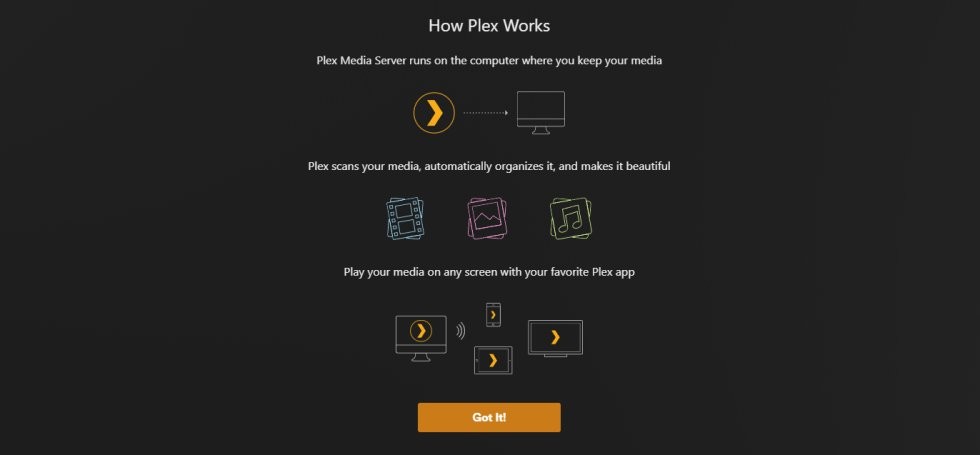
Plex — это медиасервер. Вы устанавливаете его на компьютер, указываете папки с фильмами или сериалами, и он загружает постеры и метаданные, чтобы вы могли смотреть контент на любом устройстве — телефоне, телевизоре, ноутбуке, консоли — используя свою собственную библиотеку. Это руководство проведет новичка через установку, настройку библиотеки и подключение Seedr аккаунта, чтобы ваши файлы хранились в облаке, а не на шумном домашнем диске.
Что вы получите
- Работающий сервер Plex на вашем ПК или NAS.
- Первая библиотека (фильмы или сериалы), отсканированная и организованная с постерами.
- Опционально: подключенный Seedr в качестве второй библиотеки, чтобы файлы, добавленные в Seedr откуда угодно, автоматически отображались в Plex.
Что вам понадобится
- Бесплатный аккаунт Plex.
- Компьютер, на котором будет работать Plex Media Server: Windows, macOS, Linux или поддерживаемый NAS.
- Несколько медиафайлов для добавления, с осмысленными именами.
- Опционально: тариф Seedr для использования облачного хранилища в качестве источника библиотеки. Master для WebDAV, Pro / Basic для FTP.
Настройка, шаг за шагом
1. Создайте аккаунт Plex
Перейдите на plex.tv → Зарегистрироваться. Используйте электронную почту, Google, Facebook или Apple ID. Любой вариант подойдет.
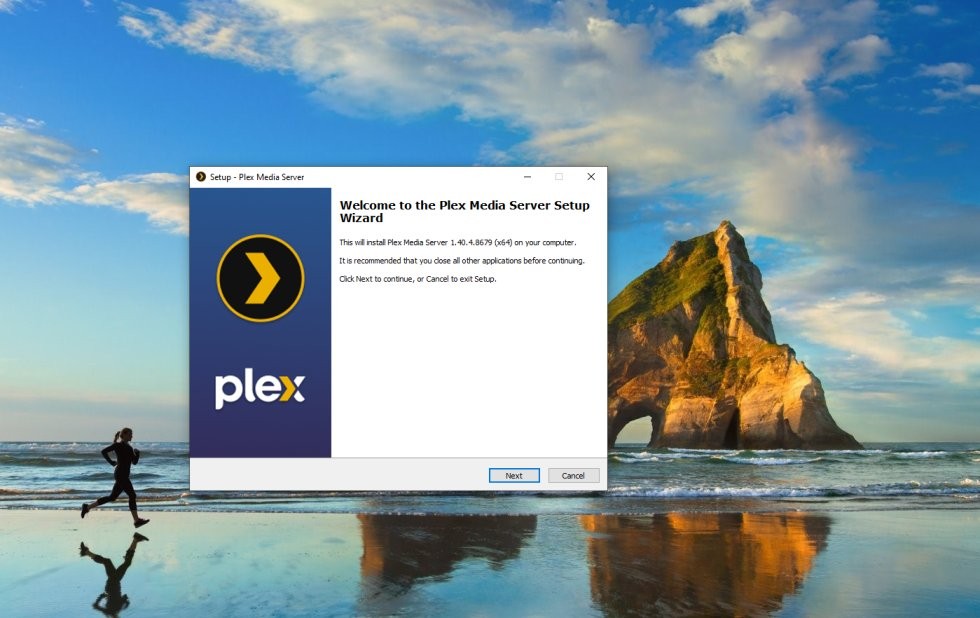
2. Установите Plex Media Server
Загрузите установщик с plex.tv/media-server-downloads для вашей ОС:
- Windows: .exe установщик, или установите Plex из Microsoft Store.
- macOS: .dmg установщик, или из Mac App Store.
- Linux: .deb для Debian/Ubuntu, .rpm для Fedora/CentOS. Установите через sudo apt install ./plexmediaserver_...deb или sudo dnf install plexmediaserver.rpm.
- NAS: Synology, QNAP, Asustor имеют пакеты Plex в своих магазинах приложений.
Запустите установщик. По завершении ваш браузер откроет http://localhost:32400/web — это веб-интерфейс Plex.
3. Назовите свой сервер и добавьте первую библиотеку
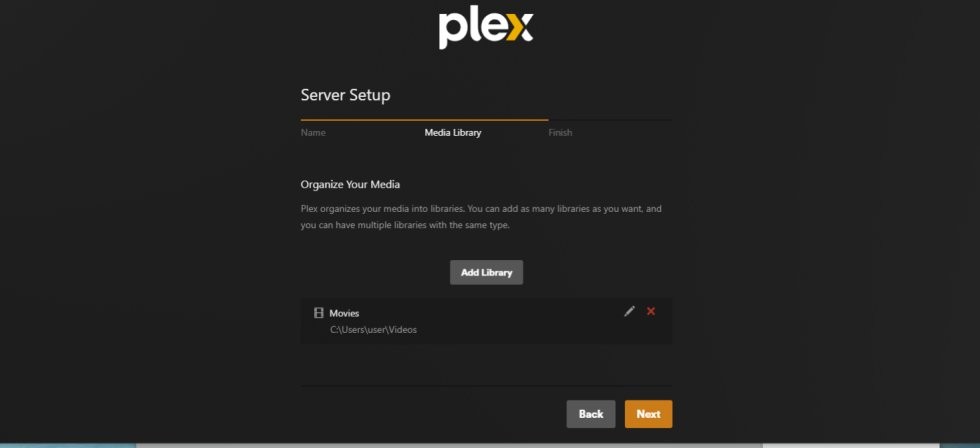
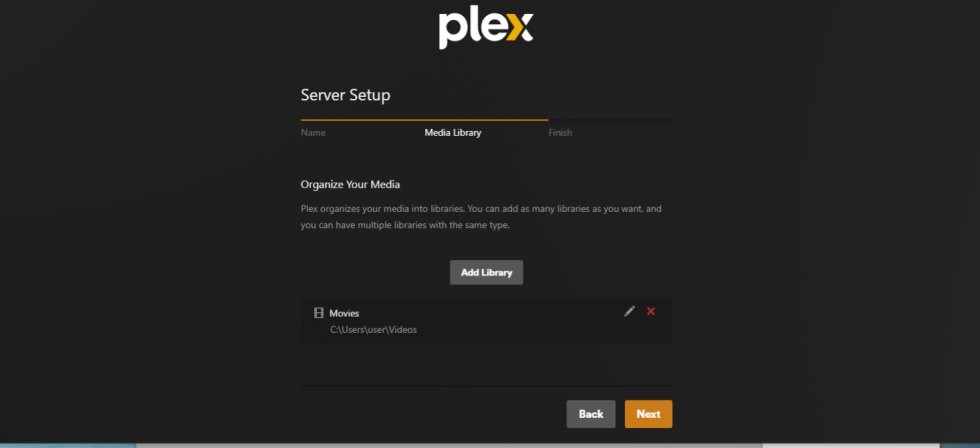
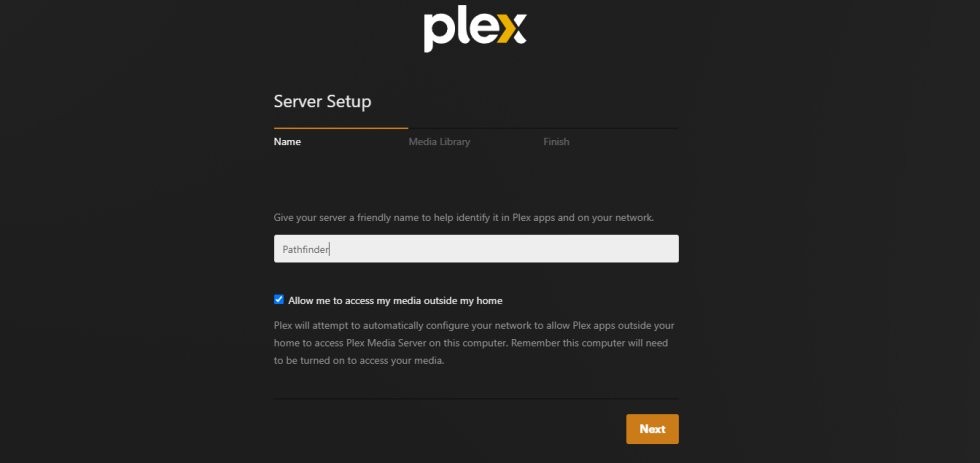
- В мастере первого запуска дайте своему серверу имя (любая строка). Отметьте Разрешить доступ вне вашей домашней сети, если вы хотите смотреть контент вне вашей сети.
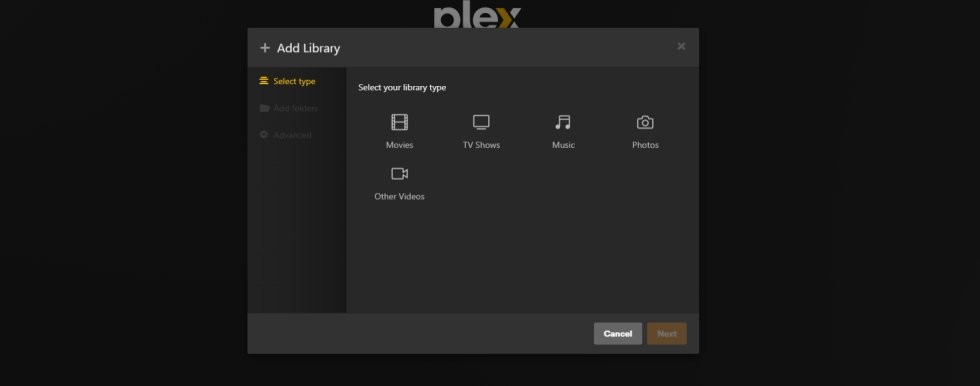
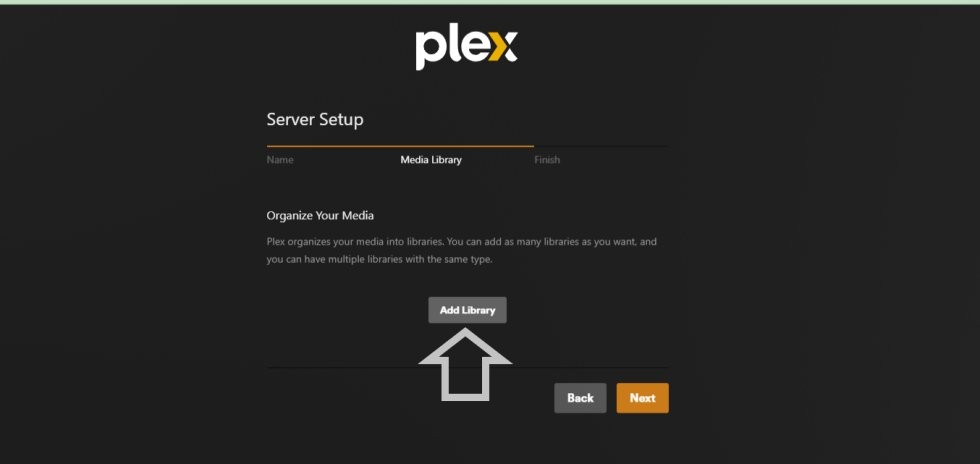
- Нажмите Добавить библиотеку.
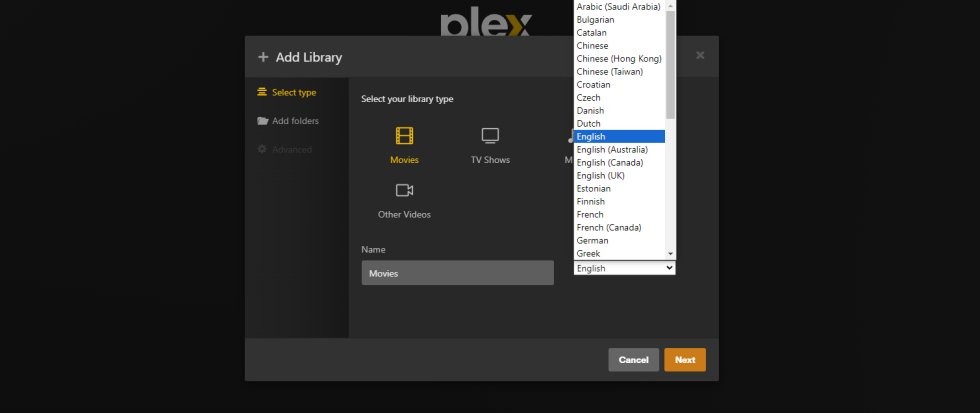
- Выберите Фильмы или Сериалы.
- Установите язык библиотеки.
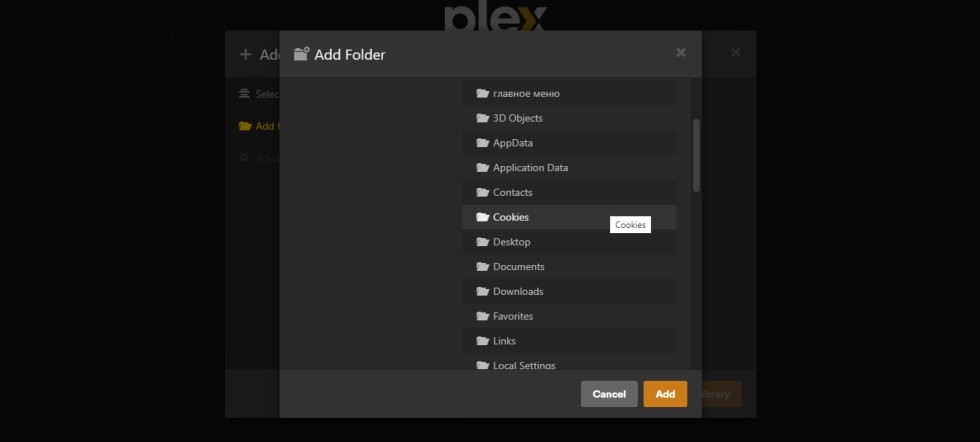
- Обзор папки с медиа и укажите Plex на ваши существующие файлы, например, D:\Movies.
- Добавить библиотеку. Plex сканирует, сопоставляет и загружает постеры.
4. Назовите файлы так, чтобы Plex мог их сопоставить
Plex сопоставляет по имени файла. Используйте следующие шаблоны:
- Фильмы: Movies/Title (Year)/Title (Year).mkv
- Сериалы: TV/Show Name/Season 01/Show Name S01E01.mkv
Переименуйте неправильные имена файлов до добавления, а не после. Исправлять несопоставленные элементы по одному утомительно.
5. Добавьте облачную библиотеку (Seedr через WebDAV)
Здесь Seedr пригодится. Plex читает папки. Seedr предоставляет вам папку, поддерживаемую облачным хранилищем.
- На том же компьютере, где запущен Plex, смонтируйте Seedr как диск. См. руководство по монтированию. Краткая версия: установите RaiDrive на Windows, добавьте WebDAV-диск к https://dav.seedr.cc, войдите с помощью вашей электронной почты и пароля Seedr, назначьте букву диска Z:.
- В веб-интерфейсе Plex → + рядом с Библиотеки → выберите Фильмы (или Сериалы).
- Добавить папки → перейдите к Z:\Movies (или туда, где находится ваш смонтированный Seedr).
- Добавить библиотеку. Plex сканирует Seedr так же, как локальный диск.
Для полного и подробного руководства по WebDAV + Plex, каноническое руководство — это Подключение Seedr и Plex через WebDAV. Если у вас тариф Pro / Basic (без WebDAV), следуйте Plex через FTP вместо этого.
6. Установите клиент Plex и смотрите
- Телефон / планшет: установите приложение Plex из App Store или Play Store, войдите в свой аккаунт Plex.
- Smart TV, Apple TV, Roku, Fire TV, consoles: найдите "Plex" в магазине приложений устройства.
- Браузер на другом ПК: app.plex.tv, войдите.
Ваш сервер и библиотека появятся автоматически.
Устранение неполадок
- "Библиотеки недоступны" на клиенте — убедитесь, что клиент вошел в тот же аккаунт Plex, что и сервер. Удаленный доступ по умолчанию отключен, если вы сняли соответствующую галочку во время настройки.
- Фильм помечен как "Несопоставленный" — имя файла не соответствует шаблону Title (Year). Переименуйте, затем щелкните правой кнопкой мыши → Исправить сопоставление.
- Plex не видит мой диск Seedr — в Windows Plex работает как служба и не видит сетевые диски, смонтированные в пользовательской сессии. Запустите Plex от имени своего пользователя или смонтируйте с помощью RaiDrive в режиме системной службы.
- Видео буферизуется на телевизоре, но хорошо воспроизводится на ноутбуке — клиент Plex на телевизоре запрашивает у Plex транскодирование. Уменьшите качество клиента до Оригинальное для прямого воспроизведения, или предоставьте серверу Plex GPU, поддерживающий аппаратное транскодирование (для аппаратного транскодирования требуется Plex Pass).
- Новые загрузки Seedr не отображаются в Plex — Plex сканирует по расписанию, а не мгновенно. Включите Настройки → Библиотека → Сканировать мою библиотеку автоматически, или нажмите Сканировать файлы библиотеки вручную.
Что работает хорошо, и известные ограничения
Работает хорошо: прямое воспроизведение H.264 MP4/MKV на телефоны, ноутбуки, Apple TV, Roku, Fire TV. Сопоставление метаданных и постеры. Многопользовательские профили.
Ограничения: Plex Pass платный. Аппаратное транскодирование и офлайн-синхронизация требуют его. Транскодирование выполняется на CPU/GPU вашего сервера Plex — слабое оборудование означает буферизацию. Если вы отмените Seedr, Plex сохранит метаданные, но не сможет читать файлы.
Заключение
Установите Plex, укажите ему папку с хорошо названными файлами, смотрите где угодно. Добавьте смонтированный Seedr в качестве второй библиотеки, чтобы полностью избежать проблемы с локальным диском.
Статья была полезна?
Похожие Статьи

Подключите Seedr и Plex с помощью WebDAV (Полное руководство)
Подключите Seedr к Plex, используя WebDAV. Просматривайте свои облачные сохранения непосредственно через Plex без локального хранилища.

Используйте плагин Seedr Roku — установка и настройка
Это руководство объясняет, как использовать Seedr на Roku, охватывая настройку, базовую навигацию и типичные сценарии использования. Оно пошагово описывает, как получить доступ к вашему контенту на устройстве Roku, и разъясняет, как интерфейс Seedr ведет себя на телевизоре.

Подключите Seedr к Plex через FTP (Руководство для тарифа Pro)
Настройте Seedr с Plex через FTP-соединение. Получите доступ к своим облачным файлам в Plex для бесперебойного просмотра медиа.