Como abrir arquivos ZIP e RAR online sem instalar nada
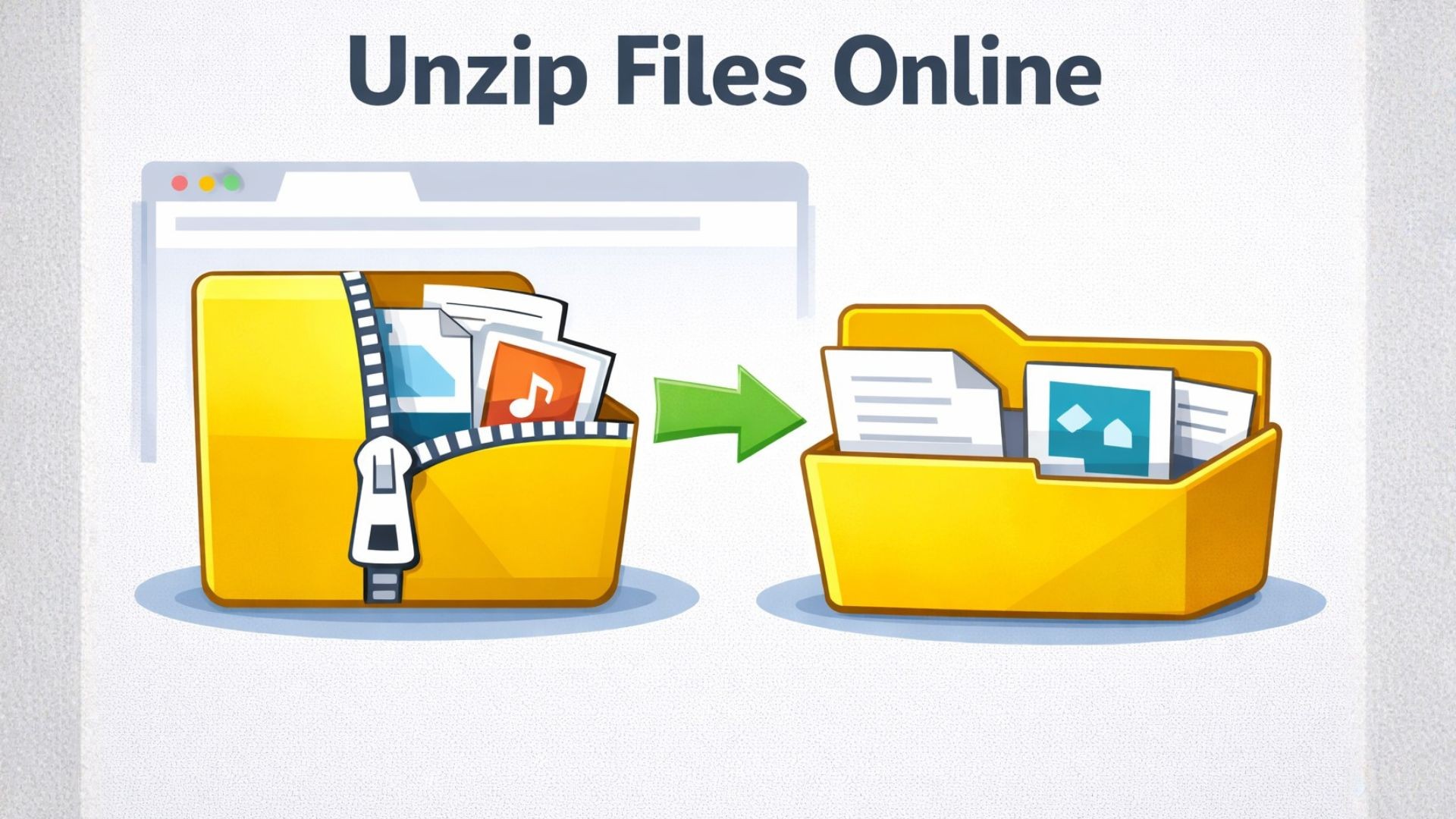
Abra arquivos ZIP e RAR online, sem necessidade de instalação
Alguém lhe enviou um ZIP. Ou você baixou um RAR e o dispositivo em que está se recusa a abri-lo. Instalar um extrator em um laptop de trabalho bloqueado, um computador emprestado ou um telefone geralmente dá mais trabalho do que vale a pena. Abrir arquivos ZIP e RAR online resolve isso em um navegador, sem instalar nada na máquina.
Este guia aborda o que são esses formatos, as formas usuais de abri-los, como fazer isso no Seedr e os casos extremos em que a extração falha.
O que são realmente ZIP e RAR
Ambos são formatos de arquivo. Eles agrupam um conjunto de arquivos em um único contêiner e geralmente os compactam também. Um ZIP de 50 arquivos de texto é um único download, e menor que a soma dos originais porque a compactação remove a repetição.
ZIP data de 1989. É o formato de arquivo universal. Windows, macOS e todas as distribuições Linux podem abrir arquivos ZIP com o gerenciador de arquivos integrado. ZIP é sem perdas — os arquivos internos são idênticos byte a byte aos originais.
RAR é um formato proprietário da RARLAB. Ele compacta mais do que ZIP em alguns conteúdos e suporta recursos avançados como arquivos multi-parte (file.part1.rar, file.part2.rar) e registros de recuperação. A desvantagem é que a extração de um RAR tradicionalmente requer software — o Windows não abre RAR nativamente, e o macOS precisa de um aplicativo de terceiros.
Você também encontra 7z (o formato 7-Zip, às vezes com melhor compactação), TAR, TAR.GZ e TAR.BZ2 (comum no Linux), e formatos mais antigos como ARJ e ACE. ZIP e RAR cobrem a maioria dos casos que um usuário comum encontra.
As formas usuais de abri-los
Existem muitas opções. A certa depende do dispositivo e da frequência com que você faz isso.
- Extração integrada do OS. Windows, macOS e Linux abrem ZIP de forma nativa. Clique com o botão direito, Extrair. Pronto. RAR não é suportado nativamente no Windows ou macOS.
- 7-Zip (Windows, gratuito, código aberto). Lida com ZIP, RAR, 7z, TAR e quase todos os outros formatos de arquivo. A recomendação clara se você pode instalar software.
- WinRAR. O extrator oficial de RAR. É um nagware — a avaliação nunca expira, mas ele continua pedindo para você pagar. A extração funciona mesmo após o período de avaliação.
- The Unarchiver (macOS). Gratuito, abre RAR e 7z.
- Linha de comando. unzip file.zip, unrar x file.rar, 7z x file.7z. Rápido e programável.
- Extratores online como ezyZip, Archive Extractor e outros. Carregue, extraia, baixe. Rápido para um único arquivo pequeno. A maioria tem limites de tamanho de arquivo, páginas cheias de anúncios e questões de retenção — seus arquivos carregados ficam em seus servidores.
Se você está em seu próprio computador e extrai arquivos regularmente, 7-Zip ou The Unarchiver é a resposta certa. Ferramentas online valem a pena quando você não pode instalar software ou quando o conteúdo extraído precisa residir em outro lugar que não seja seu disco local.
Fazendo isso no Seedr
Seedr executa a extração no lado do servidor. O arquivo e seu conteúdo ficam na sua nuvem; o navegador permanece responsável apenas pela UI.
- Faça login no Seedr e carregue o arquivo ZIP ou RAR — arraste e solte, use o seletor de arquivos ou cole um link para buscá-lo de uma URL.
- Aguarde o arquivo aparecer na sua nuvem.
- Clique com o botão direito no arquivo.
- Escolha Extrair.
- A extração é executada como uma tarefa. Abra a aba Tarefas para ver o progresso.
- Os arquivos extraídos aparecem em uma nova pasta ao lado do arquivo original.
- Abra documentos, imagens e mídias diretamente da pasta, ou baixe apenas os arquivos que você precisa.
Se o arquivo continha um vídeo, você pode reproduzi-lo no player do navegador do Seedr sem baixar nada. Se continha PDFs, eles abrem no visualizador. Imagens são mostradas como miniaturas. O próprio arquivo permanece na sua nuvem até que você o exclua.
Dicas e casos extremos
A extração falha por razões previsíveis. Algumas a serem observadas:
- Arquivos protegidos por senha. Alguns extratores online não conseguem solicitar uma senha. Se você receber uma falha, o arquivo provavelmente está criptografado. Você precisará de uma ferramenta de desktop que possa aceitar a senha, ou de um serviço que suporte especificamente a extração criptografada.
- RAR multi-parte. Arquivos nomeados foo.part1.rar, foo.part2.rar e assim por diante devem ser extraídos juntos. Carregue todas as partes antes de começar. A falta de uma parte quebra o arquivo inteiro.
- Arquivos corrompidos. Um download que terminou prematuramente causa um erro de CRC na extração. Baixe a fonte novamente.
- Arquivos muito grandes. Contas gratuitas têm limites de armazenamento. Extrair um arquivo de 50 GB requer espaço tanto para o arquivo quanto para o conteúdo expandido. Verifique sua cota.
- Arquivos aninhados. Um RAR dentro de um ZIP precisa de duas passagens de extração. Extraia o externo, depois o interno.
- Nomes de arquivo estranhos. ZIPs antigos às vezes usam codificações de nome de arquivo não-UTF-8 (comum em arquivos da China ou Japão). Os nomes de arquivo podem aparecer como mojibake. Os arquivos em si estão bem; os nomes apenas parecem errados.
- Bombas de arquivo. Um arquivo minúsculo que se expande para terabytes é geralmente um ataque DoS. Qualquer bom extrator server-side os recusa.
Se a extração travar, verifique se o arquivo é na verdade um formato diferente disfarçado (um .zip que é realmente um .rar).
Como isso se encaixa no resto do seu fluxo de trabalho
O objetivo de extrair para a nuvem é que o próximo passo já está lá.
- Monte o Seedr via WebDAV, FTP ou SFTP e a pasta extraída aparecerá como uma unidade local no seu computador — sem necessidade de baixar nada novamente.
- Reproduza vídeos extraídos no player do navegador ou transmita-os para uma TV.
- Converta DOCX extraídos para PDF, ou um MP4 para um MP3, com um clique direito.
- Visualize fotos HEIC de um arquivo de iPhone sem qualquer instalação de codec.
- Salve um único arquivo extraído no seu dispositivo em vez de baixar o arquivo inteiro.
Um só lugar para o arquivo, os arquivos extraídos e tudo o que você faz com eles depois.
Conclusão
Carregue o arquivo, clique com o botão direito em Extrair, trabalhe com os arquivos. Sem instalação.

Este artigo foi útil?
Artigos Relácionados
Editar um PDF online sem o Acrobat — o que realmente funciona
Edite ou preencha PDFs diretamente no seu navegador com o Seedr. Corrija erros de digitação, atualize detalhes e preencha formulários sem imprimir, digitalizar, instalar o Acrobat ou fazer malabarismos com ferramentas separadas.

Aumentamos o Armazenamento em Todos os Planos
Aumentamos o armazenamento em todos os planos Seedr — até 5x mais espaço, mais flexibilidade e menos limites.

Seedr v2 vs v1: what changed
A clear comparison of Seedr v2 and v1, covering the new file manager, faster fetching, built-in streaming, WebDAV support, and what existing users need to know.