Editar um PDF online sem o Acrobat — o que realmente funciona
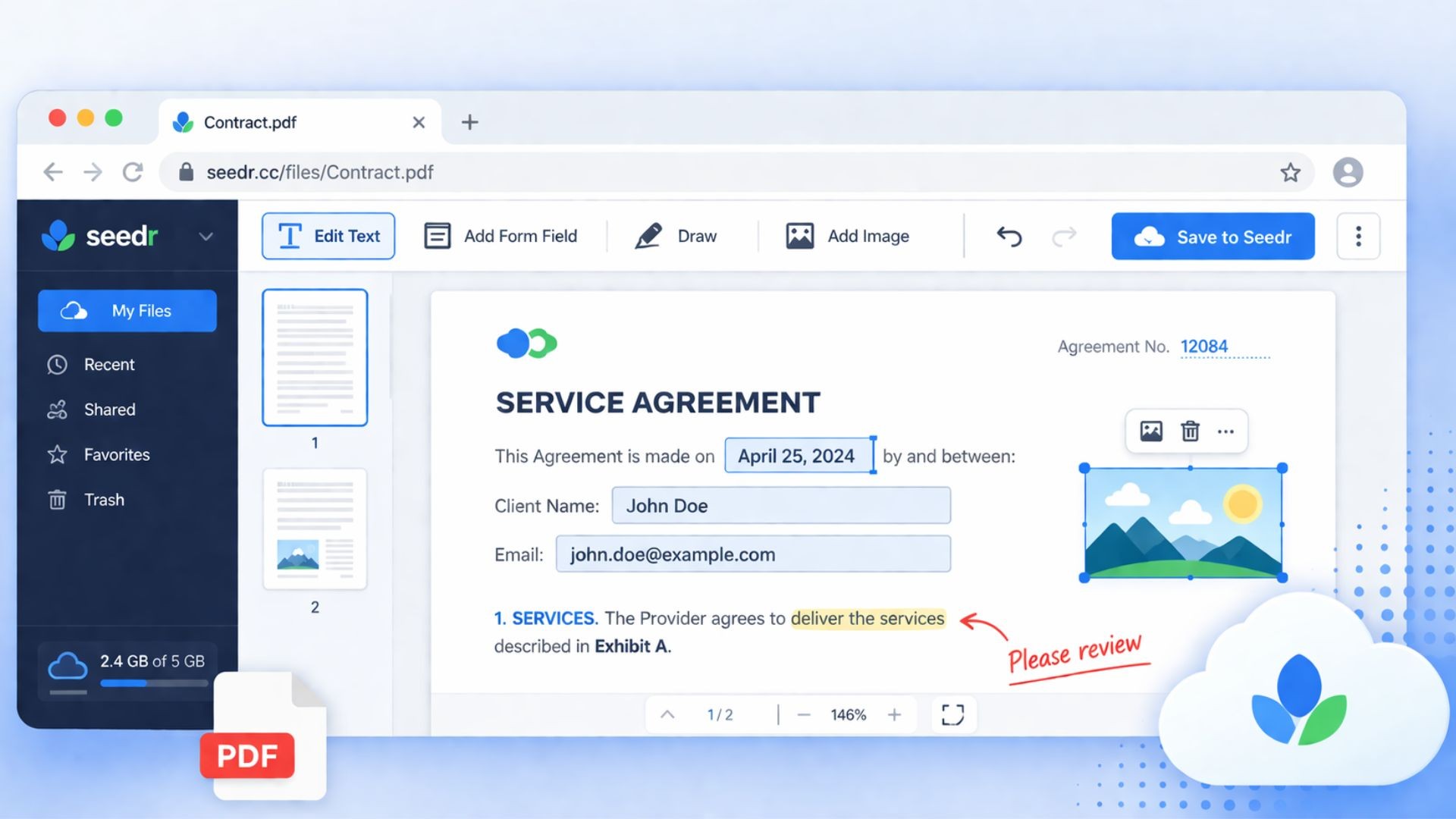
Você precisa corrigir uma data em um contrato de arrendamento assinado. Adicionar uma assinatura a uma carta de oferta. Destacar duas cláusulas em um contrato para o seu advogado. O conselho padrão é "comprar Acrobat" ou "imprimir, rabiscar, digitalizar". Nenhuma das opções é ótima. O que você realmente quer é uma aba do navegador que permita marcar um PDF e salvar o resultado de volta onde você já guarda seus arquivos.
Este guia aborda o que a edição de PDF no navegador pode e não pode fazer, as compensações das opções populares e como o editor no Seedr funciona — incluindo o novo Salvar edições botão que grava o PDF anotado diretamente de volta para a sua nuvem.
✦ Premium: mais espaço para tudo ★ Risk-free · 7-day money-back · Cancel anytime
O que "editar um PDF" realmente significa no navegador
PDFs não foram projetados para serem reformatados como um documento Word. O arquivo armazena glifos, posições e fontes, não parágrafos editáveis. Essa distinção é importante, porque a maioria dos editores de PDF online anuncia "editar texto diretamente" e depois entrega algo muito mais restrito.
O que os editores de navegador — incluindo o Seedr's — realmente fazem é sobrepor novo conteúdo sobre a página existente:
- Adicionar um novo bloco de texto em qualquer lugar da página.
- Destacar, sublinhar ou riscar texto existente.
- Desenhar à mão livre — iniciais, redações, uma seta rápida.
- Inserir imagens e assinaturas.
- Preencher campos de formulário com os quais o documento já foi construído.
O que eles não fazem: reescrever o corpo do texto do PDF original. Se o original diz "3 de março" e você quer que diga "4 de março", a solução realista é adicionar um pequeno retângulo branco (ou destacar em branco) sobre "3 de março" e digitar "4 de março" por cima. É assim que todo editor de PDF legítimo baseado em navegador funciona, independentemente de como o marketing o descreve. A edição de re-fluxo OCR é uma operação separada e muito mais pesada.
Desconfie de qualquer ferramenta gratuita que afirme reescrever o corpo do texto. A maioria está ou fazendo o truque de sobreposição e descrevendo-o de forma enganosa, ou carregando seu arquivo para um servidor sobre o qual você não sabe nada.
As formas usuais de as pessoas editarem PDFs
As opções comuns e onde cada uma falha:
- Adobe Acrobat Pro. A verdadeira solução, incluindo edição genuína de re-fluxo de texto em PDFs suportados. Cerca de US$ 20/mês, instalação necessária e exagero se você edita um PDF duas vezes por mês.
- Aplicativos de desktop gratuitos (LibreOffice Draw, PDF-XChange). Com instalação restrita e edição de sobreposição geralmente similar, às vezes com ferramentas melhores. Não sincroniza entre dispositivos.
- Editores online gratuitos (Smallpdf, iLovePDF, Sejda). Conjunto de recursos de sobreposição similar. A maioria marca a saída com marca d'água, limita o tamanho do arquivo, restringe edições por dia a menos que você assine, ou exige um cadastro antes que você possa abrir qualquer coisa. A política de privacidade é frequentemente vaga.
- Imprimir, marcar à mão, digitalizar de volta. Funciona. Lento. Precisa de uma impressora e um scanner. A digitalização raramente é tão limpa quanto o original.
Para a maioria das pessoas, a abordagem de sobreposição no navegador é o que elas realmente precisam. A questão é qual editor permite que elas façam isso sem marcas d'água, limites ou uma segunda conta.
Fazendo isso no Seedr
O editor de PDF do Seedr funciona na mesma aba que a sua nuvem. Nada é instalado, e o arquivo que você abre é o arquivo na sua conta.
- Abra o Seedr e carregue o PDF (arrastar e soltar, seletor ou colar um link).
- Clique no PDF para abri-lo no visualizador.
- Mude para o modo de edição na barra de ferramentas. Você obtém ferramentas para texto, desenho, destaque, imagem e assinatura.
- Para adicionar texto, clique onde deseja e digite. Altere o tamanho e a cor da fonte na barra de ferramentas flutuante.
- Para preencher um campo de formulário real, clique no campo e digite — o Seedr detecta os campos AcroForm com os quais o documento é fornecido.
- Para assinar, escolha a ferramenta de assinatura, desenhe ou carregue sua assinatura e posicione-a.
- Para destacar uma cláusula, arraste sobre o texto com a ferramenta de destaque. O mesmo para sublinhar e riscar.
- Quando terminar, clique em Salvar edições (canto inferior direito do visualizador). O Seedr carrega um novo PDF chamado <nome-original>-editado.pdf ao lado do original. O arquivo de origem permanece intocado.
Esse último passo era o que costumava confundir as pessoas. Versões anteriores deixavam você se perguntando se as alterações realmente haviam sido persistidas. Agora há um botão, um arquivo de saída claro.
Dicas e casos extremos
Algumas coisas que vale a pena saber antes de confiar isso com algo importante:
- PDFs digitalizados.Se o PDF for uma imagem de um documento (comum para extratos bancários e contratos antigos), suas adições ainda se sobrepõem bem — mas você não pode selecionar ou destacar as palavras existentes, porque são pixels, não texto. OCR é uma etapa separada.
- PDFs protegidos por senha.Remova a senha primeiro. O editor não pode modificar conteúdo criptografado sem a chave.
- PDFs muito grandes.Manuais digitalizados com mais de 500 páginas podem ser lentos para renderizar em qualquer editor de navegador. Divida primeiro se puder.
- Assinaturas com peso legal.Assinaturas sobrepostas são adequadas para a maioria dos usos comerciais. Para e-assinaturas legalmente vinculativas com trilha de auditoria, use um serviço de e-assinatura dedicado e salve o resultado assinado no Seedr.
- Copie os originais sensíveis primeiro.Salvar edições escreve um novo arquivo, mas vale a pena manter um original limpo de qualquer forma.
Como isso se encadeia com o resto do seu fluxo de trabalho
Como o editor reside dentro do seu armazenamento em nuvem, algumas pequenas coisas se somam:
- Mesclar e depois editar.Combine dois PDFs primeiro, depois abra o resultado no editor.
- Converter e depois editar.Clique com o botão direito em um documento do Word, converta para PDF, anote, mantenha o resultado na sua nuvem.
- Salve a versão editada no seu dispositivoquando precisar de uma cópia para anexar ou enviar.
Uma ferramenta, um login, um lugar.
Resumo
A edição de PDF no navegador é uma edição de sobreposição — e isso cobre a grande maioria das tarefas reais. Faça isso na mesma aba que seus arquivos.
Este artigo foi útil?
Artigos Relácionados
Como abrir arquivos ZIP e RAR online sem instalar nada
Faça upload de arquivos ZIP ou RAR para Seedr, extraia apenas o que você precisa e trabalhe com os arquivos diretamente na sua nuvem — sem WinZip, sem WinRAR, sem software extra.

Aumentamos o Armazenamento em Todos os Planos
Aumentamos o armazenamento em todos os planos Seedr — até 5x mais espaço, mais flexibilidade e menos limites.

Seedr v2 vs v1: what changed
A clear comparison of Seedr v2 and v1, covering the new file manager, faster fetching, built-in streaming, WebDAV support, and what existing users need to know.