Três maneiras de adicionar links e arquivos no Seedr V2

Seedr V2 reconstrói o fluxo de adicionar à nuvem em torno de um botão e uma colagem. Você pode adicionar um link, escanear uma página da web em busca de downloads, fazer upload de um arquivo local ou compartilhar diretamente do seu telefone — tudo sem trocar de abas.
Por que mudamos o fluxo de adição
Na V1, adicionar conteúdo significava escolher a entrada certa: campo de link, área de upload ou fetch-from-link. Os usuários frequentemente colavam no lugar errado e recebiam um erro. No celular, compartilhar um link significava copiar, trocar de abas, fazer login, colar.
A V2 condensa isso em um único ponto de entrada que descobre o que você forneceu. Um link de arquivo, uma página da web ou um arquivo local — o mesmo botão lida com tudo isso.
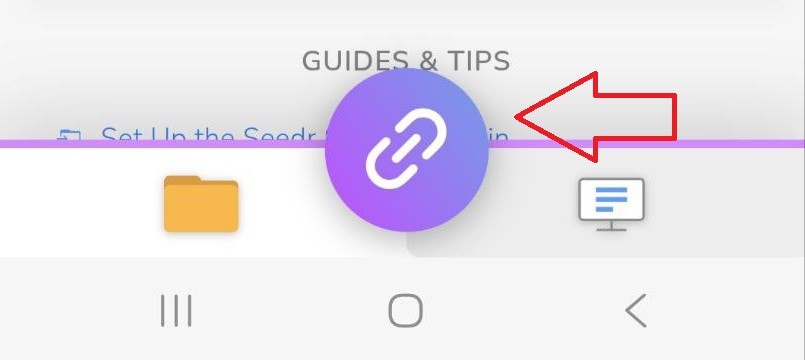
O que há de novo
Um botão, quatro entradas:
- Link de arquivo direto— o texto colado vai direto para a fila.
- Link de página da web— Seedr escaneia a página e mostra um popup com cada arquivo baixável que encontra.
- Arquivo local— abre um seletor; Seedr lida com a transferência.
- Compartilhado do sistema— se Seedr estiver instalado como um PWA, ele aparece no menu de compartilhamento do seu sistema operacional.
Antes da V2, cada um desses vivia em um lugar diferente. O campo de link era separado da área de upload, e a varredura de links vivia atrás de uma ação "Fetch from link". Agora todos começam do mesmo ícone Link.Como usar hojeColar um link manualmente
Abra o painel do Seedr V2.
Toque no
- Link
- ícone no centro inferior da tela.Cole seu link no campo.Se for um link de arquivo direto, você recebe um aviso de confirmação e a tarefa começa. Se for uma página da web comum, Seedr escaneia por URLs baixáveis e os mostra em um popup — escolha os arquivos que deseja e eles serão enfileirados.
- Fazer upload do seu dispositivo
Toque no
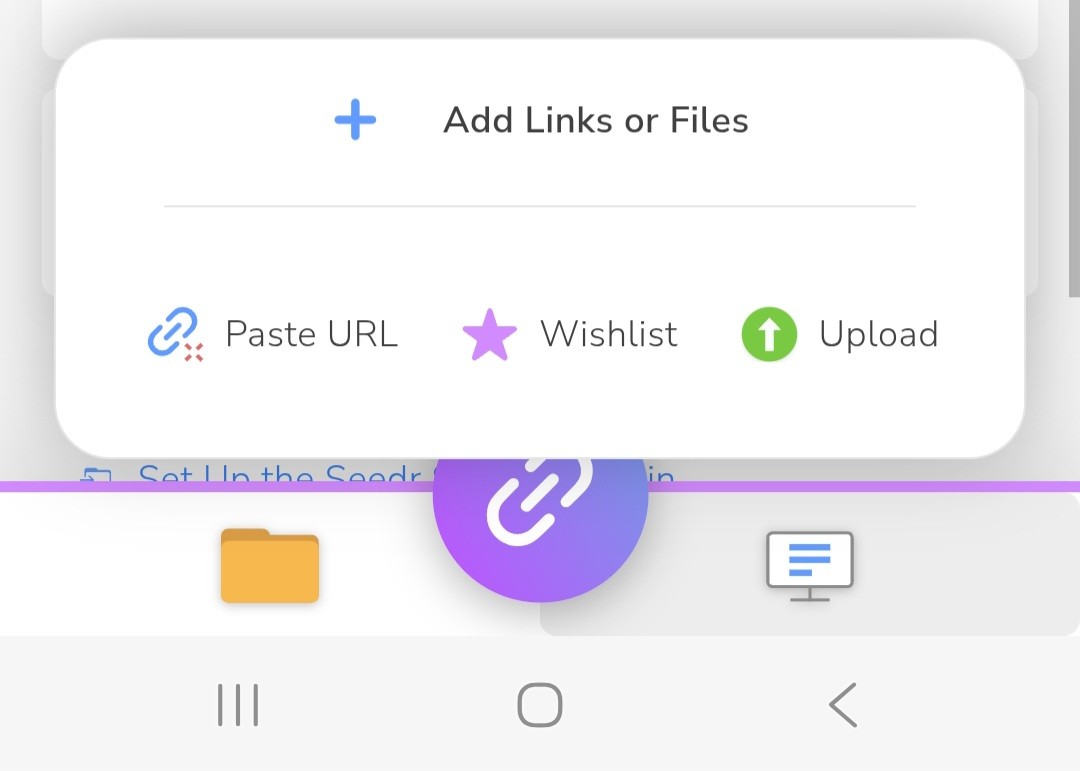
Link
- ícone.Escolha Fazer upload do dispositivo
- no menu.Escolha um arquivo do seu telefone ou computador.Mantenha a página aberta enquanto a transferência é executada. Uma atualização geralmente resolve qualquer interrupção.
- Compartilhar para Seedr via PWA
Instale primeiro:
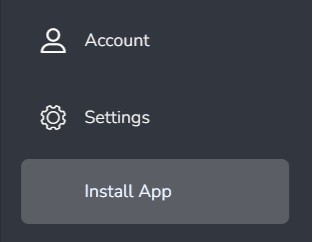
Abra o menu no aplicativo (canto superior esquerdo no celular, canto superior direito no desktop).
Selecione
- Instalar Aplicativo
- ,Após a instalação, Seedr aparece na sua folha de compartilhamento do sistema.Celular:
pressione e segure qualquer link, toque em
- Compartilhar, escolha Seedr,. A tarefa é enfileirada em segundo plano.
- Desktop: clique em um link. Seu navegador pergunta em qual aplicativo abri-lo — escolha Seedr e marque Sempre permitirse você quiser pular o prompt da próxima vez.
Use a extensão do navegador
Se você preferir não instalar o PWA, as extensões do Chrome e Firefox também funcionam.
- Instale a Seedr extensão da loja do seu navegador.
- Clique com o botão direito em qualquer link de uma página da web.
- Escolha Adicionar ao Seedr do menu.
A página permanece aberta; o salvamento é executado na sua conta Seedr.
Roteiro
O fluxo de adição V2 está ativo para usuários alfa e premium. Algumas partes ainda estão sendo lançadas:
- Um tutorial de primeira execução que guia novos usuários pelos quatro campos de entrada.
- Melhor feedback quando as varreduras de páginas da web não encontram nada utilizável.
- Entrega mais profunda da folha de compartilhamento do PWA para a seleção de pastas.
Estamos acompanhando o feedback no canal da lista de espera do V2. Se a integração do menu de compartilhamento não aparecer após a instalação, reinstale o PWA e certifique-se de ter concedido permissão de notificação — essa etapa registra o Seedr como um destino de compartilhamento.
Resumo
Um botão, quatro maneiras de adicionar: colar, escanear, fazer upload, compartilhar. Esse é o fluxo V2.
Quer acesso prioritário? Membros premium pulam a lista de espera do V2.
Pronto para experimentar o novo fluxo de adição do Seedr V2?
Este artigo foi útil?
Artigos Relácionados

Como abrir fotos HEIC online no Windows, Android ou em qualquer navegador
Abra fotos HEIC do iPhone de qualquer dispositivo no visualizador em nuvem da Seedr — sem conversão, sem codecs, sem aplicativos extras — e mantenha-as organizadas junto com seus outros arquivos.

Conecte Seedr ao Infuse (iOS, tvOS, macOS)
Aprenda como conectar facilmente sua conta Seedr ao aplicativo Infuse usando WebDAV ou FTP. Visualize mídia 4K diretamente em sua Apple TV ou dispositivo iOS sem salvar.
Como assistir vídeos da nuvem offline com Seedr V2
Leve sua mídia da nuvem para qualquer lugar. Salve vídeos para visualização offline em qualquer telefone ou laptop com Seedr V2 — sem necessidade de internet confiável.