Montar Seedr como um Drive (FTP, SFTP, WebDAV)

Montar transforma o Seedr numa pasta normal na sua máquina. O seu gestor de ficheiros, leitor de vídeo ou servidor de multimédia vê os ficheiros como se estivessem numa unidade local — sem uploads, sem downloads, apenas um sistema de ficheiros remoto.
Isto funciona da mesma forma no Seedr V1 e V2.
O que isto lhe oferece
- Uma letra de unidade real (Z:) ou caminho de pasta (/mnt/seedr) suportado pela sua conta Seedr.
- Abra, copie e transmita ficheiros de qualquer aplicação que comunique com o sistema de ficheiros — VLC, Plex, Infuse, Finder, Explorer.
- Uma única montagem, todas as aplicações a veem. Sem reconfiguração por aplicação.
O que você precisa
Plano Premium (FTP/SFTP no Pro e superior, WebDAV no Master e superior), mais um cliente para o seu SO. Os endpoints:
| Protocolo | Host | Porta | Plano | |----------|------|------|------| | SFTP (melhor no geral) | sftp.seedr.cc | 2222 | Pro+ | | FTP / FTPS | ftp.seedr.cc / ftps.seedr.cc | 21 | Pro+ | | WebDAV | https://dav.seedr.cc | 443 | Master+ |
Credenciais = seu e-mail Seedr + senha, ou uma senha dedicada de FTP/WebDAV em Conta → Segurança.
Escolha um protocolo
- SFTP — mais fiável, listagens de pastas rápidas, funciona em redes restritivas. Melhor opção padrão.
- WebDAV — mais limpo no macOS (integrado no Finder) e para aplicações que preferem HTTP.
- FTP / FTPS — amplamente suportado por ferramentas mais antigas e dispositivos NAS. Mais lento em listagens de pastas muito grandes.
Configuração, passo a passo
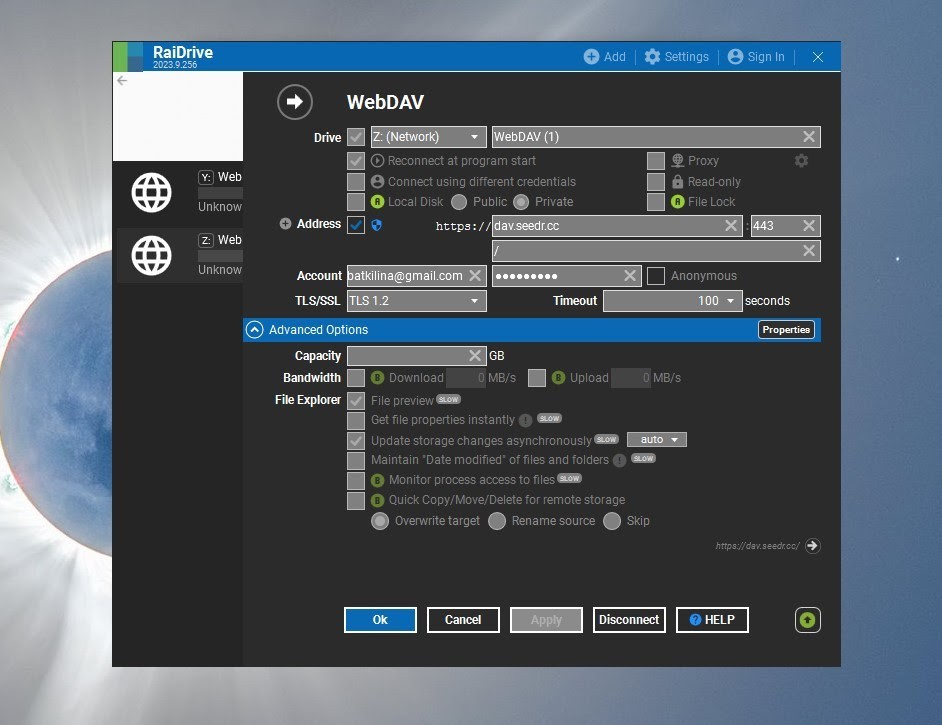
Windows — RaiDrive (qualquer protocolo)
- Instale RaiDrive.
- Adicionar → escolha SFTP, FTP, ou WebDAV.
- Preencha o host + porta da tabela acima.
- Conta = e-mail Seedr. Senha = senha Seedr.
- Atribua uma letra de unidade, ex. Z:.
- Marque Conectar ao iniciar sessão para que seja remontado no arranque.
Alternativa CLI (Windows PowerShell) — net use funciona para WebDAV:
`` net use Z: https://dav.seedr.cc /user:you@example.com yourpassword /persistent:yes ``
macOS — Finder (WebDAV) ou CLI (SFTP/FTP)
Finder (WebDAV, sem aplicações extra)
- Finder → Ir → Conectar ao Servidor (⌘K).
- Enter https://dav.seedr.cc.
- Inicie sessão com as suas credenciais Seedr.
- A montagem aparece na barra lateral em Locais.
CLI (SFTP via `sshfs`)
`` brew install macfuse sshfs mkdir -p ~/seedr sshfs -p 2222 you@example.com@sftp.seedr.cc:/ ~/seedr -o reconnect ``
Linux — GNOME Files (Nautilus), KDE Dolphin, ou CLI
GNOME Files (Nautilus, WebDAV or SFTP)
- Abra Ficheiros.
- Barra lateral → Outros Locais → Conectar ao Servidor (parte inferior da janela).
- Insira um dos seguintes: - davs://dav.seedr.cc (WebDAV) - sftp://you@example.com@sftp.seedr.cc:2222
- Insira a senha quando solicitado.
KDE Dolphin — mesma ideia. Barra de localização:
`` webdavs://dav.seedr.cc sftp://you@example.com@sftp.seedr.cc:2222 ``
CLI (SFTP via `sshfs`)
`` sudo apt install sshfs mkdir -p /mnt/seedr sshfs -p 2222 you@example.com@sftp.seedr.cc:/ /mnt/seedr -o reconnect,allow_other ``
CLI (WebDAV via `davfs2`)
`` sudo apt install davfs2 sudo mkdir -p /mnt/seedr sudo mount -t davfs https://dav.seedr.cc /mnt/seedr ``
Adicione a /etc/fstab com credenciais em /etc/davfs2/secrets para persistência.
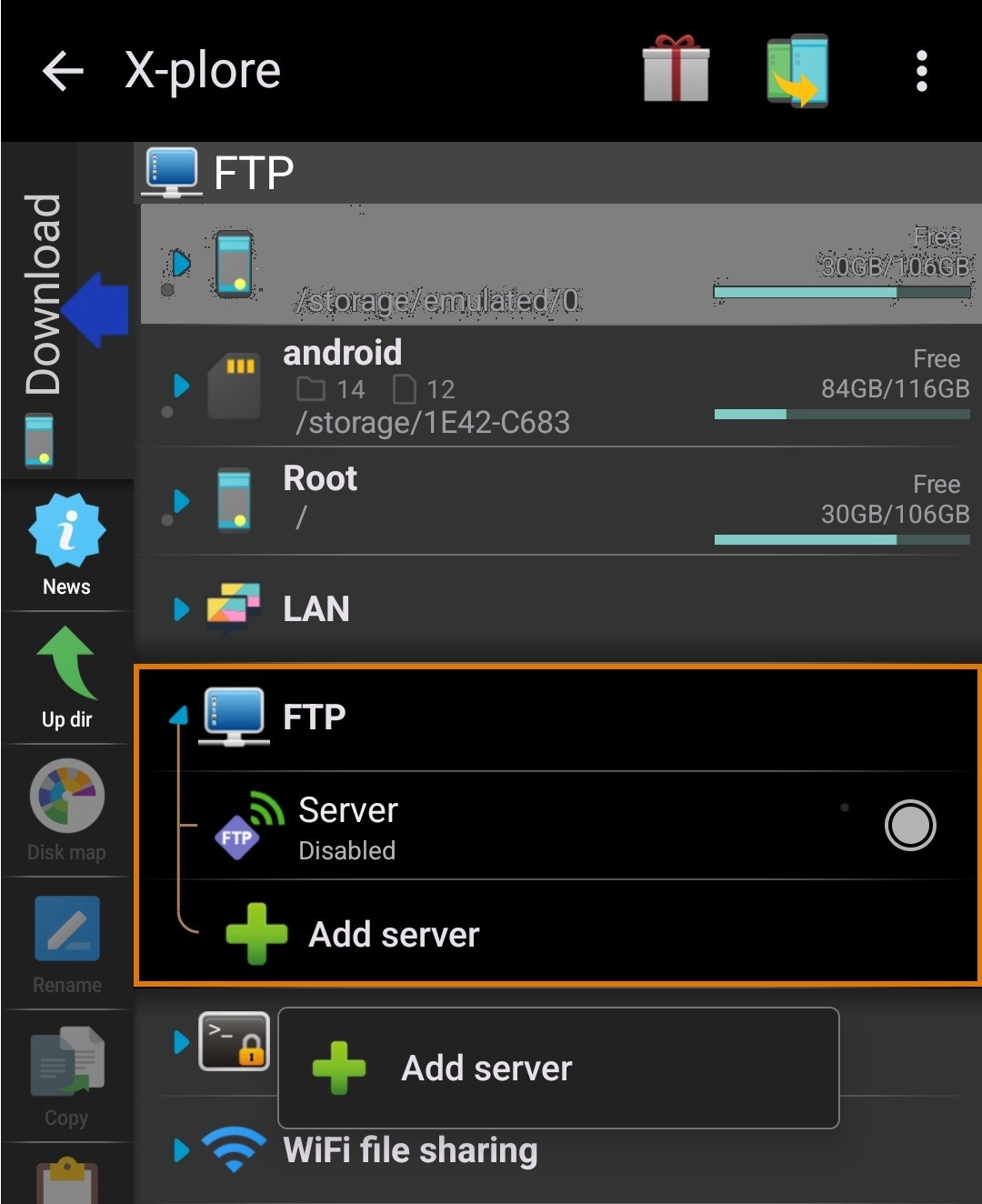
Android — X-plore (FTP)
- Abra X-plore → Adicionar servidor.
- Protocolo: FTP.
- Host ftp.seedr.cc, porta 21.
- E-mail Seedr + senha.
WebDAV está disponível em algumas versões do X-plore; FTP está sempre presente.
Resolução de problemas
- "Conexão recusada" / "Tempo limite" — a sua rede bloqueia a porta. Tente outro protocolo: se o FTP (porta 21) falhar, mude para SFTP (porta 2222). Se o SFTP falhar, o WebDAV sobre HTTPS (443) quase sempre funciona.
- Funciona no hotspot do telemóvel, falha no Wi-Fi doméstico — filtro do router ou do ISP. Mesma solução: mude o protocolo. WebDAV sobre 443 é o que funciona em redes corporativas e de dormitórios.
- "Autenticação falhou" — você gerou uma senha dedicada de FTP/WebDAV nas configurações do Seedr e está a digitar a senha regular da conta. Verifique Conta → Segurança.
- WebDAV é lento em pastas grandes — WebDAV refaz as listagens de diretórios a cada abertura. Divida uma pasta grande (milhares de ficheiros) em subpastas, ou mude essa biblioteca para SFTP.
- O WebDAV do Windows Explorer diz "o tamanho do ficheiro excede o limite" — o cliente WebDAV integrado do Windows limita o tamanho dos ficheiros a 50 MB por padrão. Aumente FileSizeLimitInBytes em HKLM\SYSTEM\CurrentControlSet\Services\WebClient\Parameters, ou use o RaiDrive.
- A montagem desaparece após o modo de suspensão no macOS — o Finder desativa as montagens WebDAV no modo de suspensão. Use Mountain Duck para uma montagem persistente, ou remonte via um LaunchAgent.
- `sshfs` do Linux desconecta após inatividade — monte com -o reconnect,ServerAliveInterval=15.
O que funciona bem e limites conhecidos
Funciona bem
- Transmissão de vídeo para VLC, IINA, Plex, Jellyfin, Infuse, Kodi — leituras diretas de intervalos de bytes, sem download completo.
- Navegar e arrastar e soltar ficheiros no gestor de ficheiros do seu SO.
- Montagens NAS (Synology, QNAP) apontando o seu recurso de pasta remota FTP para ftp.seedr.cc.
Limites conhecidos
- Escritas aleatórias num ficheiro já aberto (ex: editar um vídeo no local) não são suportadas. Leitura + reescrita completa funciona.
- As listagens de pastas via WebDAV ficam lentas após algumas centenas de ficheiros. As listagens SFTP são mais rápidas.
- Streams simultâneos e largura de banda total são limitados pelo seu plano Seedr.
- Em contas de nível Grátis, estes endpoints de montagem não estão disponíveis. A montagem é um recurso Premium.
Conclusão
Escolha SFTP a menos que tenha uma razão específica para escolher outra coisa. Monte uma vez, use todas as aplicações que já tem. É a coisa mais útil que pode configurar com o Seedr.
Transforme o Seedr numa unidade
Este artigo foi útil?
Artigos Relácionados

Conecte Seedr ao Plex via FTP (Guia do plano Pro)
Configure Seedr com Plex via conexão FTP. Acesse seus arquivos na nuvem no Plex para uma visualização de mídia sem interrupções.

Conecte Seedr e Plex com WebDAV (Guia Completo)
Conecte Seedr ao Plex usando WebDAV. Visualize seus arquivos salvos na nuvem diretamente através do Plex sem armazenamento local.

Como abrir fotos HEIC online no Windows, Android ou em qualquer navegador
Abra fotos HEIC do iPhone de qualquer dispositivo no visualizador em nuvem da Seedr — sem conversão, sem codecs, sem aplicativos extras — e mantenha-as organizadas junto com seus outros arquivos.