Plex para Iniciantes: Instalar, Bibliotecas e Seedr

Plex é um servidor de mídia. Você o instala em um computador, aponta-o para pastas cheias de filmes ou TV, e ele busca pôsteres e metadados para que você possa assistir em qualquer dispositivo — telefone, TV, laptop, console — com sua própria biblioteca. Este guia conduz um iniciante completo pela instalação, configuração da biblioteca e conexão de uma conta Seedr para que seus arquivos possam viver na nuvem em vez de em um disco rígido doméstico barulhento.
O que você ganha com isso
- Um servidor Plex funcionando no seu PC ou NAS.
- Uma primeira biblioteca (Filmes ou TV), escaneada e organizada com pôsteres.
- Uma montagem Seedr opcional adicionada como uma segunda biblioteca, para que os arquivos adicionados ao Seedr de qualquer lugar apareçam no Plex automaticamente.
O que você precisa
- Uma conta Plex gratuita.
- Um computador que executará o Plex Media Server: Windows, macOS, Linux, ou um NAS compatível.
- Alguns arquivos de mídia para adicionar, com nomes de arquivo sensatos.
- Opcional: um plano Seedr para usar o armazenamento em nuvem como fonte de biblioteca. Master para WebDAV, Pro / Basic para FTP.
Configuração, passo a passo
1. Crie uma conta Plex
Vá para plex.tv → Cadastre-se. Use e-mail, Google, Facebook ou Apple ID. Qualquer um funciona.
2. Instale o Plex Media Server
Baixe o instalador em plex.tv/media-server-downloads para o seu OS:
- Windows: .exe instalador, ou instale o Plex da Microsoft Store.
- macOS: .dmg instalador, ou da Mac App Store.
- Linux: .deb para Debian/Ubuntu, .rpm para Fedora/CentOS. Instale via sudo apt install ./plexmediaserver_...deb ou sudo dnf install plexmediaserver.rpm.
- NAS: Synology, QNAP, Asustor têm pacotes Plex em suas lojas de aplicativos.
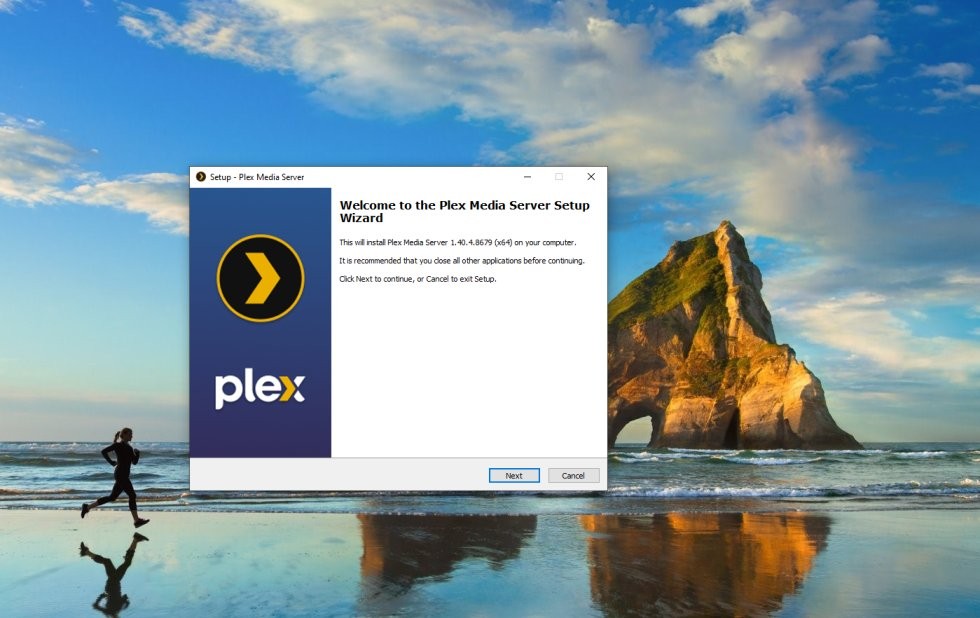
Execute o instalador. Quando terminar, seu navegador abrirá http://localhost:32400/web — essa é a UI web do Plex.
3. Nomeie seu servidor e adicione a primeira biblioteca
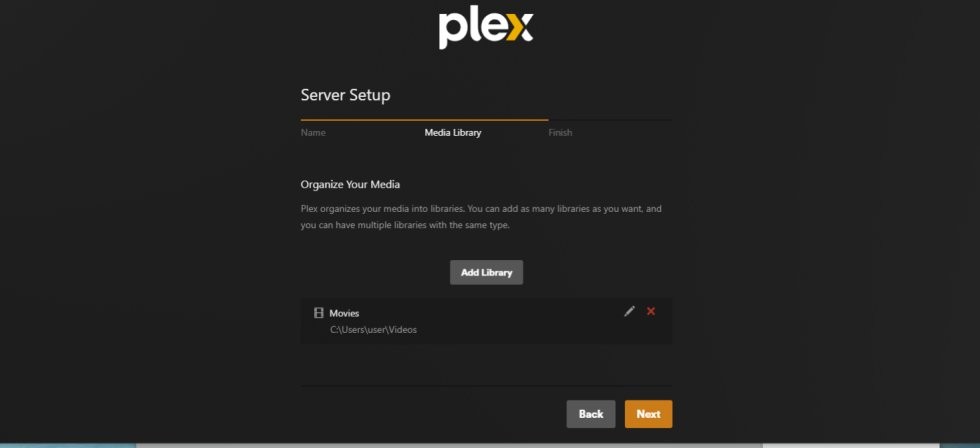
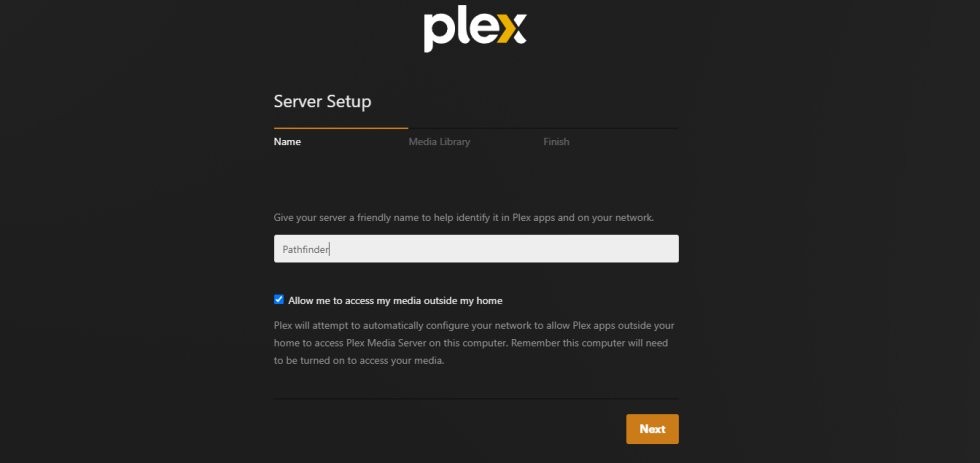
- No assistente de primeira execução, dê um nome ao seu servidor (qualquer string). Marque Permitir acesso fora de sua casa se você quiser assistir fora da sua rede.
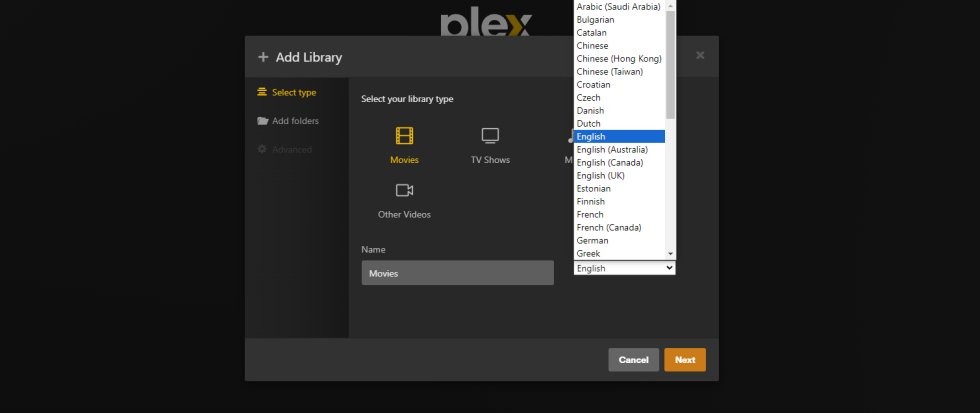
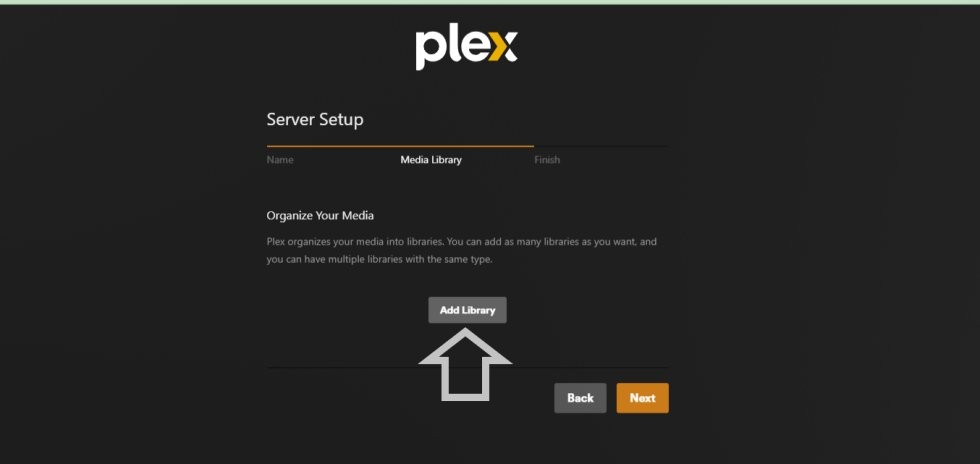
- Clique em Adicionar Biblioteca.
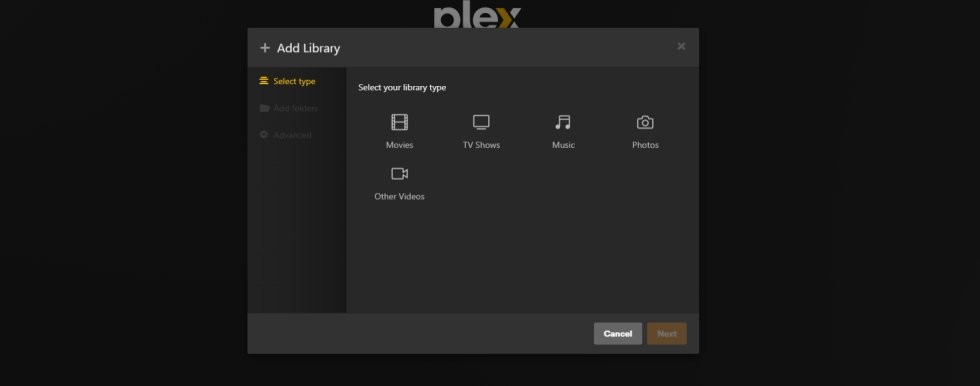
- Escolha Filmes ou Séries de TV.
- Defina o idioma da biblioteca.
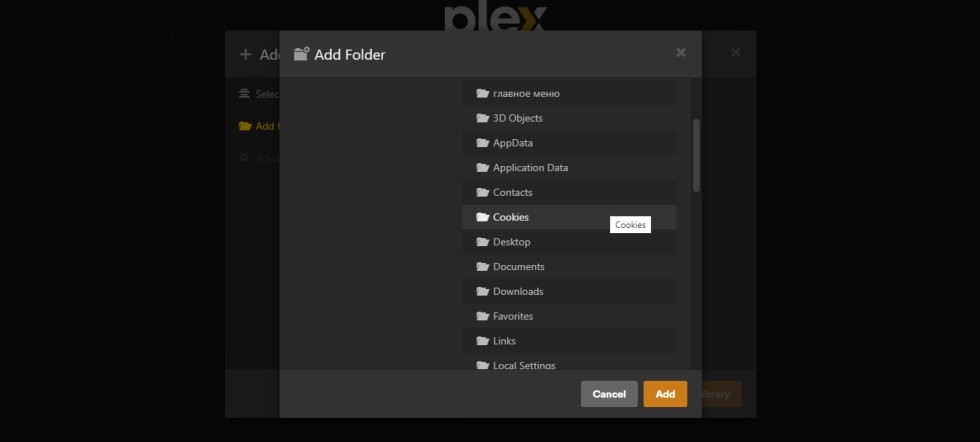
- Procurar Pasta de Mídia e aponte o Plex para seus arquivos existentes, por exemplo, D:\Movies.
- Adicionar Biblioteca. O Plex escaneia, combina e busca pôsteres.
4. Nomeie os arquivos para que o Plex possa combiná-los
O Plex faz a correspondência pelo nome do arquivo. Use estes padrões:
- Filmes: Movies/Title (Year)/Title (Year).mkv
- TV: TV/Show Name/Season 01/Show Name S01E01.mkv
Renomeie nomes de arquivo incorretos antes de adicionar, não depois. Corrigir itens não correspondidos um por um é tedioso.
5. Adicione uma biblioteca na nuvem (Seedr via WebDAV)
É aqui que o Seedr se encaixa. O Plex lê pastas. O Seedr oferece uma pasta com suporte de armazenamento em nuvem.
- Na mesma máquina que executa o Plex, monte o Seedr como uma unidade. Veja o guia de montagem. A versão curta: instale o RaiDrive no Windows, adicione uma unidade WebDAV a https://dav.seedr.cc, faça login com seu e-mail e senha Seedr, atribua a letra da unidade Z:.
- Na UI web do Plex → + ao lado de Bibliotecas → escolha Filmes (ou TV).
- Adicionar Pastas → navegue até Z:\Movies (ou onde quer que sua montagem Seedr esteja).
- Adicionar Biblioteca. O Plex escaneia o Seedr como um disco local.
Para o passo a passo completo e detalhado de WebDAV + Plex, o guia canônico é Conecte Seedr e Plex com WebDAV. Se você estiver no Pro / Basic (sem WebDAV), siga Plex via FTP em vez disso.
6. Instale um cliente Plex e assista
- Telefone / tablet: instale o aplicativo Plex da App Store ou Play Store, faça login com sua conta Plex.
- Smart TV, Apple TV, Roku, Fire TV, consoles: procure por "Plex" na loja de aplicativos do dispositivo.
- Navegador em outro PC: app.plex.tv, faça login.
Seu servidor e biblioteca aparecem automaticamente.
Solução de problemas
- "Nenhuma biblioteca disponível" em um cliente — certifique-se de que o cliente esteja logado na mesma conta Plex que o servidor. O acesso remoto está desativado por padrão se você o desmarcou durante a configuração.
- "Filme marcado como "Não correspondido"" — o nome do arquivo não segue o padrão Título (Ano). Renomeie, então clique com o botão direito → Corrigir Correspondência.
- "Plex não consegue ver minha unidade Seedr" — no Windows, o Plex é executado como um serviço e não vê unidades de rede mapeadas em uma sessão de usuário. Execute o Plex como seu usuário, ou monte com o RaiDrive no modo de serviço do sistema.
- "O vídeo trava na TV, mas funciona bem no laptop" — o cliente Plex da TV pede ao Plex para transcodificar. Reduza a qualidade do cliente para Original para reprodução direta, ou dê ao servidor Plex uma GPU que suporte transcodificação de hardware (Plex Pass necessário para transcodificação HW).
- "Novos uploads do Seedr não aparecem no Plex" — o Plex escaneia em um cronograma, não instantaneamente. Ative Configurações → Biblioteca → Escanear minha biblioteca automaticamente, ou clique em Escanear Arquivos da Biblioteca manualmente.
O que funciona bem e limites conhecidos
Funciona bem: reprodução direta de H.264 MP4/MKV para telefones, laptops, Apple TV, Roku, Fire TV. Correspondência de metadados e pôsteres. Perfis multiusuário.
Limites: Plex Pass é pago. Transcodificação de hardware e sincronização offline precisam dele. A transcodificação é executada na CPU/GPU do seu servidor Plex — hardware fraco significa travamentos. Se você cancelar o Seedr, o Plex mantém os metadados, mas não consegue ler os arquivos.
Conclusão
Instale o Plex, aponte-o para uma pasta de arquivos bem nomeados, assista em qualquer lugar. Adicione uma montagem Seedr como uma segunda biblioteca para pular o problema do disco local inteiramente.
Este artigo foi útil?
Artigos Relácionados

Conecte Seedr e Plex com WebDAV (Guia Completo)
Conecte Seedr ao Plex usando WebDAV. Visualize seus arquivos salvos na nuvem diretamente através do Plex sem armazenamento local.

Use o Seedr Roku plugin — instalar e configurar
Este tutorial explica como usar o Seedr no Roku, cobrindo a configuração, navegação básica e padrões de uso comuns. Ele detalha os passos necessários para acessar seu conteúdo em um dispositivo Roku e esclarece como a interface do Seedr se comporta na TV.

Conecte Seedr ao Plex via FTP (Guia do plano Pro)
Configure Seedr com Plex via conexão FTP. Acesse seus arquivos na nuvem no Plex para uma visualização de mídia sem interrupções.