Seedr를 드라이브로 마운트 (FTP, SFTP, WebDAV)

마운팅을 하면 Seedr가 사용자 기기의 일반 폴더처럼 작동합니다. 파일 관리자, 비디오 플레이어 또는 미디어 서버는 파일을 로컬 드라이브에 있는 것처럼 인식합니다. 업로드나 다운로드 없이 원격 파일 시스템처럼요.
이 기능은 Seedr V1과 V2에서 동일하게 작동합니다.
이것이 제공하는 이점
- Seedr 계정으로 지원되는 실제 드라이브 문자(Z:) 또는 폴더 경로(/mnt/seedr).
- 파일 시스템과 통신하는 모든 앱(VLC, Plex, Infuse, Finder, Explorer)에서 파일을 열고, 복사하고, 스트리밍할 수 있습니다.
- 한 번 마운트하면 모든 앱에서 볼 수 있습니다. 앱별 재구성 필요 없음.
필요한 것
프리미엄 플랜(Pro 이상에서 FTP/SFTP, Master 이상에서 WebDAV)과 OS용 클라이언트가 필요합니다. 엔드포인트는 다음과 같습니다:
| 프로토콜 | 호스트 | 포트 | 플랜 | |----------|------|------|------| | SFTP (전반적으로 최고) | sftp.seedr.cc | 2222 | Pro+ | | FTP / FTPS | ftp.seedr.cc / ftps.seedr.cc | 21 | Pro+ | | WebDAV | https://dav.seedr.cc | 443 | Master+ |
자격 증명 = Seedr 이메일 + 비밀번호, 또는 계정 → 보안에서 생성한 전용 FTP/WebDAV 비밀번호.
프로토콜 선택
- SFTP — 가장 안정적이고, 빠른 폴더 목록을 제공하며, 제한적인 네트워크에서도 작동합니다. 가장 좋은 기본값입니다.
- WebDAV — macOS에서 가장 깔끔하며(Finder에 내장), HTTP를 선호하는 앱에 적합합니다.
- FTP / FTPS — 오래된 도구 및 NAS 장치에서 널리 지원됩니다. 대용량 폴더 목록에서는 느립니다.
단계별 설정
Windows — RaiDrive (모든 프로토콜)
- RaiDrive를 설치합니다.
- 추가 → SFTP, FTP, 또는 WebDAV를 선택합니다.
- 위 표에서 호스트 + 포트를 입력합니다.
- 계정 = Seedr 이메일. 비밀번호 = Seedr 비밀번호.
- 드라이브 문자(예: Z:)를 할당합니다.
- 로그인 시 연결에 체크하여 부팅 시 다시 마운트되도록 합니다.
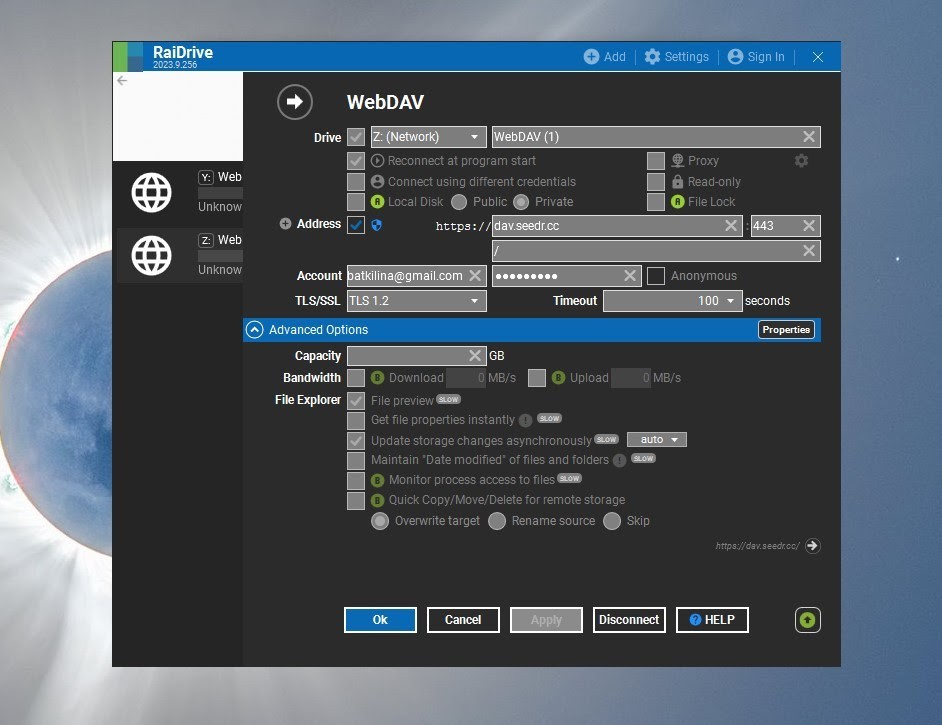
CLI 대안 (Windows PowerShell) — WebDAV의 경우 net use가 작동합니다:
`` net use Z: https://dav.seedr.cc /user:you@example.com yourpassword /persistent:yes ``
macOS — Finder (WebDAV) 또는 CLI (SFTP/FTP)
Finder (WebDAV, 추가 앱 없음)
- Finder → 이동 → 서버에 연결 (⌘K).
- https://dav.seedr.cc를 입력합니다.
- Seedr 자격 증명으로 로그인합니다.
- 마운트된 드라이브는 사이드바의 위치 아래에 나타납니다.
CLI (`sshfs`를 통한 SFTP)
`` brew install macfuse sshfs mkdir -p ~/seedr sshfs -p 2222 you@example.com@sftp.seedr.cc:/ ~/seedr -o reconnect ``
Linux — GNOME 파일 (Nautilus), KDE Dolphin 또는 CLI
GNOME 파일 (Nautilus, WebDAV 또는 SFTP)
- 파일을 엽니다.
- 사이드바 → 다른 위치 → 서버에 연결 (창 하단).
- 다음 중 하나를 입력합니다: - davs://dav.seedr.cc (WebDAV) - sftp://you@example.com@sftp.seedr.cc:2222
- 프롬프트가 나타나면 비밀번호를 입력합니다.
KDE Dolphin — 동일한 개념입니다. 위치 표시줄:
`` webdavs://dav.seedr.cc sftp://you@example.com@sftp.seedr.cc:2222 ``
CLI (`sshfs`를 통한 SFTP)
`` sudo apt install sshfs mkdir -p /mnt/seedr sshfs -p 2222 you@example.com@sftp.seedr.cc:/ /mnt/seedr -o reconnect,allow_other ``
CLI (`davfs2`를 통한 WebDAV)
`` sudo apt install davfs2 sudo mkdir -p /mnt/seedr sudo mount -t davfs https://dav.seedr.cc /mnt/seedr ``
지속성을 위해 /etc/davfs2/secrets에 자격 증명을 사용하여 /etc/fstab에 추가합니다.
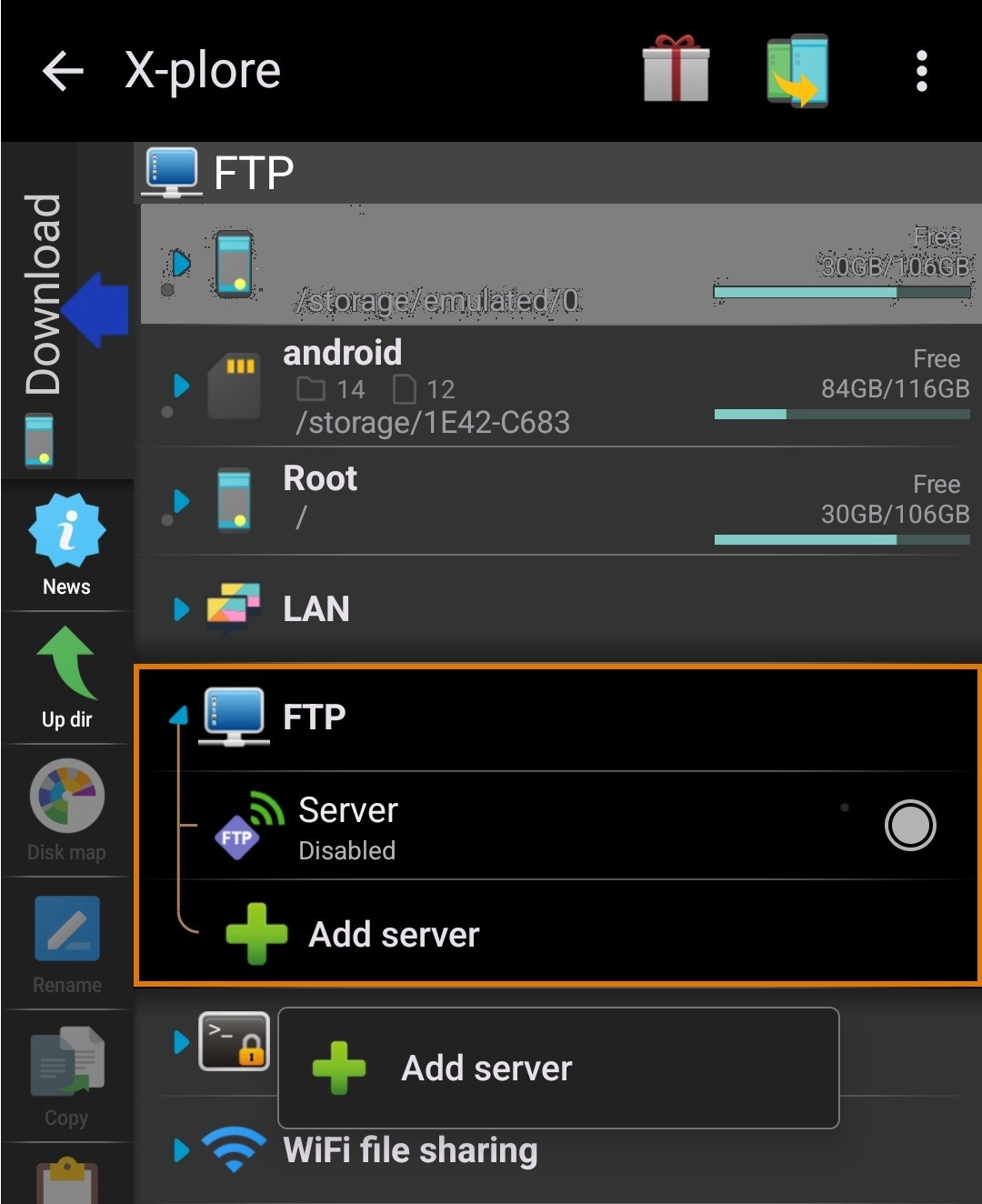
Android — X-plore (FTP)
- X-plore를 열고 → 서버 추가를 선택합니다.
- 프로토콜: FTP.
- 호스트 ftp.seedr.cc, 포트 21.
- Seedr 이메일 + 비밀번호.
WebDAV는 일부 X-plore 빌드에서 사용할 수 있으며, FTP는 항상 제공됩니다.
문제 해결
- "연결 거부됨" / "시간 초과" — 네트워크에서 포트를 차단하고 있습니다. 다른 프로토콜을 시도해 보세요. FTP(포트 21)가 실패하면 SFTP(포트 2222)로 전환하세요. SFTP가 실패하면 HTTPS(443)를 통한 WebDAV는 거의 항상 통과됩니다.
- 휴대폰 핫스팟에서는 작동하지만, 집 Wi-Fi에서는 실패 — 라우터 또는 ISP 필터 문제입니다. 동일한 해결책: 프로토콜을 전환하세요. 443을 통한 WebDAV는 기업 및 기숙사 네트워크를 통과하는 데 효과적입니다.
- "인증 실패" — Seedr 설정에서 전용 FTP/WebDAV 비밀번호를 생성했는데 일반 계정 비밀번호를 입력하고 있습니다. 계정 → 보안을 확인하세요.
- 대용량 폴더에서 WebDAV가 느림 — WebDAV는 열 때마다 디렉토리 목록을 다시 가져옵니다. 큰 폴더(수천 개의 파일)를 하위 폴더로 나누거나 해당 라이브러리를 SFTP로 전환하세요.
- Windows Explorer WebDAV에서 "파일 크기가 제한을 초과합니다"라고 표시됨 — Windows의 내장 WebDAV 클라이언트는 기본적으로 파일 크기를 50MB로 제한합니다. HKLM\SYSTEM\CurrentControlSet\Services\WebClient\Parameters 아래의 FileSizeLimitInBytes를 높이거나 RaiDrive를 대신 사용하세요.
- macOS에서 잠자기 후 마운트가 사라짐 — Finder는 잠자기 시 WebDAV 마운트를 해제합니다. 영구적인 마운트를 위해 Mountain Duck을 사용하거나 LaunchAgent를 통해 다시 마운트하세요.
- Linux `sshfs`가 유휴 상태 후 연결 해제됨 — `-o reconnect,ServerAliveInterval=15` 옵션으로 마운트하세요.
잘 작동하는 기능 및 알려진 제한 사항
잘 작동하는 기능
- VLC, IINA, Plex, Jellyfin, Infuse, Kodi로 비디오 스트리밍 — 전체 다운로드 없이 직접 바이트 범위 읽기.
- OS 파일 관리자에서 파일 찾아보기 및 드래그 앤 드롭.
- NAS 마운트(Synology, QNAP)가 FTP 원격 폴더 기능을 ftp.seedr.cc로 지정.
알려진 제한 사항
- 이미 열려 있는 파일에 대한 임의 쓰기(예: 비디오를 제자리에서 편집)는 지원되지 않습니다. 읽기 + 전체 다시 쓰기는 작동합니다.
- WebDAV를 통한 폴더 목록은 파일 수가 수백 개를 넘으면 느려집니다. SFTP 목록이 더 빠릅니다.
- 동시 스트림 및 총 대역폭은 Seedr 플랜에 따라 제한됩니다.
- 무료 계정에서는 이러한 마운트 엔드포인트가 제공되지 않습니다. 마운팅은 프리미엄 기능입니다.
요약
다른 프로토콜을 선택해야 할 특별한 이유가 없다면 SFTP를 선택하세요. 한 번 마운트하면 이미 가지고 있는 모든 앱을 사용할 수 있습니다. Seedr로 설정할 수 있는 가장 유용한 기능입니다.
Seedr를 드라이브로 전환
이 기사가 도움이 되었나요?
관련 글

Seedr를 Plex에 FTP로 연결하기 (Pro 플랜 가이드)
Seedr를 Plex와 FTP 연결을 통해 설정하세요. Plex에서 클라우드 파일을 액세스하여 끊김 없는 미디어 시청을 즐기세요.

Seedr와 Plex를 WebDAV로 연결 (전체 가이드)
Seedr를 WebDAV를 사용하여 Plex에 연결하세요. 로컬 저장 공간 없이 Plex를 통해 클라우드 저장 파일을 직접 볼 수 있습니다.

Windows, Android 또는 모든 브라우저에서 HEIC 사진을 온라인으로 여는 방법
어떤 기기에서든 Seedr의 클라우드 뷰어에서 iPhone HEIC 사진을 열고 — 변환, 코덱, 추가 앱 없이 — 다른 파일과 함께 정리하여 보관하세요.