초보자를 위한 Plex: 설치, 라이브러리, 및 Seedr

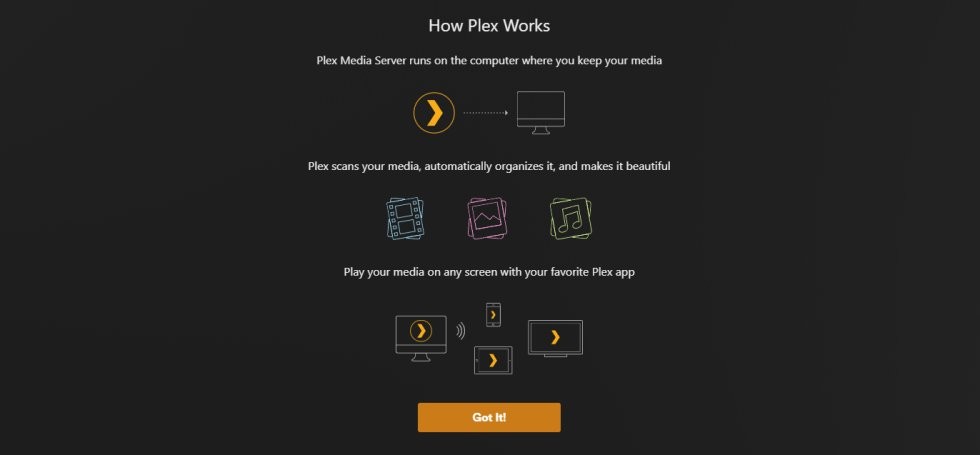
Plex는 미디어 서버입니다. 컴퓨터에 설치하고 영화나 TV 프로그램이 가득한 폴더를 지정하면 포스터와 메타데이터를 가져와 휴대폰, TV, 노트북, 콘솔 등 모든 기기에서 나만의 라이브러리로 시청할 수 있습니다. 이 가이드는 완전 초보자가 설치, 라이브러리 설정, 그리고 Seedr 계정을 연결하여 시끄러운 홈 드라이브 대신 클라우드에 파일을 저장하는 방법을 안내합니다.
이 가이드를 통해 얻을 수 있는 것
- PC 또는 NAS에 작동하는 Plex 서버.
- 포스터와 함께 스캔되고 정리된 첫 번째 라이브러리(영화 또는 TV).
- 선택 사항: 두 번째 라이브러리로 추가된 Seedr 마운트를 통해 어디서든 Seedr에 추가된 파일이 Plex에 자동으로 표시됩니다.
필요한 것
- 무료 Plex account.
- Plex Media Server를 실행할 컴퓨터: Windows, macOS, Linux 또는 지원되는 NAS.
- 추가할 미디어 파일 (적절한 파일명으로).
- 선택 사항: 클라우드 스토리지를 라이브러리 소스로 사용할 Seedr 플랜. WebDAV는 Master, FTP는 Pro / Basic 플랜.
단계별 설정
1. Plex 계정 생성
plex.tv로 이동 → 가입. 이메일, Google, Facebook 또는 Apple ID를 사용하세요. 모두 가능합니다.
2. Plex Media Server 설치
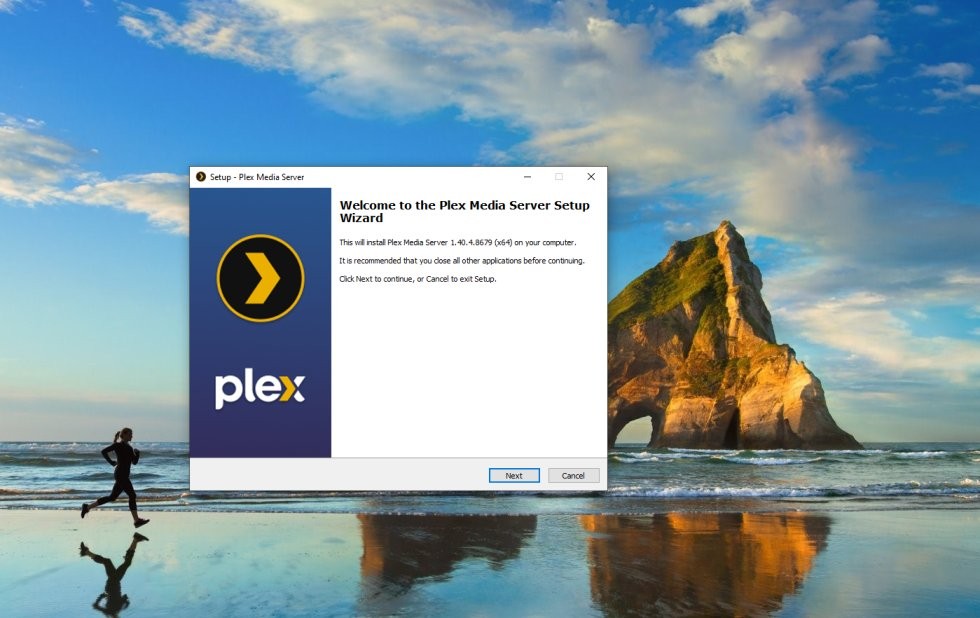
plex.tv/media-server-downloads에서 OS에 맞는 설치 프로그램을 다운로드하세요:
- Windows: .exe 설치 프로그램, 또는 Microsoft Store에서 Plex를 설치하세요.
- macOS: .dmg 설치 프로그램, 또는 Mac App Store.
- Linux: .deb (Debian/Ubuntu용), .rpm (Fedora/CentOS용). sudo apt install ./plexmediaserver_...deb 또는 sudo dnf install plexmediaserver.rpm을(를) 통해 설치하세요.
- NAS: Synology, QNAP, Asustor는 앱 스토어에 Plex 패키지를 제공합니다.
설치 프로그램을 실행하세요. 완료되면 브라우저가 http://localhost:32400/web — Plex 웹 UI입니다.
3. 서버 이름 지정 및 첫 번째 라이브러리 추가
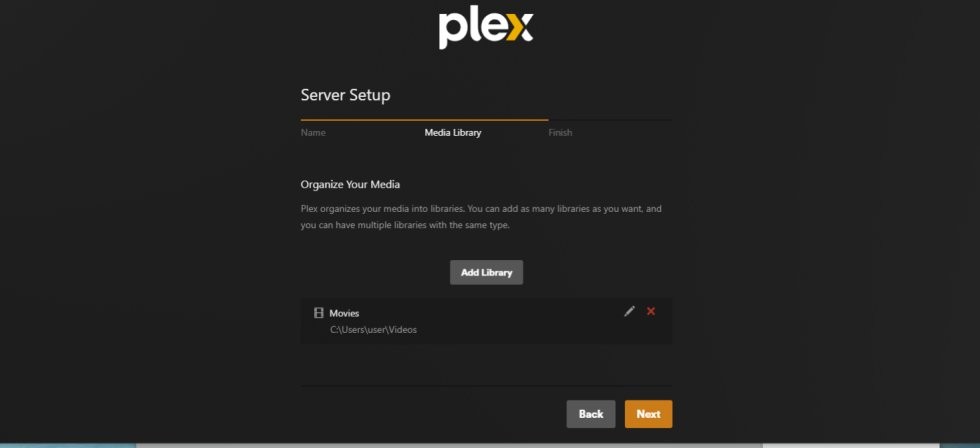
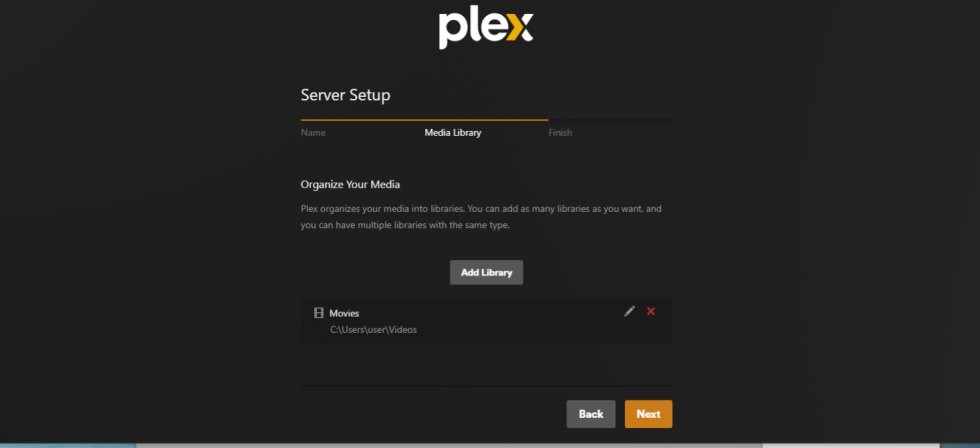
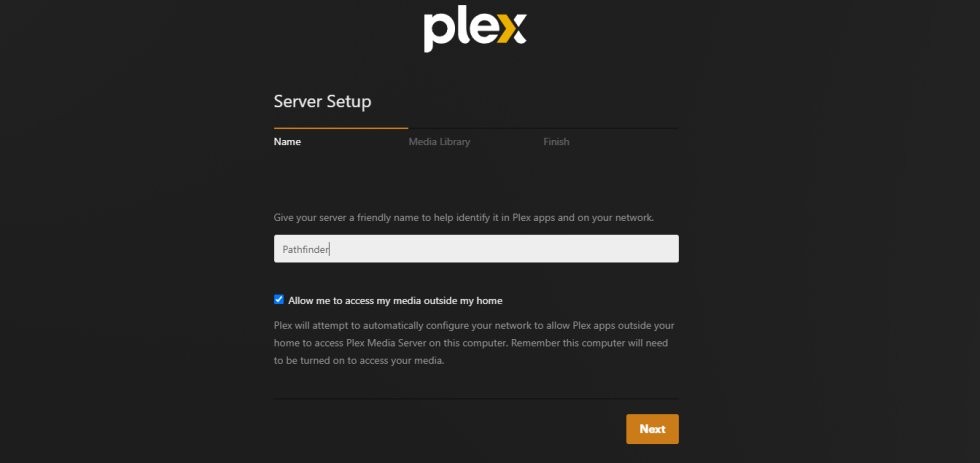
- 첫 실행 마법사에서 서버 이름을 지정하세요 (아무 문자열이나 가능). 집 밖에서 액세스 허용을(를) 선택하면 네트워크 외부에서도 시청할 수 있습니다.
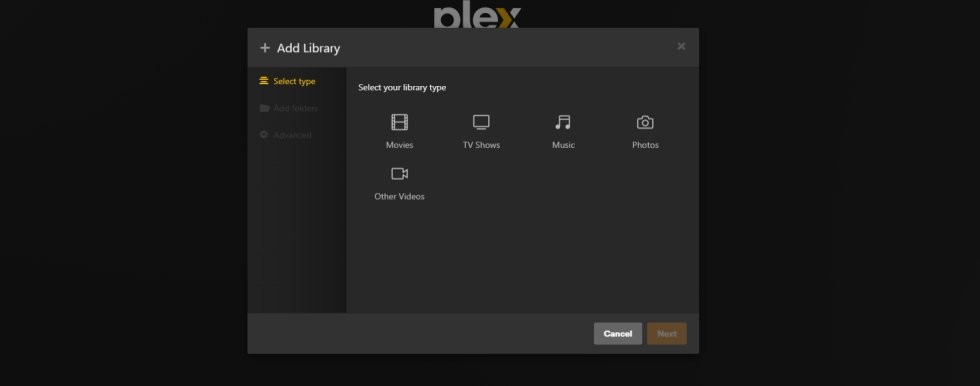
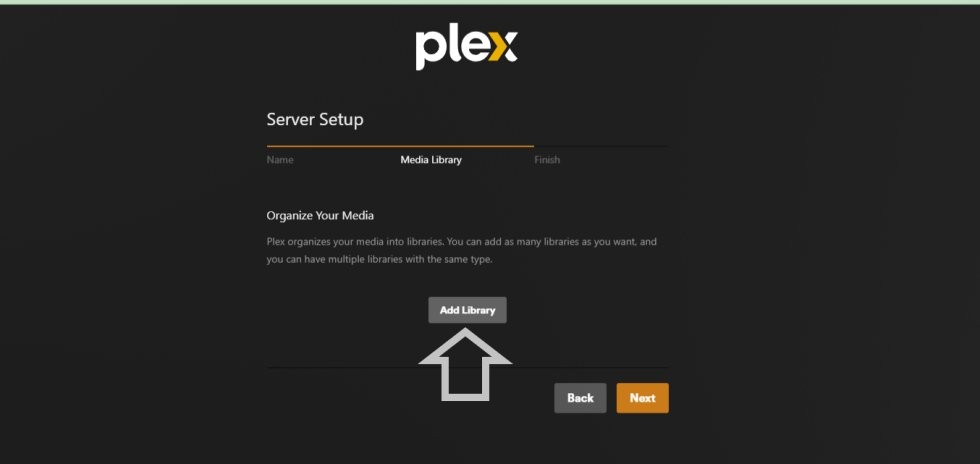
- 클릭 라이브러리 추가.
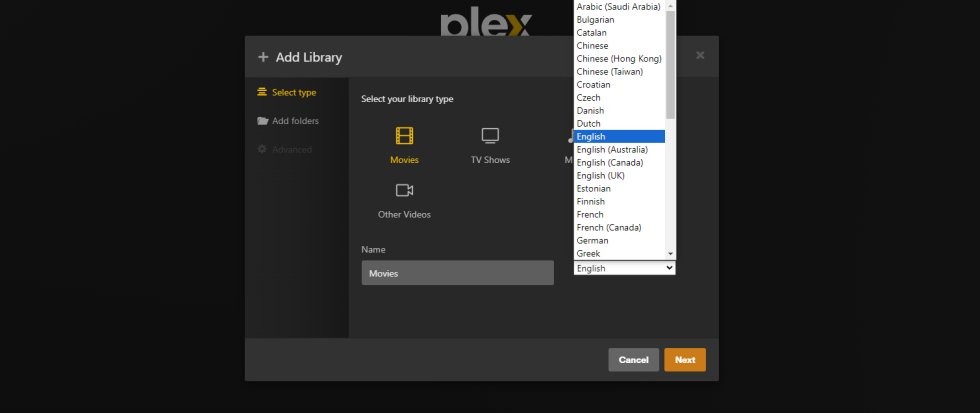
- 선택 영화 또는 TV 프로그램.
- 라이브러리 언어를 설정하세요.
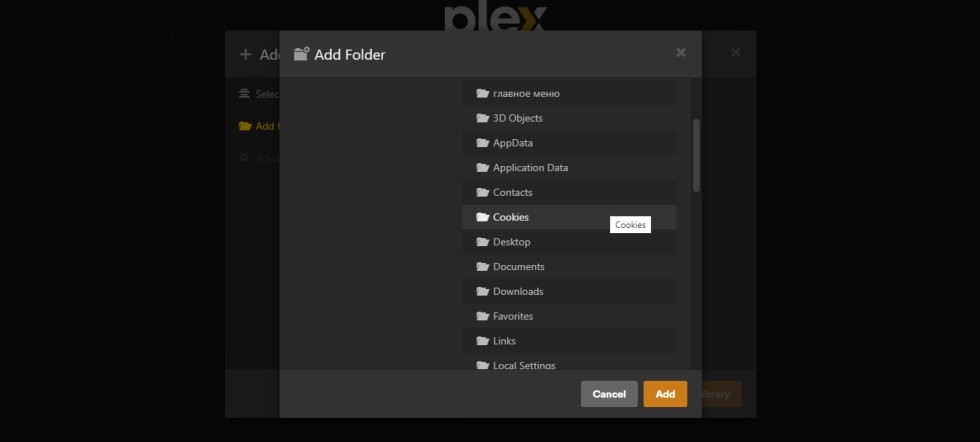
- 미디어 폴더 찾아보기를 클릭하고 Plex가 기존 파일을 가리키도록 설정하세요. 예: D:\Movies.
- 라이브러리 추가. Plex가 스캔하고, 일치시키고, 포스터를 가져옵니다.
4. Plex가 파일을 일치시킬 수 있도록 파일 이름 지정
Plex는 파일 이름을 기준으로 일치시킵니다. 다음 패턴을 사용하세요:
- 영화: Movies/Title (Year)/Title (Year).mkv
- TV: TV/Show Name/Season 01/Show Name S01E01.mkv
파일을 추가하기 전에 잘못된 파일 이름을 변경하세요. 추가한 후에 일치하지 않는 항목을 하나씩 수정하는 것은 번거롭습니다.
5. 클라우드 라이브러리 추가 (WebDAV를 통한 Seedr)
여기에 Seedr가 적합합니다. Plex는 폴더를 읽습니다. Seedr는 클라우드 스토리지로 지원되는 폴더를 제공합니다.
- Plex가 실행되는 동일한 컴퓨터에서 Seedr를 드라이브로 마운트하세요. 마운트 가이드를 참조하세요. 요약하자면: Windows에 RaiDrive를 설치하고, https://dav.seedr.cc에 WebDAV 드라이브를 추가하고, Seedr 이메일과 비밀번호로 로그인한 다음, 드라이브 문자 Z:를 할당하세요.
- Plex 웹 UI에서 → + 옆에 있는 라이브러리 → 영화 (또는 TV)를 선택하세요.
- 폴더 추가 → Z:\Movies (또는 Seedr 마운트가 있는 곳)으로 이동하세요.
- 라이브러리 추가. Plex는 로컬 드라이브처럼 Seedr를 스캔합니다.
WebDAV + Plex에 대한 자세한 전체 가이드는 WebDAV로 Seedr와 Plex 연결하기입니다. Pro / Basic 플랜 (WebDAV 없음)을 사용 중이라면, 대신 FTP를 통한 Plex을(를) 따르세요.
6. Plex 클라이언트 설치 및 시청
- 휴대폰 / 태블릿: App Store 또는 Play Store에서 Plex 앱을 설치하고 Plex 계정으로 로그인하세요.
- 스마트 TV, Apple TV, Roku, Fire TV, 콘솔: 기기의 앱 스토어에서 "Plex"를 검색하세요.
- 다른 PC의 브라우저: app.plex.tv, 로그인하세요.
서버와 라이브러리가 자동으로 나타납니다.
문제 해결
- "사용 가능한 라이브러리 없음" 클라이언트에서 — 클라이언트가 서버와 동일한 Plex 계정으로 로그인되어 있는지 확인하세요. 설정 시 원격 액세스를 선택 해제했다면 기본적으로 꺼져 있습니다.
- "일치하지 않음"으로 표시된 영화 — 파일 이름이 Title (Year) 패턴을 따르지 않습니다. 이름을 변경한 다음 마우스 오른쪽 버튼을 클릭 → 일치 수정.
- Plex가 Seedr 드라이브를 볼 수 없음 — Windows에서 Plex는 서비스로 실행되며 사용자 세션에 매핑된 네트워크 드라이브를 볼 수 없습니다. Plex를 사용자 계정으로 실행하거나, RaiDrive를 시스템 서비스 모드로 마운트하세요.
- TV에서 비디오 버퍼링이 발생하지만 노트북에서는 잘 재생됨 — TV의 Plex 클라이언트가 Plex에 트랜스코딩을 요청합니다. 클라이언트 품질을 원본으로 낮춰 직접 재생하거나, 하드웨어 트랜스코딩을 지원하는 GPU를 Plex 서버에 제공하세요 (하드웨어 트랜스코딩에는 Plex Pass 필요).
- 새 Seedr 업로드가 Plex에 표시되지 않음 — Plex는 즉시 스캔하지 않고 일정에 따라 스캔합니다. 설정 → 라이브러리 → 내 라이브러리 자동 스캔을(를) 켜거나, 라이브러리 파일 스캔을(를) 수동으로 누르세요.
잘 작동하는 것과 알려진 제한 사항
잘 작동하는 것: H.264 MP4/MKV 파일을 휴대폰, 노트북, Apple TV, Roku, Fire TV로 직접 재생. 메타데이터 일치 및 포스터. 다중 사용자 프로필.
제한 사항: Plex Pass는 유료입니다. 하드웨어 트랜스코딩 및 오프라인 동기화에 필요합니다. 트랜스코딩은 Plex 서버의 CPU/GPU에서 실행됩니다 — 하드웨어 성능이 약하면 버퍼링이 발생합니다. Seedr를 해지하면 Plex는 메타데이터를 유지하지만 파일을 읽을 수 없습니다.
요약
Plex를 설치하고, 잘 이름 지정된 파일 폴더를 가리키게 한 다음, 어디서든 시청하세요. Seedr 마운트를 두 번째 라이브러리로 추가하여 로컬 드라이브 문제를 완전히 해결할 수 있습니다.
이 기사가 도움이 되었나요?
관련 글

Seedr와 Plex를 WebDAV로 연결 (전체 가이드)
Seedr를 WebDAV를 사용하여 Plex에 연결하세요. 로컬 저장 공간 없이 Plex를 통해 클라우드 저장 파일을 직접 볼 수 있습니다.

Seedr Roku 플러그인 사용 — 설치 및 설정
이 튜토리얼은 Roku에서 Seedr를 사용하는 방법을 설명하며, 설정, 기본 탐색, 일반적인 사용 패턴을 다룹니다. Roku 장치에서 콘텐츠에 액세스하는 데 필요한 단계를 안내하고 TV에서 Seedr 인터페이스가 어떻게 작동하는지 명확히 설명합니다.

Seedr를 Plex에 FTP로 연결하기 (Pro 플랜 가이드)
Seedr를 Plex와 FTP 연결을 통해 설정하세요. Plex에서 클라우드 파일을 액세스하여 끊김 없는 미디어 시청을 즐기세요.