何もインストールせずにオンラインでZIPおよびRARファイルを開く方法
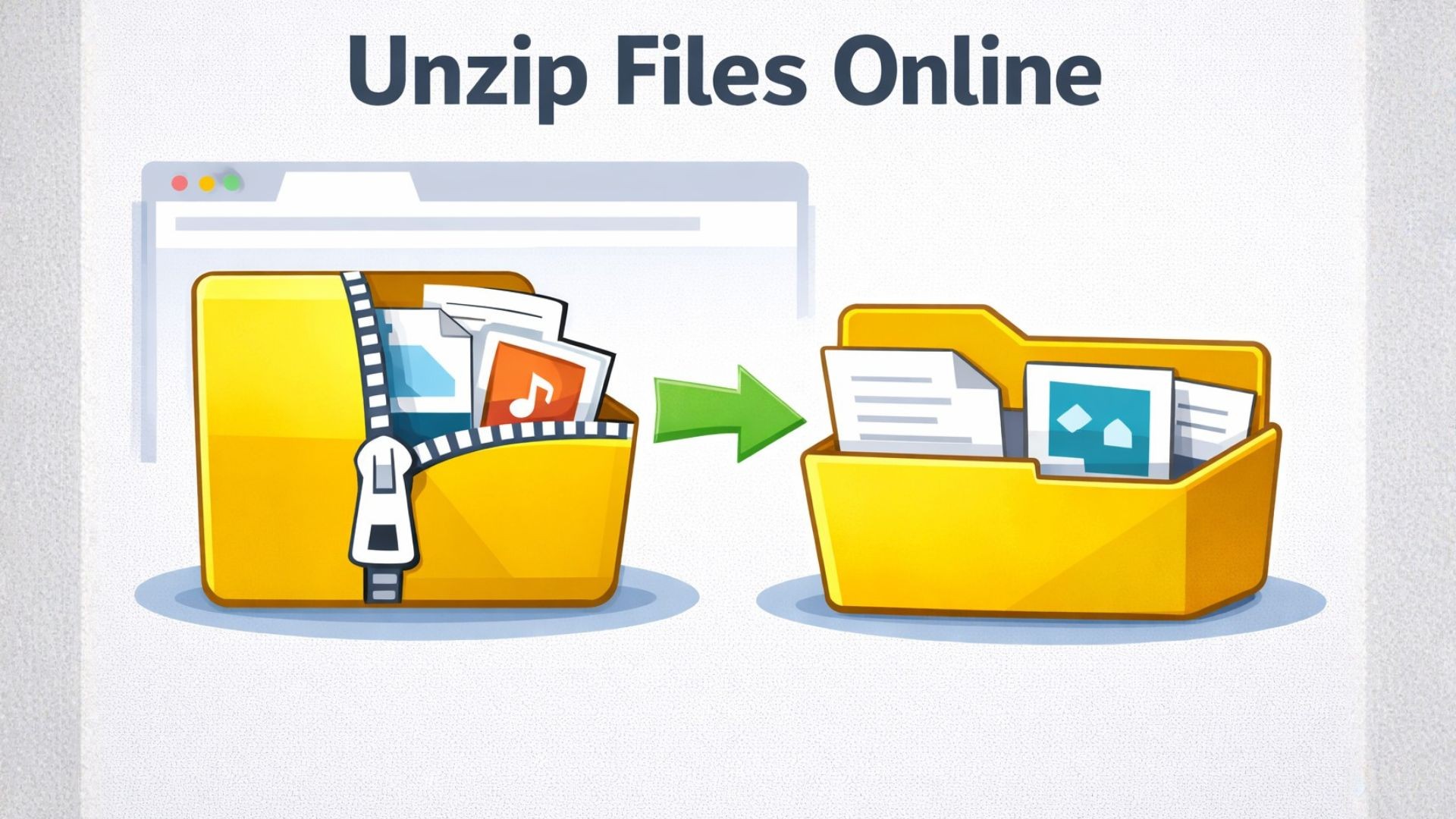
ZIPファイルとRARファイルをオンラインで開く、インストール不要
誰かがあなたにZIPファイルを送ってきた。あるいは、RARファイルをダウンロードしたものの、お使いのデバイスで開けない。ロックダウンされた会社のノートパソコン、借りたコンピューター、またはスマートフォンに抽出ツールをインストールするのは、多くの場合、手間がかかりすぎる。ZIPファイルとRARファイルをオンラインで開けば、ブラウザで解決でき、デバイスに何もインストールする必要はない。
このガイドでは、これらの形式が何であるか、一般的な開き方、Seedrでの開き方、そして抽出が失敗する可能性のある特殊なケースについて説明する。
ZIPとRARとは何か
どちらもアーカイブ形式である。これらは一連のファイルを単一のコンテナにまとめ、通常は圧縮も行う。50個のテキストファイルを含むZIPは1つのダウンロードであり、圧縮によって繰り返しが取り除かれるため、元のファイルの合計よりも小さくなる。
ZIPは1989年に登場した。これはユニバーサルなアーカイブ形式である。Windows、macOS、およびすべてのLinuxディストリビューションは、組み込みのファイルマネージャーでZIPファイルを開くことができる。ZIPはロスレスであり、内部のファイルは元のファイルとバイト単位で同一である。
RARはRARLAB独自の形式である。一部のコンテンツではZIPよりも高い圧縮率を実現し、マルチパートアーカイブ(file.part1.rar、file.part2.rar)やリカバリレコードなどの高度な機能をサポートしている。欠点は、RARの抽出には通常ソフトウェアが必要であることだ。WindowsはRARをネイティブで開かず、macOSにはサードパーティ製アプリが必要となる。
また、7z(7-Zip形式、場合によってはより高い圧縮率)、TAR、TAR.GZ、そしてTAR.BZ2(Linuxで一般的)、そしてARJやACEといった古い形式にも遭遇するだろう。ZIPとRARは、一般ユーザーが遭遇するほとんどのケースをカバーしている。
一般的な開き方
多くの選択肢がある。適切な方法は、デバイスと、どれくらいの頻度でこれを行うかによって異なる。
- OSに組み込まれた抽出機能。Windows、macOS、Linuxは、すぐにZIPを開くことができる。右クリックして「展開」するだけだ。RARはWindowsやmacOSでネイティブにはサポートされていない。
- 7-Zip(Windows、無料、オープンソース)。ZIP、RAR、7z、TAR、その他ほとんどすべてのアーカイブ形式を処理できる。ソフトウェアをインストールできるのであれば、明確におすすめできる。
- WinRAR。公式のRAR抽出ツール。これはナグウェアであり、試用期間は期限切れにならないが、支払いを求め続ける。試用期間後も抽出は機能する。
- The Unarchiver(macOS)。無料、RARと7zを開くことができる。
- コマンドライン。 unzip file.zip、unrar x file.rar、7z x file.7z。高速でスクリプト可能。
- オンライン抽出ツールezyZip、Archive Extractorなどのオンライン抽出ツール。アップロード、抽出、ダウンロード。単一の小さなアーカイブには迅速に対応できる。ほとんどのツールにはファイルサイズ制限があり、広告が多いページや、アップロードしたファイルがサーバーに残るという保持に関する問題がある。
ご自身のコンピューターで定期的にアーカイブを抽出するのであれば、7-ZipまたはThe Unarchiverが適切な選択肢だ。オンラインツールは、ソフトウェアをインストールできない場合や、抽出したコンテンツをローカルディスク以外の場所に保存する必要がある場合に役立つ。
Seedrで行う
Seedrはサーバー側で抽出を実行する。アーカイブとその内容はクラウドに保存され、ブラウザはUIのみを担当する。
- Seedrにサインインし、ZIPまたはRARファイルをアップロードする — ドラッグ&ドロップ、ファイルピッカーの使用、またはURLから取得するためのリンクの貼り付け。
- アーカイブがクラウドに表示されるのを待つ。
- ファイルを右クリックする。
- 「Extract」を選択する。
- 抽出はタスクとして実行される。進捗状況を確認するには「タスク」タブを開く。
- 抽出されたファイルは、元のアーカイブと同じ場所に新しいフォルダとして表示される。
- ドキュメント、画像、メディアをフォルダから直接開くか、必要なファイルだけをダウンロードする。
アーカイブに動画が含まれている場合、何もダウンロードせずにSeedrのブラウザプレイヤーで再生できる。PDFが含まれている場合は、ビューアで開く。画像はサムネイルとして表示される。アーカイブ自体は、削除するまでクラウドに保存される。
ヒントと特殊なケース
抽出は予測可能な理由で失敗する。いくつか注意すべき点がある。
- パスワードで保護されたアーカイブ。一部のオンライン抽出ツールはパスワードの入力を促すことができない。失敗した場合は、アーカイブが暗号化されている可能性が高い。パスワードを受け付けられるデスクトップツール、または暗号化された抽出を特にサポートするサービスが必要になる。
- マルチパートRAR。「foo.part1.rar」、「foo.part2.rar」など、すべて一緒に抽出する必要がある。開始する前にすべてのパートをアップロードすること。1つのパートが欠けていると、アーカイブ全体が破損する。
- 破損したアーカイブ。ダウンロードが途中で終了した場合、抽出時にCRCエラーが発生する。ソースを再ダウンロードすること。
- 非常に大きなアーカイブ。無料アカウントにはストレージ制限がある。50 GBのアーカイブを抽出するには、アーカイブと展開されたコンテンツの両方にスペースが必要となる。クォータを確認すること。
- ネストされたアーカイブ。ZIP内のRARは2回の抽出パスが必要となる。外側のアーカイブを抽出し、次に内側のアーカイブを抽出する。
- 奇妙なファイル名。古いZIPファイルは、非UTF-8のファイル名エンコーディングを使用している場合がある(中国や日本のアーカイブでよく見られる)。ファイル名が文字化けして表示されることがある。ファイル自体は問題ないが、名前が正しく表示されないだけである。
- アーカイブボム。テラバイトに展開される小さなアーカイブは、通常DoS攻撃である。優れたサーバーサイド抽出ツールはこれらを拒否する。
抽出が停止する場合は、アーカイブが実際には偽装された別の形式ではないか確認すること(.zipが実際には.rarである場合など)。
これがあなたのワークフローの残りの部分にどう適合するか
クラウドに抽出する利点は、次のステップがすでにそこにあることだ。
- WebDAV、FTP、またはSFTP経由でSeedrをマウントすると、抽出されたフォルダがコンピューターのローカルドライブとして表示される — 何も再ダウンロードする必要はない。
- 抽出された動画をブラウザプレイヤーで再生するか、テレビにキャストする。
- 抽出されたDOCXをPDFに、またはMP4をMP3に、右クリックで変換する。
- コーデックをインストールすることなく、iPhoneアーカイブからHEIC写真を表示する。
- アーカイブ全体をダウンロードする代わりに、抽出された単一のファイルをデバイスに保存する。
アーカイブ、抽出されたファイル、そしてそれらを使って行うすべての作業を1か所で。
まとめ
アーカイブをアップロードし、右クリックで「展開」を選択し、ファイルを使用する。インストールは不要。

この記事は役に立ちましたか?
関連記事
AcrobatなしでPDFをオンラインで編集 — 実際に機能するもの
Seedrを使って、ブラウザで直接PDFを編集または入力できます。印刷、スキャン、Acrobatのインストール、または複数のツールを使い分けることなく、タイプミスを修正し、詳細を更新し、フォームを完成させましょう。

全てのプランでストレージを増量しました
Seedrの全プランでストレージを増量しました — 最大5倍のスペース、より高い柔軟性、そして制限の緩和を実現します。

Seedr v2 vs v1: what changed
A clear comparison of Seedr v2 and v1, covering the new file manager, faster fetching, built-in streaming, WebDAV support, and what existing users need to know.