AcrobatなしでPDFをオンラインで編集 — 実際に機能するもの
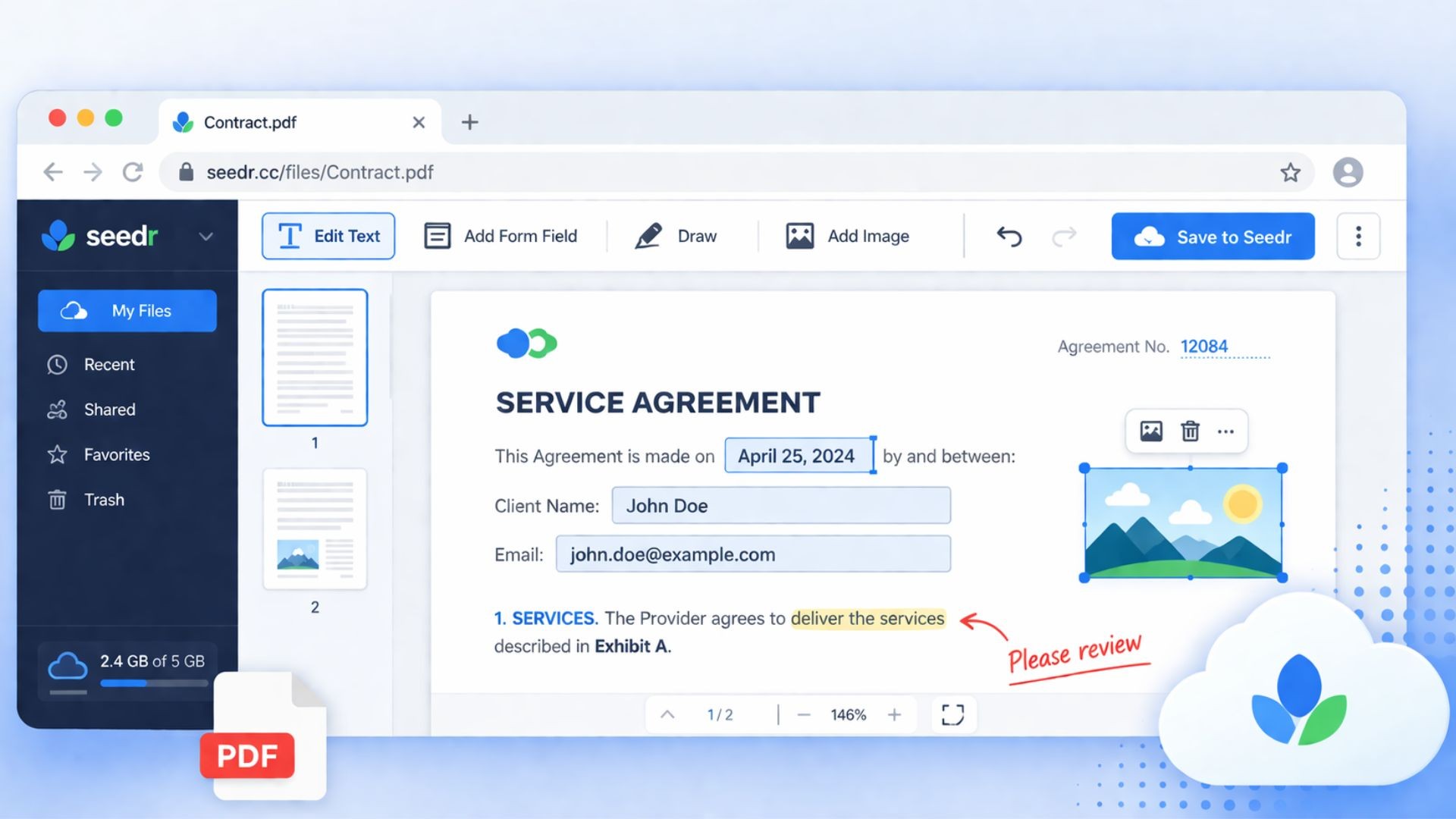
署名済みの賃貸契約書の日付を修正する必要がある。採用通知書に署名を追加する。弁護士のために契約書の2つの条項をハイライトする。一般的なアドバイスは「Acrobatを買う」か「印刷して書き込み、スキャンする」だ。どちらも素晴らしいとは言えない。実際に欲しいのは、PDFにマークアップを施し、その結果を既存のファイル保存場所に保存できるブラウザタブだ。
このガイドでは、ブラウザ内PDF編集でできることとできないこと、人気のあるオプションのトレードオフ、そしてSeedrのエディターがどのように機能するかを説明します — 新しい「Save edits」ボタンを含め、注釈付きPDFを直接クラウドに書き戻します。プレミアム:すべてのものにより多くのスペースブラウザで「PDFを編集する」とは実際に何を意味するのか
✦ PDFはWord文書のようにテキストが再配置されるようには設計されていません。 ★ Risk-free · 7-day money-back · Cancel anytime
ファイルは編集可能な段落ではなく、グリフ、位置、フォントを保存します。
その違いは重要です。なぜなら、ほとんどのオンラインPDFエディターは「テキストを直接編集」と宣伝しながら、実際にははるかに限定的な機能しか提供しないからです。
Seedr'sを含むブラウザエディターが実際に行うのは、「既存のページの上に新しいコンテンツを重ねて表示する」ことです。ページ上のどこにでも新しいテキストブロックを追加する。既存のテキストをハイライト、下線、または取り消し線で表示する。
- フリーハンドで描画する — イニシャル、墨消し、簡単な矢印など。
- 画像や署名を挿入する。
- ドキュメントに元々組み込まれているフォームフィールドに入力する。
- 彼らが「しない」こと:元のPDFの本文を書き換えること。
- もし元の文書が「3月3日」とあり、それを「3月4日」にしたい場合、現実的な修正方法は、「3月3日」の上に小さな白い四角形(または白でハイライト)を追加し、その上に「3月4日」と入力することです。
これは、マーケティングがどのように謳っていようと、すべての正当なブラウザベースのPDFエディターが機能する方法です。OCRによるテキスト再配置編集は、別の、はるかに重い操作です。本文の書き換えを謳う無料ツールには注意してください。
ほとんどの場合、オーバーレイのトリックを使って誤解を招くように説明しているか、あなたが知らないサーバーにファイルをアップロードしています。
人々がPDFを編集する一般的な方法
一般的なオプションと、それぞれの欠点:
- Adobe Acrobat Pro。サポートされているPDFでの本格的なテキスト再配置編集を含む、本物の機能。
- 月額約20ドル、インストールが必要で、月に2回PDFを編集する程度ならオーバースペック。無料のデスクトップアプリ(LibreOffice Draw, PDF-XChange)。
- インストールが必要で、ほとんどが同様のオーバーレイ編集だが、より良いツールが提供されることもある。デバイス間で同期しない。
- 無料のオンラインエディター(Smallpdf, iLovePDF, Sejda)。同様のオーバーレイ機能セット。
ほとんどが透かしを出力したり、ファイルサイズを制限したり、購読しない限り1日の編集回数を制限したり、何かを開く前にサインアップを要求したりします。
プライバシーに関する説明はしばしば曖昧です。
印刷し、手書きでマークアップし、スキャンして戻す。
- 機能する。
- 遅い。
- プリンターとスキャナーが必要。
- スキャンは元のものほど鮮明ではないことが多い。
- ほとんどの人にとって、ブラウザのオーバーレイアプローチこそが実際に必要なものです。
- 問題は、透かし、制限、または2つ目のアカウントなしでそれを行えるエディターはどれかということです。
- Seedrで行う
- Seedr PDFエディターは、あなたのクラウドと同じタブで動作します。何もインストールされず、開くファイルはあなたのアカウント内のファイルです。Seedrを開き、PDFをアップロードします(ドラッグ&ドロップ、ピッカー、またはリンクの貼り付け)。PDFをクリックしてビューアで開きます。ツールバーからエディターモードに切り替えます。テキスト、描画、ハイライト、画像、署名のためのツールが利用できます。
テキストを追加するには、目的の場所をクリックして入力します。フローティングツールバーからフォントサイズと色を変更できます。
この最後のステップが、以前は人々を戸惑わせていました。以前のバージョンでは、変更が実際に永続化されたかどうか疑問に思うことがありました。今ではボタンが1つ、明確な出力ファイルが1つあります。
重要なものをこれに任せる前に知っておくべきいくつかのこと:
- スキャンされたPDF。PDFが文書の画像である場合(銀行の明細書や古い契約書によく見られます)、追加した内容は問題なく重ねて表示されますが、既存の単語はテキストではなくピクセルであるため、選択したりハイライトしたりすることはできません。OCRは別のステップです。
- パスワードで保護されたPDF。まずパスワードを解除してください。エディターはキーなしでは暗号化されたコンテンツを変更できません。
- 非常に大きなPDF。500ページを超えるスキャンされたマニュアルは、どのブラウザエディターでもレンダリングが遅くなる可能性があります。可能であれば、まず分割してください。
- 法的拘束力のある署名。重ねて表示される署名は、ほとんどのビジネス用途で問題ありません。監査証跡付きの法的拘束力のある電子署名には、専用の電子署名サービスを使用し、署名された結果を Seedr に保存してください。
- まず機密性の高いオリジナルをコピーしてください。編集を保存すると新しいファイルが作成されますが、いずれにせよクリーンなオリジナルを保持する価値はあります。
これがあなたの他のワークフローとどのように連携するか
エディターがクラウドストレージ内にあるため、いくつかの小さなことが積み重なります:
- 結合してから編集。まず2つのPDFを結合し、その結果をエディターで開きます。
- 変換してから編集。Word文書を右クリックし、PDFに変換し、注釈を付け、結果をクラウドに保存します。
- 編集済みバージョンをあなたのデバイスに保存添付したり送信したりするためにコピーが必要なとき。
1つのツール、1つのログイン、1つの場所。
まとめ
ブラウザでのPDF編集はオーバーレイ編集であり、実際のタスクの大部分をカバーします。ファイルと同じタブで行ってください。
この記事は役に立ちましたか?
関連記事
何もインストールせずにオンラインでZIPおよびRARファイルを開く方法
ZIPまたはRARアーカイブをSeedrにアップロードし、必要なものだけを抽出し、クラウドで直接ファイルを操作できます — WinZipもWinRARも、追加のソフトウェアも不要です。

全てのプランでストレージを増量しました
Seedrの全プランでストレージを増量しました — 最大5倍のスペース、より高い柔軟性、そして制限の緩和を実現します。

Seedr v2 vs v1: what changed
A clear comparison of Seedr v2 and v1, covering the new file manager, faster fetching, built-in streaming, WebDAV support, and what existing users need to know.