Seedrをドライブとしてマウント (FTP, SFTP, WebDAV)

マウントすることで、Seedrがあなたのマシン上の通常のフォルダーになります。ファイルマネージャー、ビデオプレーヤー、またはメディアサーバーは、ファイルをローカルドライブにあるかのように認識します。アップロードもダウンロードも不要で、リモートファイルシステムとして機能します。
これはSeedr V1とV2で同様に機能します。
これで何ができるか
- 実際のドライブレター(Z:)またはフォルダーパス(/mnt/seedr)がSeedrアカウントによってサポートされます。
- ファイルシステムと連携するあらゆるアプリ(VLC、Plex、Infuse、Finder、Explorerなど)からファイルを開いたり、コピーしたり、ストリーミングしたりできます。
- 一度マウントすれば、すべてのアプリがそれを認識します。アプリごとの再設定は不要です。
必要なもの
Premiumプラン(Pro以上でFTP/SFTP、Master以上でWebDAV)と、お使いのOS用のクライアントが必要です。エンドポイントは以下の通りです。
| プロトコル | ホスト | ポート | プラン | |----------|------|------|------| | SFTP (全体的に最適) | sftp.seedr.cc | 2222 | Pro+ | | FTP / FTPS | ftp.seedr.cc / ftps.seedr.cc | 21 | Pro+ | | WebDAV | https://dav.seedr.cc | 443 | Master+ |
認証情報 = Seedrのメールアドレス + パスワード、または「Account → Security」からの専用FTP/WebDAVパスワードです。
プロトコルを選択
- SFTP — 最も信頼性が高く、フォルダーリストが高速で、制限の厳しいネットワークでも機能します。最適なデフォルトです。
- WebDAV — macOSで最もクリーン(Finderに組み込み)で、HTTPを好むアプリに適しています。
- FTP / FTPS — 古いツールやNASデバイスで広くサポートされています。巨大なフォルダーリストでは遅くなります。
セットアップ、ステップバイステップ
Windows — RaiDrive(任意のプロトコル)
- RaiDriveをインストールします。
- 追加 → SFTP、FTP、またはWebDAVを選択します。
- 上記の表からホストとポートを入力します。
- アカウント = Seedrのメールアドレス。パスワード = Seedrのパスワード。
- ドライブレターを割り当てます(例:Z:)。
- 「サインイン時に接続」にチェックを入れると、起動時に再マウントされます。
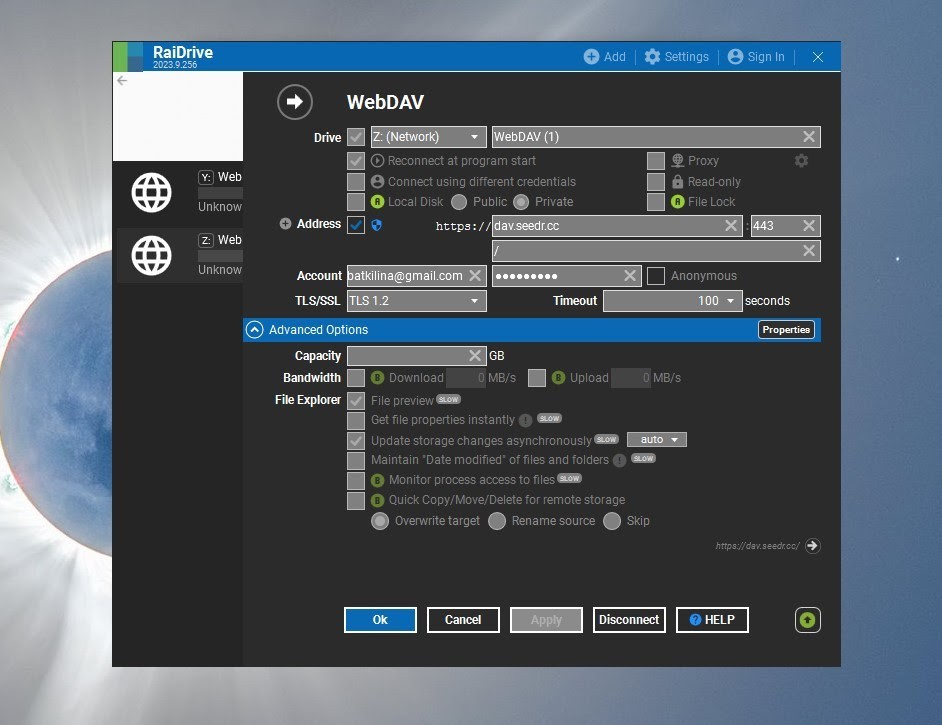
CLIの代替(Windows PowerShell) — net useはWebDAVで機能します。
`` net use Z: https://dav.seedr.cc /user:you@example.com yourpassword /persistent:yes ``
macOS — Finder(WebDAV)またはCLI(SFTP/FTP)
Finder(WebDAV、追加アプリ不要)
- Finder → 移動 → サーバーへ接続(⌘K)。
- https://dav.seedr.ccを入力します。
- Seedrの認証情報でサインインします。
- マウントはサイドバーの「場所」の下に表示されます。
CLI(`sshfs`経由のSFTP)
`` brew install macfuse sshfs mkdir -p ~/seedr sshfs -p 2222 you@example.com@sftp.seedr.cc:/ ~/seedr -o reconnect ``
Linux — GNOME Files (Nautilus)、KDE Dolphin、またはCLI
GNOME Files (Nautilus、WebDAVまたはSFTP)
- 「ファイル」を開きます。
- サイドバー → その他の場所 → サーバーへ接続(ウィンドウ下部)。
- いずれかを入力します: - davs://dav.seedr.cc (WebDAV) - sftp://you@example.com@sftp.seedr.cc:2222
- プロンプトが表示されたらパスワードを入力します。
KDE Dolphin — 同じ考え方です。ロケーションバー:
`` webdavs://dav.seedr.cc sftp://you@example.com@sftp.seedr.cc:2222 ``
CLI(`sshfs`経由のSFTP)
`` sudo apt install sshfs mkdir -p /mnt/seedr sshfs -p 2222 you@example.com@sftp.seedr.cc:/ /mnt/seedr -o reconnect,allow_other ``
CLI(`davfs2`経由のWebDAV)
`` sudo apt install davfs2 sudo mkdir -p /mnt/seedr sudo mount -t davfs https://dav.seedr.cc /mnt/seedr ``
/etc/fstab に追加し、/etc/davfs2/secrets に認証情報を記述して永続化します。
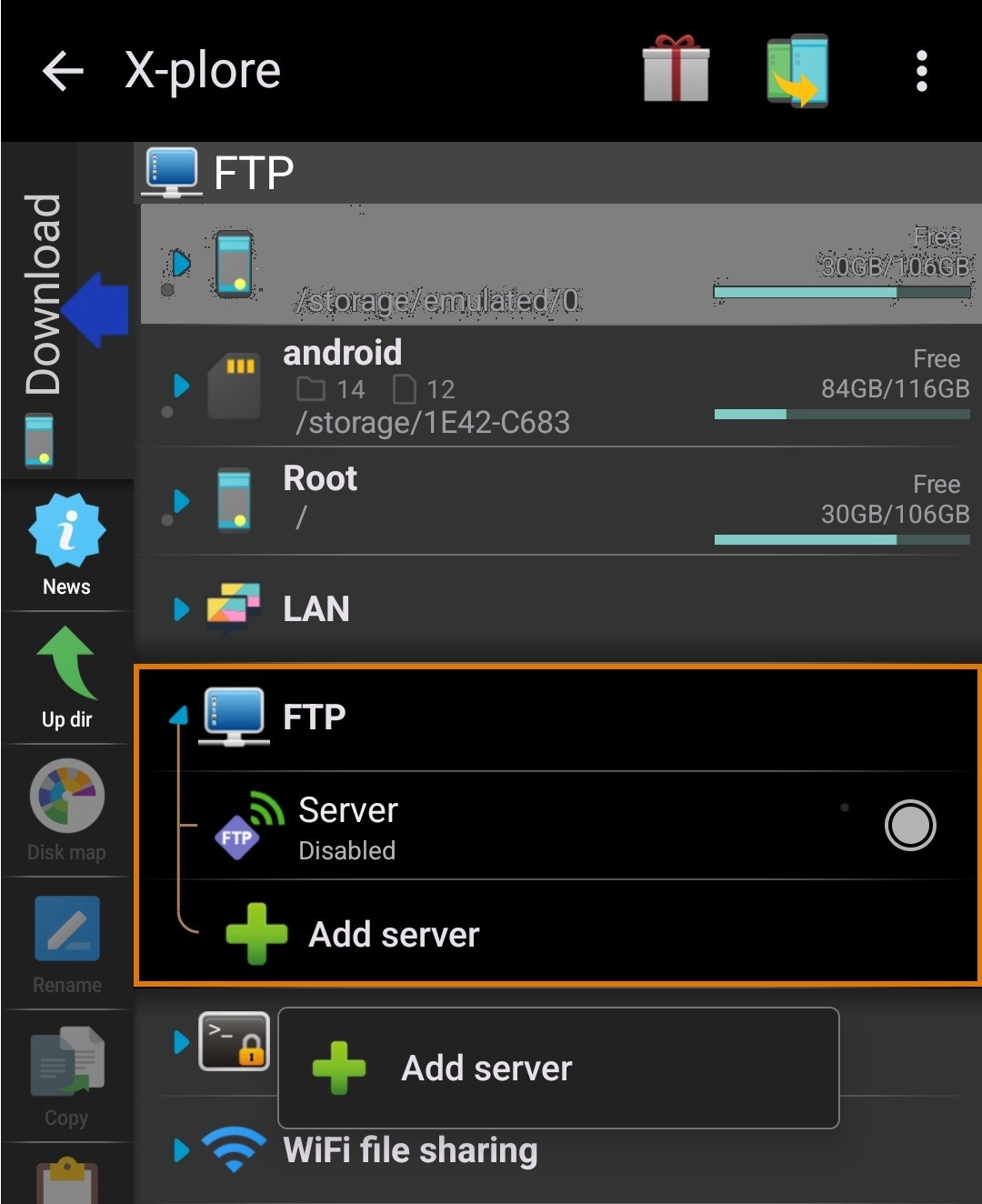
Android — X-plore (FTP)
- X-ploreを開く → 「サーバーを追加」。
- プロトコル:FTP。
- ホスト ftp.seedr.cc、ポート 21。
- Seedrのメールアドレス + パスワード。
WebDAVは一部のX-ploreビルドで利用可能ですが、FTPは常に利用できます。
トラブルシューティング
- 「接続拒否」 / 「タイムアウト」 — お使いのネットワークがポートをブロックしています。別のプロトコルを試してください。FTP(ポート21)が失敗する場合は、SFTP(ポート2222)に切り替えてください。SFTPが失敗する場合は、HTTPS(443)経由のWebDAVがほぼ常に接続できます。
- 携帯電話のホットスポットでは動作するが、自宅のWi-Fiでは失敗する — ルーターまたはISPのフィルターが原因です。同じ解決策:プロトコルを切り替えてください。443番ポート経由のWebDAVは、企業や寮のネットワークを通過できます。
- 「認証失敗」 — Seedrの設定で専用のFTP/WebDAVパスワードを生成し、通常のパスワードを入力しています。「Account → Security」を確認してください。
- 巨大なフォルダーでWebDAVが遅い — WebDAVは開くたびにディレクトリリストを再取得します。大きなフォルダー(数千のファイル)をサブフォルダーに分割するか、そのライブラリをSFTPに切り替えてください。
- Windows ExplorerのWebDAVで「ファイルサイズが制限を超えています」と表示される — Windowsの組み込みWebDAVクライアントは、デフォルトでファイルサイズを50 MBに制限しています。「FileSizeLimitInBytes」を「HKLM\SYSTEM\CurrentControlSet\Services\WebClient\Parameters」の下で増やすか、代わりにRaiDriveを使用してください。
- macOSでスリープ後にマウントが消える — Finderはスリープ時にWebDAVマウントを解除します。「Mountain Duck」を使用して永続的なマウントを行うか、LaunchAgent経由で再マウントしてください。
- Linuxの`sshfs`がアイドル後に切断される — 「-o reconnect,ServerAliveInterval=15」でマウントしてください。
うまく機能することと既知の制限
うまく機能すること
- VLC、IINA、Plex、Jellyfin、Infuse、Kodiへのビデオストリーミング — 直接バイト範囲読み取りで、完全なダウンロードは不要です。
- OSのファイルマネージャーでのファイルの閲覧とドラッグ&ドロップ。
- NASマウント(Synology、QNAP)がFTPリモートフォルダー機能を「ftp.seedr.cc」に設定している場合。
既知の制限
- 既に開いているファイルへのランダム書き込み(例:ビデオのその場での編集)はサポートされていません。読み取り + 完全な書き換えは機能します。
- WebDAVでのフォルダーリストは、数百ファイルを超えると遅くなります。SFTPのリストはより高速です。
- 同時ストリーム数と合計帯域幅は、Seedrプランによって制限されます。
- Freeプランのアカウントでは、これらのマウントエンドポイントは利用できません。マウントはPremium機能です。
まとめ
他のプロトコルを選択する特別な理由がない限り、SFTPを選択してください。一度マウントすれば、既存のすべてのアプリで利用できます。これはSeedrで設定できる最も便利な機能です。
Seedrをドライブに変える
この記事は役に立ちましたか?
関連記事

SeedrをPlexにFTP経由で接続(Proプランガイド)
SeedrをPlexとFTP接続でセットアップします。Plexでクラウドファイルにアクセスし、シームレスなメディア視聴を楽しみましょう。

SeedrとPlexをWebDAVで接続する (完全ガイド)
SeedrをWebDAVを使ってPlexに接続します。ローカルストレージなしで、Plexを介してクラウド保存を直接表示できます。

Windows、Android、または任意のブラウザでHEIC写真をオンラインで開く方法
どのデバイスからでもSeedrのクラウドビューアでiPhoneのHEIC写真を開き、変換、コーデック、追加アプリなしで、他のファイルと一緒に整理して保存できます。