Seedr Rokuプラグインを使用する — インストールとセットアップ

Rokuは、Fire TVやShieldよりもカスタムアプリを入手するのに多くの手順が必要な、十分に閉鎖的なプラットフォームです。
Seedr Rokuプラグインは、RokuのDeveloper Modeを使用して、コンピューターからチャンネルをサイドロードすることで機能します。一度インストールされると、他のRokuチャンネルと同じように動作します — Seedrを開き、ファイルを選択し、再生を押します。
インストールは難しくありませんが、ある箇所でタイミングが重要になります。このガイドは、そこで行き詰まらないようにします。
- これにより得られるもの
- あなたのSeedrクラウドライブラリが、適切なRokuチャンネルとして、テレビのリモコンで個人のビデオや録画を再生できるようになります。
- 電話やラップトップを介さずに。
- すでにお持ちのRokuハードウェアでの再生 — 余分なボックスは不要です。
QRコードログインにより、リモコンでパスワードを入力する必要がありません。
- ホームネットワーク上でメディアサーバーを実行する必要はありません。Seedrがサーバーです。
- 必要なもの
- Rokuデバイス。Roku Express 4K+、Ultra、Streambar — 過去5年間のものなら何でも動作します。
- Seedr RokuプラグインZIP(Seedrアカウントからダウンロード)。
- Rokuと同じWi-Fiネットワーク上にあるコンピューター。
Seedrアカウント。無料プランはセットアップに利用できます。HD/4K再生にはプレミアムプランが必要です。
10分。サイドロードは一度限りのものです。
セットアップ、ステップバイステップ
- ステップ1 — RokuでDeveloper Modeを有効にするこれはタイミングが重要なステップです。ボタンのシーケンスは途切れることなく連続して押す必要があります — 一時停止すると、Rokuは単にメニューを移動するだけで何も起こりません。
Rokuの「
- ホーム」画面から、リモコンで一時停止せずにこのシーケンスを押してください:Home → Home → Home → Up → Up → Right → Left → Right → Left → Right
- タイミングが正しければ、隠された「Developer Settings」画面が表示されます。
- 「
- インストーラーを有効にして再起動」を選択します。
- Rokuが再起動します。再起動後、同じボタンシーケンスを繰り返します。「
- パスワードを作成」するよう求められます。書き留めてください。すぐに必要になります。「Developer IP address」(「
192.168.1.24」のような)画面に表示されているものをメモしてください。
Developer Modeが表示されない場合、タイミングがずれていました。ホームに戻り、シーケンスをより速く押してください。
- ステップ2 — Seedrプラグインをインストールする「Seedr Roku plugin ZIP」
- をダウンロードします。覚えやすい場所に保存してください。
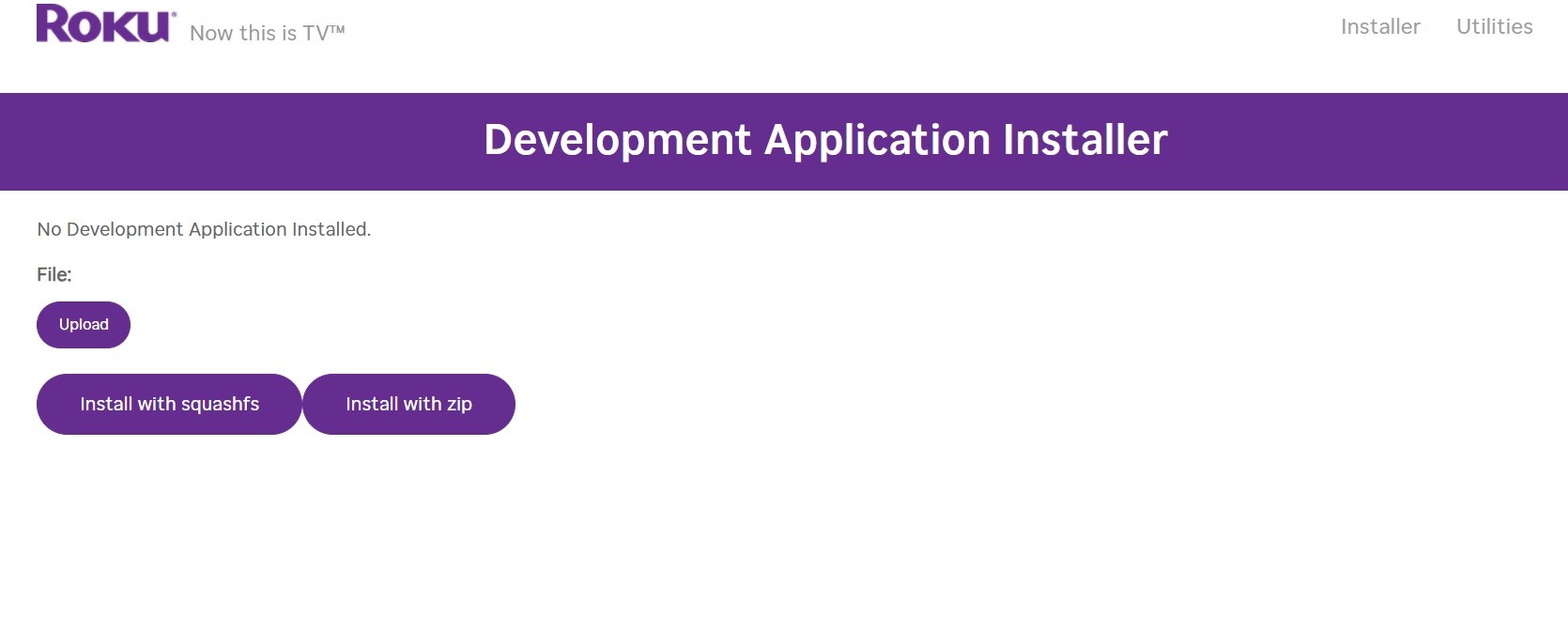
コンピューター(Rokuと同じWi-Fi)でブラウザを開き、以下にアクセスします:http://YOUR_ROKU_IP
- — ステップ1のIPアドレスに置き換えてください。ログイン画面が表示されます。入力してください: - 「ユーザー名」:「rokudev」- 「パスワード」:今作成したものです。
- 「クリック」「ファイルを選択」、Seedr ZIPを選択し、「」をクリックします。「インストール」。
- 確認メッセージが表示されるまで待ちます。すぐに表示されます。
- 「押す」「ホーム」」をRokuリモコンで押します。Seedr」がチャンネルリストに表示されます。
ステップ3 — 初回起動とログイン
- RokuでSeedrを開きます。
- QRコードが表示されます。スマートフォンのカメラでスキャンしてください。
- お使いのスマートフォンでSeedrのログインページが開きます。サインインして承認してください。
- Rokuがライブラリビューに切り替わります。
手元にスマートフォンがない場合、プラグインは手動ウェブログイン用の短いURLとコードも表示します。同じ流れですが、利便性は劣ります。
トラブルシューティング
- 開発者モード画面が表示されない。タイミングの問題です。ホームに戻り、ボタンの間で一時停止せずに、より速くシーケンスを押してください。
- `http://YOUR_ROKU_IP`が読み込まれない。コンピューターとRokuが異なるネットワーク上にあります。Wi-Fi + Ethernetまたはゲストネットワークを使用している場合は、同じWi-Fiに移動して再試行してください。IPは「」で確認できます。設定 → ネットワーク → バージョン情報」でRoku上。
- 「401 Unauthorized」インストーラーページで。開発者パスワードが間違っています。開発者モードを無効にして再度有効にすることでリセットできます(同じボタンシーケンスで、「」を選択し、新しいパスワードで再度有効にします)。「インストーラーを無効にする」」を選択し、新しいパスワードで再度有効にします)。
- ZIPはアップロードされるが、「invalid manifest」エラー。間違ったファイルをダウンロードしたか、部分的にしかダウンロードされていません。SeedrダッシュボードからZIPを再ダウンロードしてください。
- Seedrは起動するが、QRコードが解決されない。お使いのRokuがインターネットに接続できないか、Seedr認証サーバーに到達できません。ルーターを再起動するか、モバイルホットスポットを試して問題を切り分けてください。
- ビデオは再生されるが、途切れる。おそらくWi-Fiの信号が弱い状態です。RokuをEthernetに接続するか(Roku Ultraのみ)、Seedrプレーヤーで品質を落とすか、ルーターを近づけてください。
うまくいくこと、うまくいかないこと
うまくいくこと:
- プレミアムSeedrプランを持つ最新のRokuでの1080p再生。
- QRコードログイン — リモコンでの入力の苦痛なし。
- フォルダーナビゲーションとセッションをまたいだ再生再開。
- Roku、ウェブ、スマートフォン、その他の統合(Jellyfin、Kodiなど)で同じSeedrアカウント。
既知の制限:
- 無料プランはRokuに低解像度でストリーミングされます。HD/4Kには、プレミアムプランが必要です。
- 4KサポートはRokuのモデルに依存します。古いExpressおよびStickモデルは、ソースに関わらず最大1080pです。
- ATV/HDRパススルーなし任意のコーデックの場合 — Rokuの内蔵デコーダーがサポートするもののみ利用可能です。再生できない場合は、SeedrでエキゾチックなファイルをH.264またはH.265に変換してから視聴してください。
- デベロッパーモードはリセットされるまで継続します。Rokuをファクトリーリセットすると、セットアップをやり直す必要があります。
ラップ
一度サイドロードし、QRコードでログインすれば、あなたのSeedrライブラリはRokuチャンネルとして永続的に利用できます。
RokuでHDと4Kをアンロックしましょう。
この記事は役に立ちましたか?
関連記事

SeedrをPlexにFTP経由で接続(Proプランガイド)
SeedrをPlexとFTP接続でセットアップします。Plexでクラウドファイルにアクセスし、シームレスなメディア視聴を楽しみましょう。

SeedrとPlexをWebDAVで接続する (完全ガイド)
SeedrをWebDAVを使ってPlexに接続します。ローカルストレージなしで、Plexを介してクラウド保存を直接表示できます。

初心者向けPlex:インストール、ライブラリ、Seedr
Plex Media Serverを始める。すべてのデバイスでメディアライブラリ全体を整理し、表示する。