初心者向けPlex:インストール、ライブラリ、Seedr

Plexはメディアサーバーです。コンピューターにインストールし、映画やテレビ番組が保存されているフォルダーを指定すると、ポスターやメタデータを取得して、スマートフォン、テレビ、ラップトップ、ゲーム機など、あらゆるデバイスで自分のライブラリを視聴できるようになります。このガイドでは、完全な初心者向けに、インストール、ライブラリ設定、そしてSeedrアカウントを接続して、ファイルが騒がしいホームドライブではなくクラウドに保存されるようにする方法を説明します。
これでできること
- PCまたはNASで動作するPlexサーバー。
- ポスター付きでスキャンおよび整理された最初のライブラリ(映画またはテレビ番組)。
- オプションとして、2番目のライブラリとしてSeedrマウントを追加し、どこからでもSeedrに追加されたファイルがPlexに自動的に表示されるようにします。
必要なもの
- 無料のPlexアカウント。
- Plex Media Serverを実行するコンピューター:Windows、macOS、Linux、またはサポートされているNAS。
- 追加するメディアファイル(適切なファイル名が付いているもの)。
- オプション:クラウドストレージをライブラリソースとして使用するためのSeedrプラン。WebDAVにはMaster、FTPにはPro / Basic。
セットアップ、ステップバイステップ
1. Plexアカウントを作成する
plex.tvにアクセスし → サインアップ。メール、Google、Facebook、またはApple IDを使用できます。どれでも機能します。
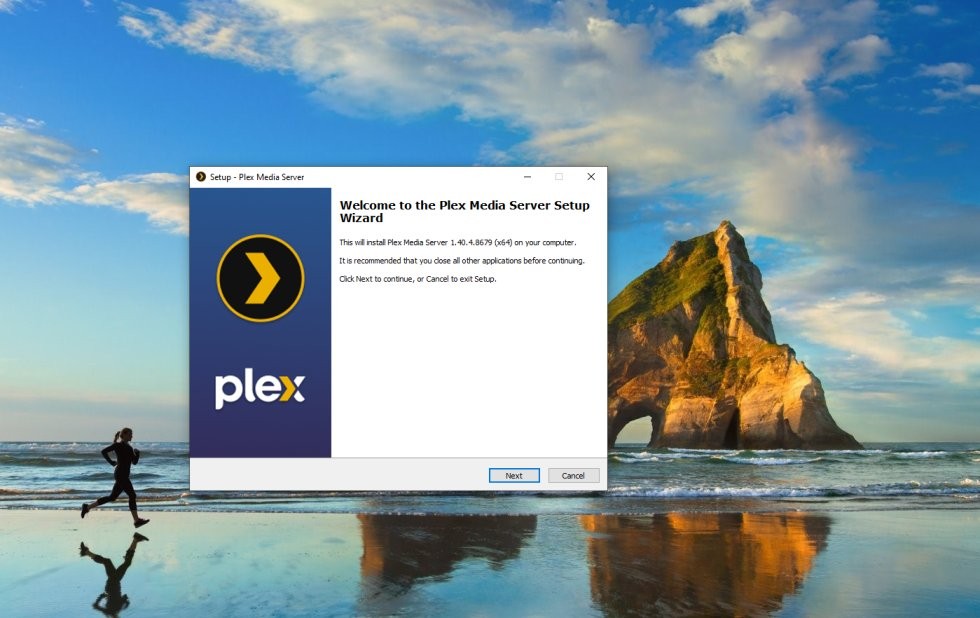
2. Plex Media Serverをインストールする
お使いのOS用のインストーラーをplex.tv/media-server-downloadsからダウンロードしてください:
- Windows:.exeインストーラー、またはMicrosoft StoreからPlexをインストールします。
- macOS:.dmgインストーラー、またはMac App Store。
- Linux:.debfor Debian/Ubuntu、.rpmfor Fedora/CentOS。sudo apt install ./plexmediaserver_...debまたはsudo dnf install plexmediaserver.rpmでインストールします。
- NAS:Synology、QNAP、Asustorは、それぞれのアプリストアにPlexパッケージがあります。
インストーラーを実行します。完了すると、ブラウザでhttp://localhost:32400/webが開きます。これがPlexのウェブUIです。
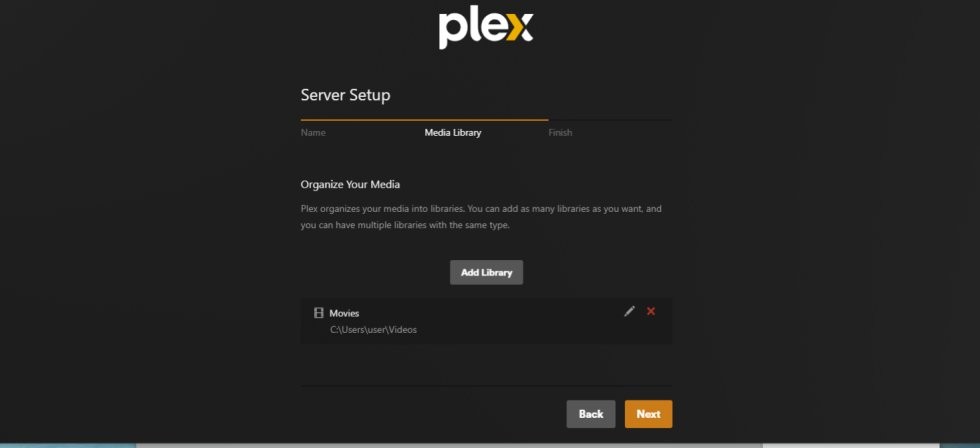
3. サーバーに名前を付け、最初のライブラリを追加する
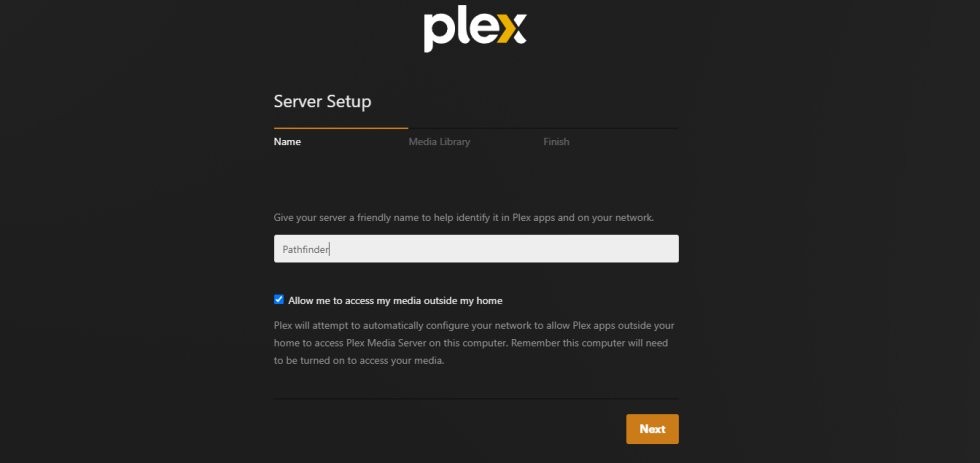
- 初回実行ウィザードで、サーバーに名前を付けます(任意の文字列)。ネットワーク外から視聴したい場合は、自宅外からのアクセスを許可するにチェックを入れます。
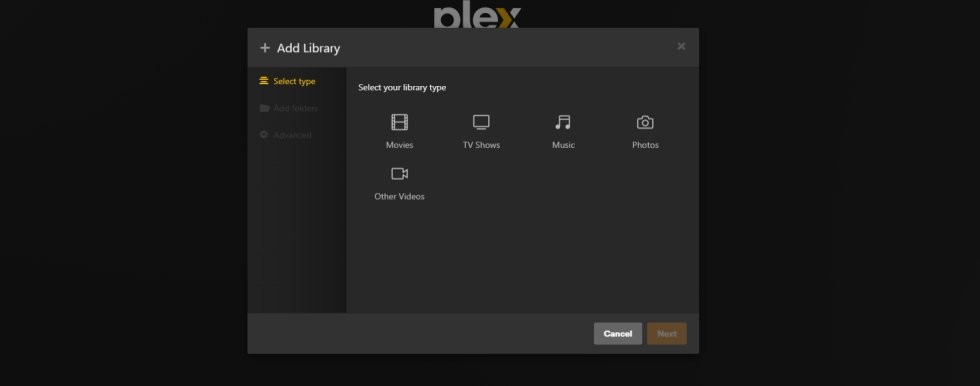
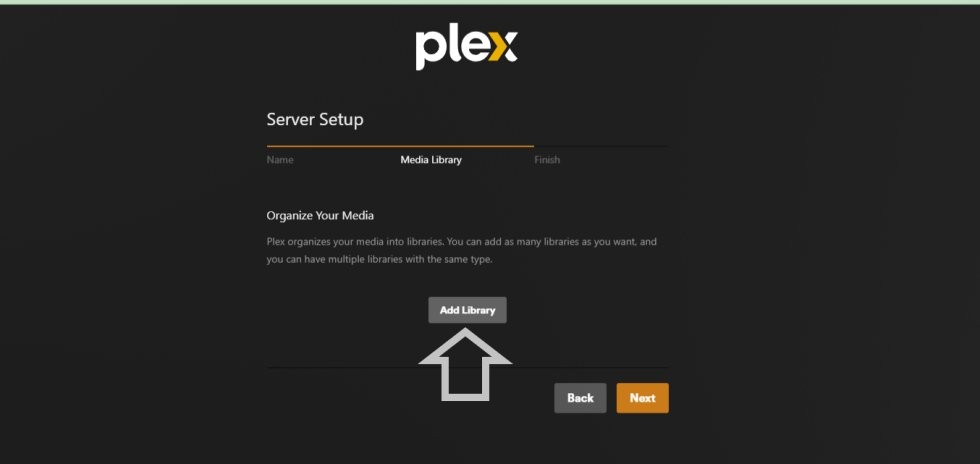
- ライブラリを追加をクリックします。
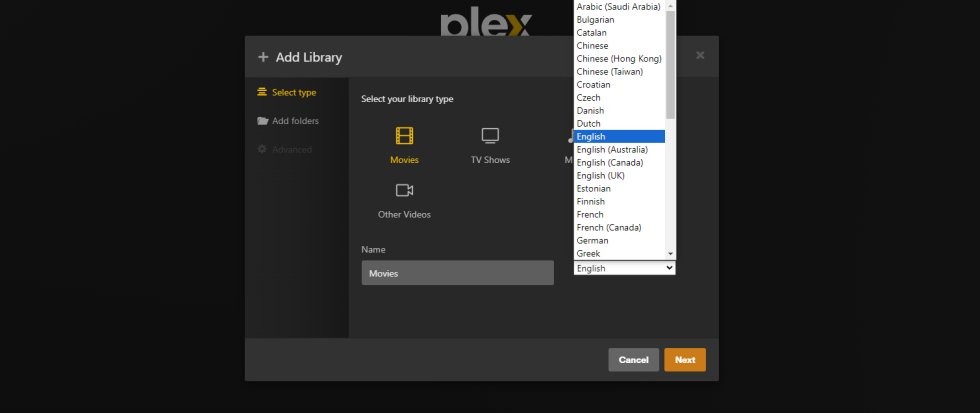
- 映画またはテレビ番組を選択します。
- ライブラリの言語を設定します。
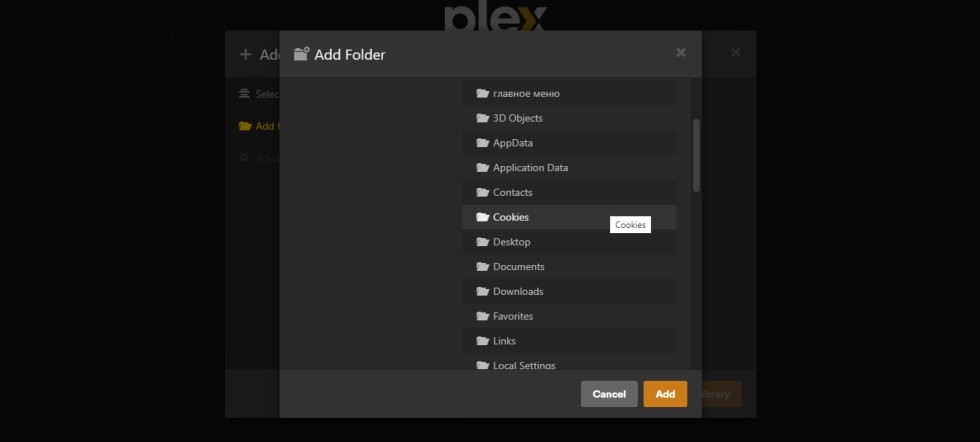
- メディアフォルダーを参照し、Plexに既存のファイルを指定します。例:D:\Movies。
- ライブラリを追加。Plexがスキャン、マッチング、ポスターの取得を行います。
4. Plexがファイルをマッチングできるように名前を付ける
Plexはファイル名でマッチングを行います。以下のパターンを使用してください:
- 映画:Movies/Title (Year)/Title (Year).mkv
- テレビ番組:TV/Show Name/Season 01/Show Name S01E01.mkv
ファイルを追加する前に、不適切なファイル名を変更してください。後から一致しないアイテムを一つずつ修正するのは面倒です。
5. クラウドライブラリを追加する(WebDAV経由のSeedr)
ここにSeedrが役立ちます。Plexはフォルダーを読み取ります。Seedrはクラウドストレージにバックアップされたフォルダーを提供します。
- Plexを実行している同じマシンで、Seedrをドライブとしてマウントします。マウントガイドを参照してください。簡単な説明:WindowsにRaiDriveをインストールし、https://dav.seedr.ccにWebDAVドライブを追加し、Seedrのメールアドレスとパスワードでサインインし、ドライブレターZ:を割り当てます。
- PlexウェブUIで → +の横にあるライブラリ→映画(またはテレビ番組)を選択します。
- フォルダーを追加→Z:\Movies(またはSeedrマウントがある場所)を参照します。
- ライブラリを追加。Plexはローカルドライブと同じようにSeedrをスキャンします。
WebDAV + Plexの詳細なウォークスルーについては、公式ガイドSeedrとPlexをWebDAVで接続するを参照してください。Pro / Basicプラン(WebDAVなし)をご利用の場合は、代わりにFTP経由のPlexを参照してください。
6. Plexクライアントをインストールして視聴する
- スマートフォン / タブレット:App StoreまたはPlay StoreからPlexアプリをインストールし、Plexアカウントでサインインします。
- スマートテレビ、Apple TV、Roku、Fire TV、ゲーム機:デバイスのアプリストアで「Plex」を検索します。
- 別のPCのブラウザ:app.plex.tvにアクセスし、サインインします。
サーバーとライブラリが自動的に表示されます。
トラブルシューティング
- 「ライブラリがありません」(クライアント上) — クライアントがサーバーと同じPlexアカウントでサインインしていることを確認してください。セットアップ中にチェックを外した場合、リモートアクセスはデフォルトでオフになっています。
- 「一致しない」とマークされた映画— ファイル名がTitle (Year)のパターンに従っていません。名前を変更し、右クリック → マッチを修正を選択します。
- PlexがSeedrドライブを認識しない— Windowsでは、Plexはサービスとして実行され、ユーザーセッションでマッピングされたネットワークドライブを認識しません。Plexをユーザーとして実行するか、RaiDriveでシステムサービスモードでマウントしてください。
- テレビでビデオがバッファリングされるが、ラップトップでは問題なく再生される— テレビのPlexクライアントがPlexにトランスコードを要求しています。クライアントの品質をオリジナルに下げてダイレクトプレイするか、ハードウェアトランスコーディングをサポートするGPUをPlexサーバーに搭載してください(ハードウェアトランスコードにはPlex Passが必要です)。
- 新しいSeedrアップロードがPlexに表示されない— Plexはスケジュールに基づいてスキャンし、即座には行いません。設定 → ライブラリ → ライブラリを自動的にスキャンをオンにするか、手動でライブラリファイルをスキャンを実行してください。
うまく機能すること、および既知の制限
うまく機能すること:H.264 MP4/MKVのスマートフォン、ラップトップ、Apple TV、Roku、Fire TVへのダイレクト再生。メタデータマッチングとポスター。マルチユーザープロファイル。
制限:Plex Passは有料です。ハードウェアトランスコーディングとオフライン同期にはPlex Passが必要です。トランスコーディングはPlexサーバーのCPU/GPUで実行されるため、ハードウェアが弱いとバッファリングが発生します。Seedrを解約すると、Plexはメタデータを保持しますが、ファイルを読み取ることができなくなります。
まとめ
Plexをインストールし、適切に名前が付けられたファイルのフォルダーを指定すれば、どこでも視聴できます。Seedrマウントを2番目のライブラリとして追加すれば、ローカルドライブの問題を完全に回避できます。
この記事は役に立ちましたか?
関連記事

SeedrとPlexをWebDAVで接続する (完全ガイド)
SeedrをWebDAVを使ってPlexに接続します。ローカルストレージなしで、Plexを介してクラウド保存を直接表示できます。

Seedr Rokuプラグインを使用する — インストールとセットアップ
このチュートリアルでは、RokuでSeedrを使用する方法について、セットアップ、基本的なナビゲーション、一般的な使用パターンを網羅して説明します。Rokuデバイスでコンテンツにアクセスするために必要な手順を順を追って説明し、テレビでのSeedrインターフェースの動作を明確にします。

SeedrをPlexにFTP経由で接続(Proプランガイド)
SeedrをPlexとFTP接続でセットアップします。Plexでクラウドファイルにアクセスし、シームレスなメディア視聴を楽しみましょう。