Come aprire file ZIP e RAR online senza installare nulla
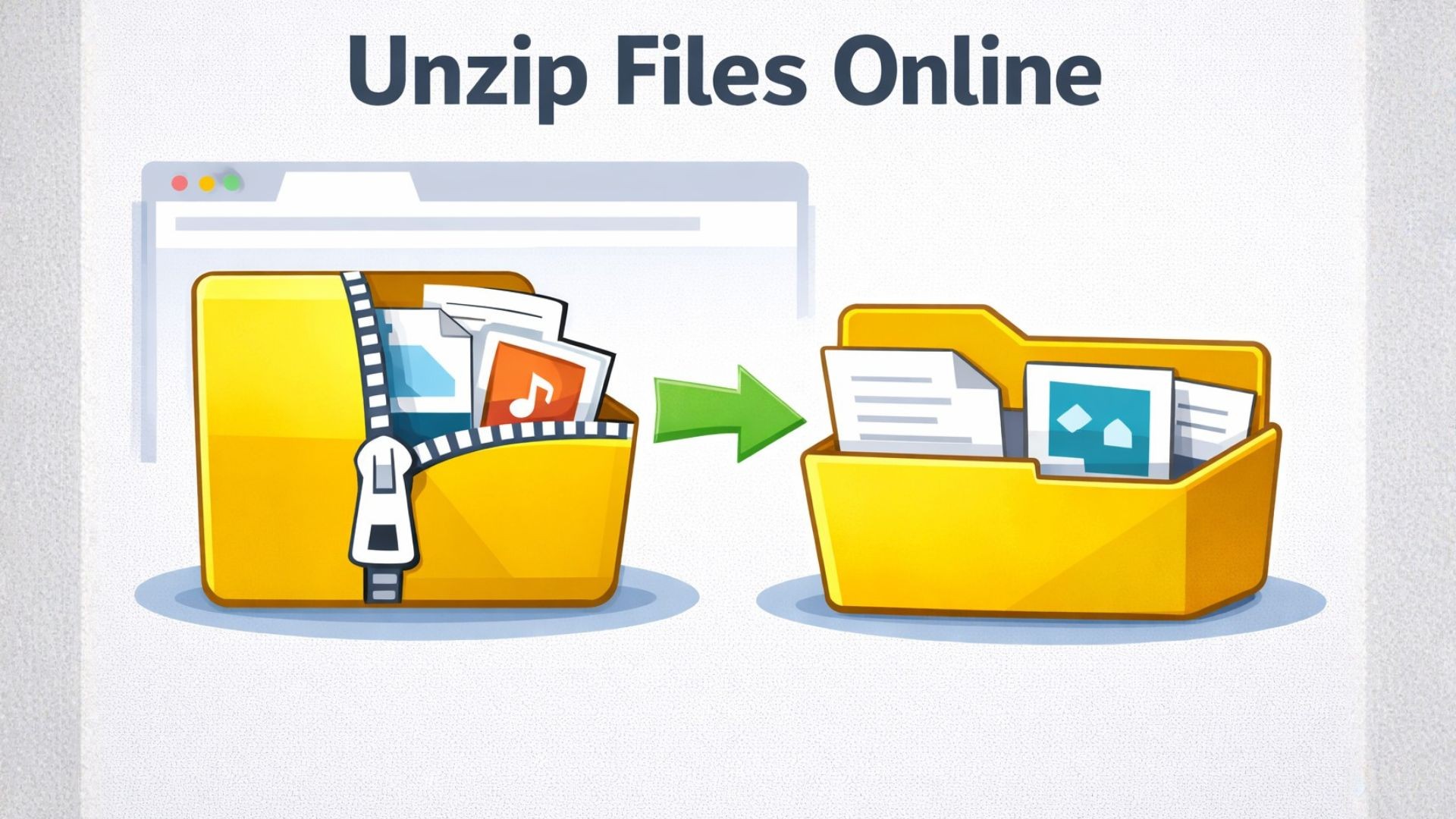
Apri file ZIP e RAR online, nessuna installazione richiesta
Qualcuno ti ha inviato un ZIP. Oppure hai scaricato un RAR e il dispositivo che stai usando si rifiuta di aprirlo. Installare un estrattore su un laptop di lavoro bloccato, un computer in prestito o un telefono è spesso più problematico che utile. Aprire file ZIP e RAR online risolve il problema in un browser, senza installare nulla sulla macchina.
Questa guida illustra cosa sono questi formati, i modi comuni per aprirli, come farlo in Seedr e i casi limite in cui l'estrazione fallisce.
Cosa sono realmente ZIP e RAR
Entrambi sono formati di archivio. Raggruppano un insieme di file in un unico contenitore e di solito li comprimono anche. Un ZIP di 50 file di testo è un unico download, e più piccolo della somma degli originali perché la compressione elimina le ripetizioni.
ZIP risale al 1989. È il formato di archivio universale. Windows, macOS e ogni distribuzione Linux possono aprire i file ZIP con il gestore di file integrato. ZIP è senza perdita di dati — i file al suo interno sono identici byte per byte agli originali.
RAR è un formato proprietario di RARLAB. Comprime più strettamente di ZIP su alcuni contenuti e supporta funzionalità avanzate come gli archivi multi-parte (file.part1.rar, file.part2.rar) e i record di recupero. Lo svantaggio è che l'estrazione di un RAR richiede tradizionalmente un software — Windows non apre RAR nativamente e macOS necessita di un'app di terze parti.
Si incontrano anche 7z (il formato 7-Zip, a volte con una migliore compressione), TAR, TAR.GZ e TAR.BZ2 (comuni su Linux), e formati più vecchi come ARJ e ACE. ZIP e RAR coprono la maggior parte dei casi che un utente comune incontra.
I modi comuni per aprirli
Esistono molte opzioni. Quella giusta dipende dal dispositivo e dalla frequenza con cui lo fai.
- Estrazione integrata nel sistema operativo. Windows, macOS e Linux aprono i file ZIP senza problemi. Clic destro, Estrai. Fatto. RAR non è supportato nativamente su Windows o macOS.
- 7-Zip (Windows, gratuito, open source). Gestisce ZIP, RAR, 7z, TAR e quasi tutti gli altri formati di archivio. La raccomandazione chiara se puoi installare software.
- WinRAR. L'estrattore RAR ufficiale. È un nagware — la prova non scade mai, ma continua a chiederti di pagare. L'estrazione funziona anche dopo il periodo di prova.
- The Unarchiver (macOS). Gratuito, apre RAR e 7z.
- Riga di comando. unzip file.zip, unrar x file.rar, 7z x file.7z. Veloce e scriptabile.
- Estrattori online come ezyZip, Archive Extractor e altri. Carica, estrai, scarica. Veloce per un singolo archivio di piccole dimensioni. La maggior parte ha limiti di dimensione dei file, pagine piene di pubblicità e domande sulla conservazione — i tuoi file caricati rimangono sui loro server.
Se sei sul tuo computer e estrai archivi regolarmente, 7-Zip o The Unarchiver sono la risposta giusta. Gli strumenti online sono utili quando non puoi installare software o quando i contenuti estratti devono risiedere altrove rispetto al tuo disco locale.
Farlo in Seedr
Seedr esegue l'estrazione lato server. L'archivio e i suoi contenuti risiedono nel tuo cloud; il browser rimane responsabile solo dell'interfaccia utente.
- Accedi a Seedr e carica il file ZIP o RAR — trascina e rilascia, usa il selettore di file o incolla un link per recuperarlo da un URL.
- Attendi che l'archivio appaia nel tuo cloud.
- Clicca con il tasto destro sul file.
- Scegli Estrai.
- L'estrazione viene eseguita come un'attività. Apri la scheda Attività per vedere i progressi.
- I file estratti appaiono in una nuova cartella accanto all'archivio originale.
- Apri documenti, immagini e media direttamente dalla cartella, o scarica solo i file di cui hai bisogno.
Se l'archivio conteneva un video, puoi riprodurlo nel lettore browser di Seedr senza scaricare nulla. Se conteneva PDF, si aprono nel visualizzatore. Le immagini vengono mostrate come miniature. L'archivio stesso rimane nel tuo cloud finché non lo elimini.
Consigli e casi limite
L'estrazione fallisce per ragioni prevedibili. Alcune da tenere d'occhio:
- Archivi protetti da password. Alcuni estrattori online non possono richiedere una password. Se riscontri un errore, l'archivio è probabilmente crittografato. Avrai bisogno di uno strumento desktop che possa accettare la password, o di un servizio che supporti specificamente l'estrazione crittografata.
- RAR multi-parte. I file denominati foo.part1.rar, foo.part2.rar e così via devono essere estratti insieme. Carica ogni parte prima di iniziare. La mancanza di una parte rompe l'intero archivio.
- Archivi corrotti. Un download terminato in anticipo genera un errore CRC durante l'estrazione. Scarica nuovamente la sorgente.
- Archivi molto grandi. Gli account gratuiti hanno limiti di archiviazione. L'estrazione di un archivio da 50 GB richiede spazio sia per l'archivio che per i contenuti espansi. Controlla la tua quota.
- Archivi annidati. Un RAR all'interno di un ZIP richiede due passaggi di estrazione. Estrai l'esterno, poi l'interno.
- Nomi di file strani. Vecchi ZIP a volte usano codifiche di nomi di file non UTF-8 (comune con archivi dalla Cina o dal Giappone). I nomi dei file possono apparire come mojibake. I file stessi sono a posto; i nomi sembrano solo sbagliati.
- Archive bomb. Un piccolo archivio che si espande a terabyte è solitamente un attacco DoS. Qualsiasi buon estrattore lato server li rifiuta.
Se l'estrazione si blocca, controlla se l'archivio è in realtà un formato diverso mascherato (un .zip che è in realtà un .rar).
Come si inserisce nel resto del tuo flusso di lavoro
Il punto dell'estrazione su un cloud è che il passo successivo è già lì.
- Monta Seedr tramite WebDAV, FTP o SFTP e la cartella estratta appare come un'unità locale sul tuo computer — senza dover scaricare nulla di nuovo.
- Riproduci i video estratti nel lettore del browser o trasmettili a una TV.
- Converti DOCX estratti in PDF, o un MP4 in un MP3, con un clic destro.
- Visualizza foto HEIC da un archivio iPhone senza alcuna installazione di codec.
- Salva un singolo file estratto sul tuo dispositivo invece di scaricare l'intero archivio.
Un unico posto per l'archivio, i file estratti e tutto ciò che fai con essi in seguito.
Conclusione
Carica l'archivio, clicca con il tasto destro su Estrai, lavora con i file. Nessuna installazione.

Questo articolo ti è stato utile?
Articolì Correlàti
Modifica un PDF online senza Acrobat — cosa funziona davvero
Modifica o compila PDF direttamente nel tuo browser con Seedr. Correggi errori di battitura, aggiorna dettagli e completa moduli senza stampare, scansionare, installare Acrobat o destreggiarti tra strumenti separati.

Abbiamo aumentato lo spazio di archiviazione su tutti i piani
Abbiamo aumentato lo spazio di archiviazione su tutti i piani Seedr — fino a 5 volte più spazio, maggiore flessibilità e meno limiti.

Seedr v2 vs v1: what changed
A clear comparison of Seedr v2 and v1, covering the new file manager, faster fetching, built-in streaming, WebDAV support, and what existing users need to know.